Ми робимо Documents простішим і більш зосередженим на найважливішому: надаємо вам найшвидші й найлегші способи керувати своїми файлами та поширювати їх.
У зв'язку з цим, функція обміну файлами поблизу незабаром буде вилучена із застосунку. Хоча раніше вона допомагала людям обмінюватись файлами локально, тепер існують швидші, безпечніші та надійніші способи робити це.
Ось що змінюється і як ви можете й надалі поширювати свої файли буквально кількома дотиками.
Чому ми видаляємо функцію обміну файлами поблизу?
Технології розвиваються і разом з ними змінюються способи, якими ми обмінюємось інформацією. Обмін файлами поблизу було створено для часів, коли локальні передачі були мало не єдиним швидким варіантом. Але зараз сучасні інструменти для обміну даними вбудовані безпосередньо у ваші пристрої, що робить переміщення файлів простішим, ніж будь-коли, не покладаючись на конкретну функцію програми.
Зосереджуючись на цих вбудованих інструментах, ми можемо зробити Documents легшим, швидшим і безпечнішим, одночасно покращуючи досвід щоденного використання.
Найкращі способи поширення файлів в Documents
Якщо ви хочете передавати файли між своїми пристроями або надіслати щось другові, в Documents уже доступно кілька чудових альтернатив функції «Обмін файлами поблизу».
1. AirDrop
Якщо ви користуєтеся продуктами Apple, AirDrop – ваш найкращий помічник для швидкої передачі даних. Він швидкий, бездротовий і повністю безпечний.
Щоб поширити:
- Виберіть свій файл в Documents
- Натисніть Поширити → AirDrop (торкніться «Більше», якщо ви не бачите цю опцію)
- Виберіть пристрій поблизу
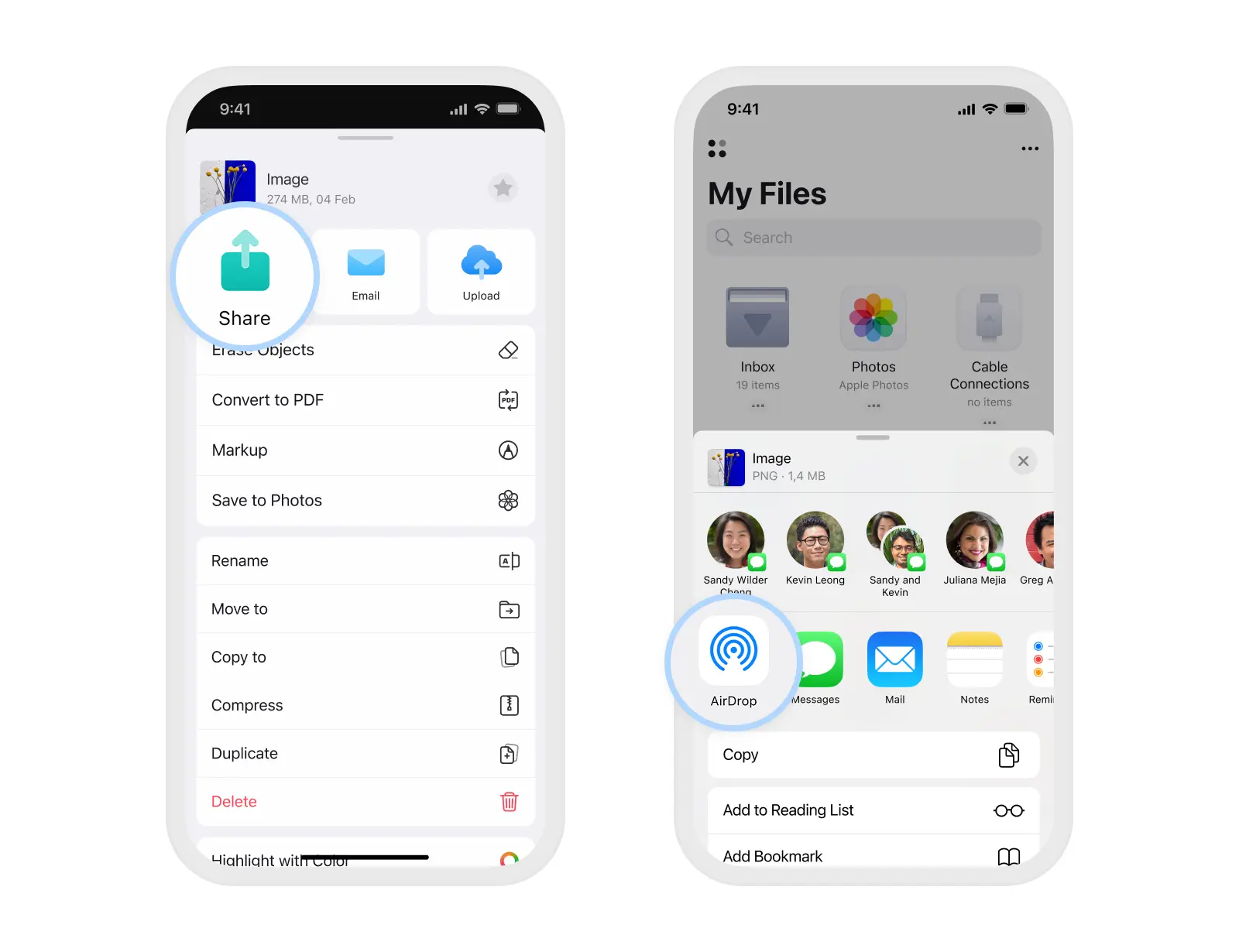
Ваш файл миттєво з'являється на іншому пристрої без жодних налаштувань, кабелів та очікування.
2. Функція «Передача файлів» (раніше «Підключення до комп’ютера»)
Потрібно надіслати щось з iPhone чи iPad на комп’ютер? Інструмент «Передача файлів» забезпечує надійну передачу через Wi-Fi.
Ви можете відкрити docstransfer.com у будь-якому браузері. Це працює на Mac, Windows чи навіть Android. Усе, що вам потрібно, – це ваш iPhone чи iPad із встановленим застосунком Documents.
Переконайтеся, що як iPhone, так і компʼютер підключені до однієї мережі Wi-Fi.
- Відкрийте Documents на вашому iPhone.
- Торкніться кнопки «+» і виберіть «Передача файлів».
- На компʼютері відкрийте браузер та перейдіть за адресою https://docstransfer.com.
Введіть код, який ви бачите на своєму iPhone. - Ваш iPhone і компʼютер тепер зʼєднано!
- Перетягніть файли між пристроями.
Це простий і приватний спосіб переміщення файлів без використання кабелів чи додаткових програм.
.webp)
3. Хмарне сховище
Documents чудово працює з усіма основними хмарними сервісами, зокрема iCloud, Google Drive, Dropbox і OneDrive.
Підключення ваших хмарних акаунтів дозволяє синхронізувати та отримувати доступ до файлів на всіх ваших пристроях.
Щоб підключити iCloud:
- Відкрийте Системні параметри на своєму пристрої.
- Торкніться свого імені та виберіть iCloud.
- Натисніть Збережено в iCloud > Переглянути все.
- Увімкніть перемикач «Documents».
Щоб підключитися до іншого хмарного сховища:
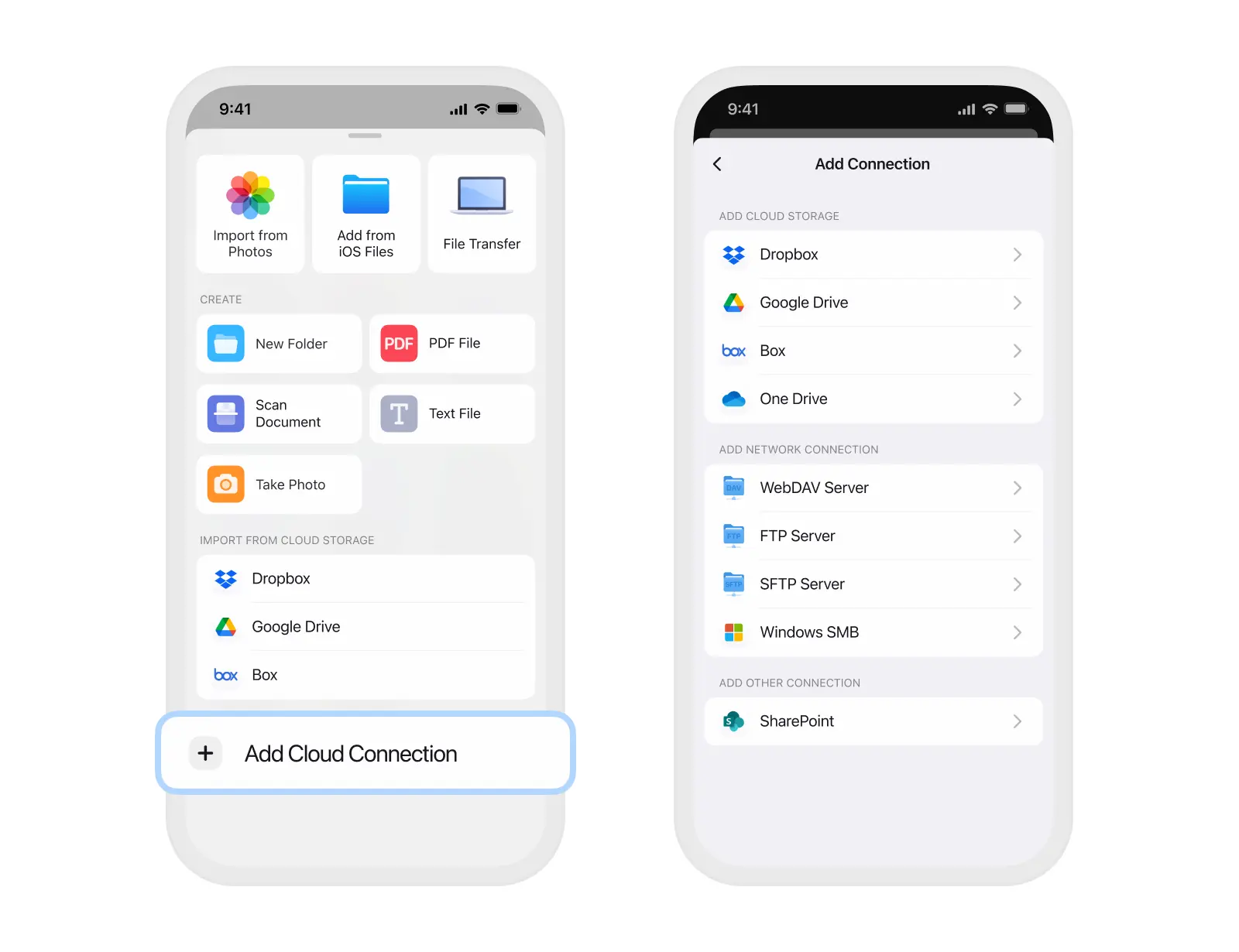
- Відкрийте Documents і торкніться кнопки Плюс.
- Натисніть Додати хмарний сервіс і виберіть сервіс зі списку.
- Дотримуйтесь інструкцій на екрані, щоб увійти в систему.
Примітка: переконайтесь, що ви підключаєтесь до одного й того ж хмарного сховища на кожному зі своїх пристроїв.
Синхронізація файлів через ваше хмарне сховище
Щоб синхронізувати файли між пристроями, спочатку завантажте їх у своє хмарне сховище.
Щоб завантажити файли з iPhone чи iPad за допомогою iCloud:
- Відкрийте Documents, торкніть … у верхньому правому куті, а потім оберіть Вибрати.
- Оберіть файли, які потрібно синхронізувати.
- На панелі інструментів унизу натисніть Скопіювати, щоб зберегти локальний файл і редагувати його копію в хмарі. Торкніться Перемістити, якщо хочете, щоб файл зберігався й редагувався лише у хмарі.
- Виберіть папку в хмарному сховищі та натисніть кнопку вгорі праворуч.
- Ви також можете перетягнути потрібні файли у свою хмарну папку.
Щоб завантажити файли з iPhone чи iPad за допомогою іншого хмарного сервісу:
- Відкрийте Documents, торкніть … у верхньому правому куті, а потім оберіть Вибрати.
- Оберіть файли, які потрібно синхронізувати.
- Натисніть «Більше» на нижній панелі інструментів.
- Виберіть Завантажити → оберіть хмарне сховище для синхронізації.
- Натисніть «Завантажити» у верхньому правому куті.
Після підключення програма Documents стає вашим персональним файловим центром, який тримає все синхронізованим на всіх ваших пристроях.
4. Поширення через месенджери чи електронну пошту
Іноді найпростіший спосіб – просто надіслати файл через застосунки, якими ви вже користуєтеся. Documents підтримує обмін через Messages, Mail, WhatsApp, Telegram та інші сервіси.
Щоб поширити один файл чи папку:
- Відкрийте програму Documents.
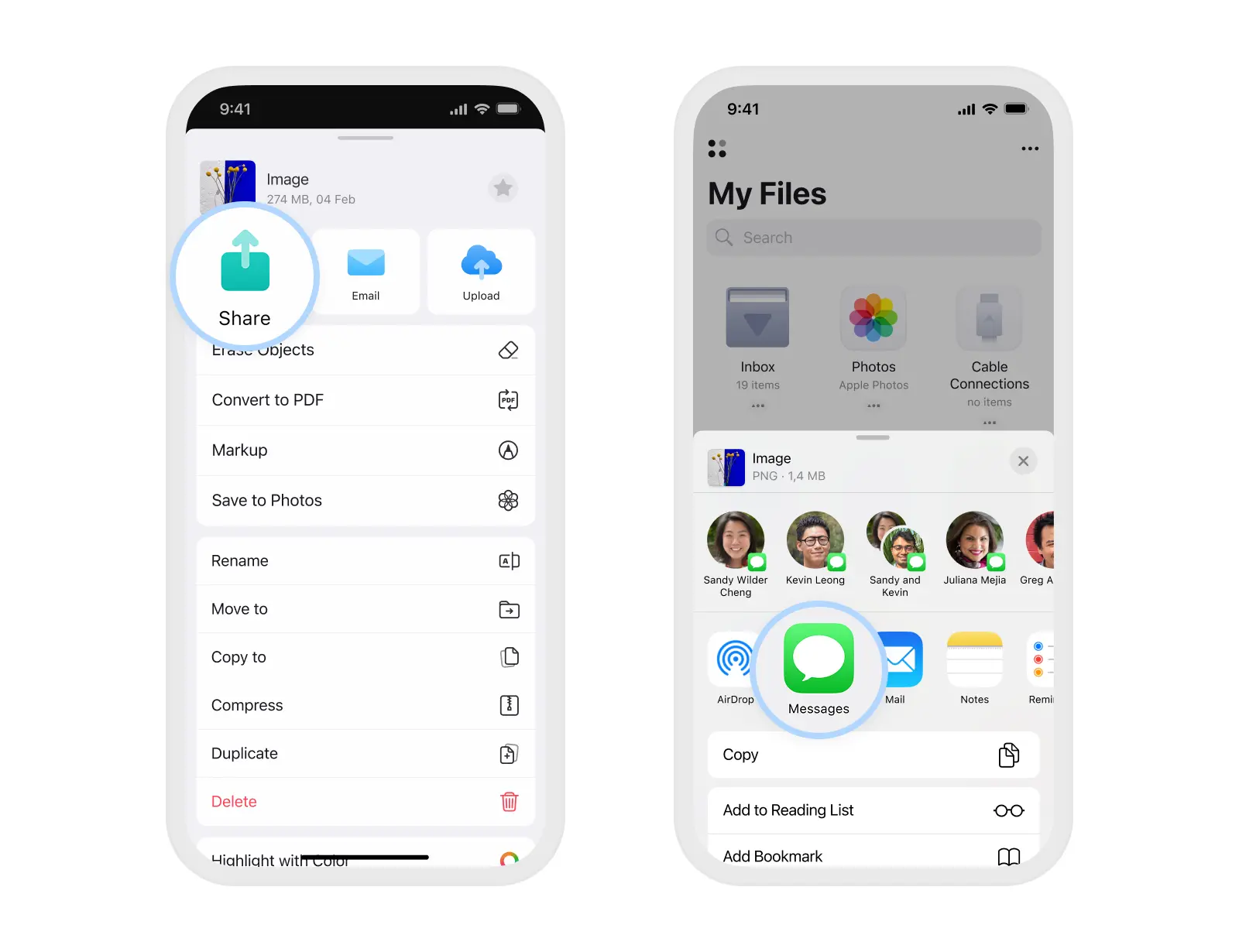
- Торкніться «Ще (⋯)» у файлі або папці, який ви хочете поширити.
- Натисніть «Поширити».
- Виберіть застосунок, через який хочете поширити файл, або оберіть варіант зі списку. Якщо ви не бачите потрібний варіант, прокрутіть праворуч і торкніться Ще.
Щоб надіслати flattened копію PDF чи лише сторінки з анотаціями:
- Відкрийте потрібний PDF-файл.
- Натисніть «Ще» (⋯) у верхньому правому куті.
- Натисніть «Поширити».
- Виберіть формат документа й натисніть Поширити.
- Виберіть програму, в яку ви хочете надіслати файл.
Щоб поширити кілька файлів одразу:
- Запустіть програму Documents.
- У Мої файли або в потрібній папці торкніть … у верхньому правому куті та оберіть Вибрати.
- Оберіть файли, які потрібно поширити.
- Торкніться Більше внизу та виберіть Поширити.
- Виберіть застосунок, через який хочете поширити файли, або оберіть потрібний варіант зі списку. Якщо ви не бачите потрібний варіант, прокрутіть праворуч і торкніться Ще.
Бонус: поширення файлів з хмари за посиланням
Після підключення хмарного сховища до Documents ви можете легко поширювати посилання на завантажені файли або папки іншим людям. Це ідеально підходить, коли вам потрібно швидко обмінятися документами, щоб інші могли їх переглядати, завантажувати або працювати над ними разом.
Залежно від хмарного сервісу, який ви використовуєте, є два способи створення посилання для спільного доступу.
Поширення посилань з Google Drive, Dropbox чи Box
Ці хмарні сервіси дозволяють створювати посилання прямо в застосунку Documents.
Щоб поширити посилання:
- Відкрийте хмарну папку в Documents.
- Знайдіть файл чи папку, які потрібно поширити.
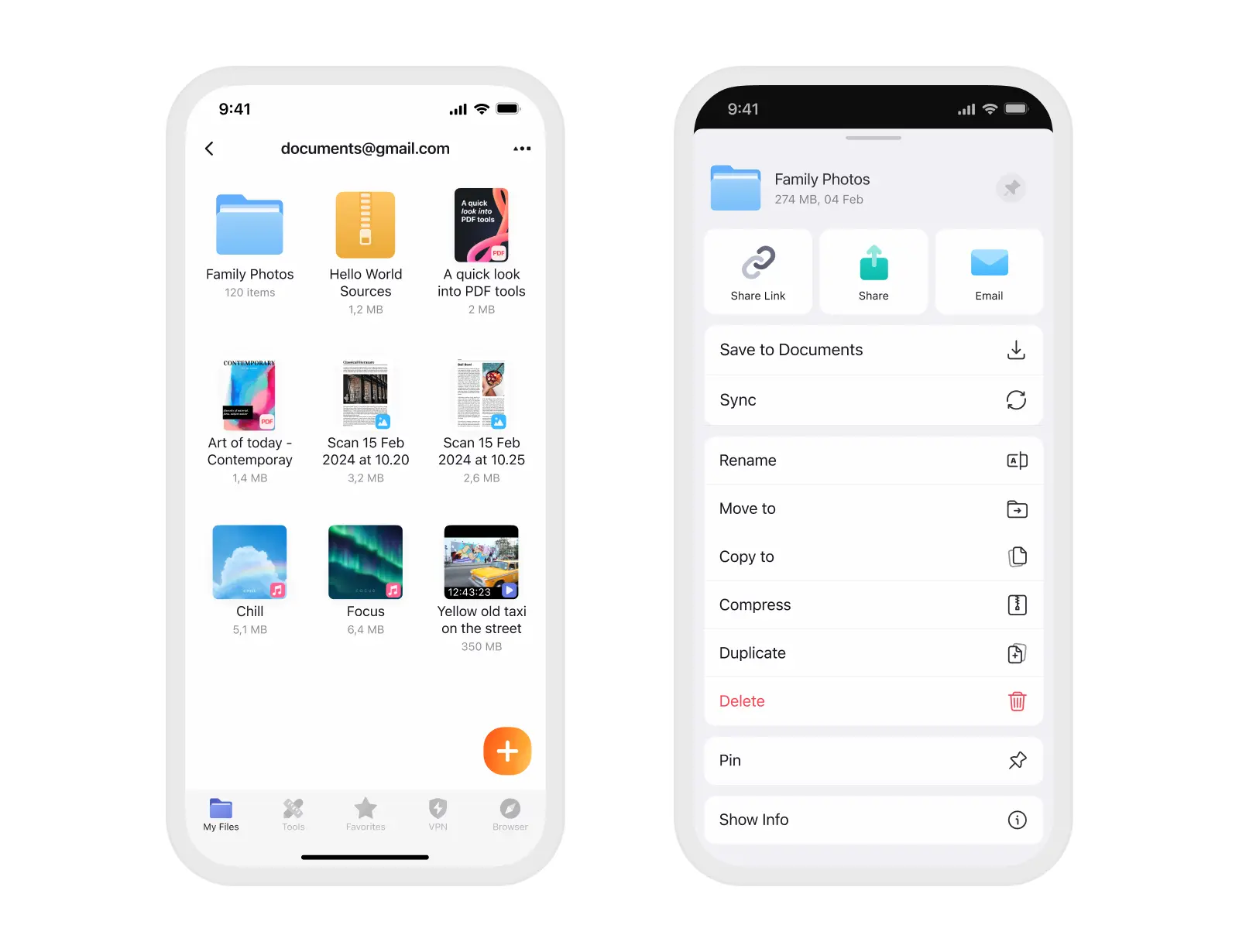
- Торкніть … на ньому та виберіть Поширити посилання.
Коли одержувач відкриє посилання, він зможе переглядати й завантажувати спільний файл або папку.
Для зміни дозволів, щоб інші могли редагувати або коментувати, відкрийте файл у браузері або у спеціальному хмарному застосунку.
Рух вперед
Функція обміну файлами поблизу певний час виконувала свою роль, але зараз настав час зосередитися на швидших і більш гнучких способах обміну файлами. AirDrop, File Transfer, хмарні сховища та обмін через месенджери чи посилання дають вам усі потрібні варіанти, залишаючись надійними та готовими до майбутнього.
Documents продовжуватиме розвиватися, щоб зробити ваш робочий процес більш плавним, швидким та зручним. Ця зміна допомагає нам зробити ще один крок у цьому напрямку.

Один додаток. Безмежні можливості.
Зберігайте та впорядковуйте свої файли в Documents і отримайте суперсили робити з ними все, що забажаєте.