
ほとんどの人は、賃貸申込書の提出、新しい仕事のための本人確認、銀行口座の開設、オンラインサービスの申し込みなど、いずれかの時点で身分証明書のデジタルコピーを必要とします — 。 カメラアプリで写真を撮るだけでは通常不十分です。端が曲がっていたり、照明が不均一だったり、ファイルがPDF形式でなかったりします。
Scanner Proは、iPhoneやiPadのカメラから身分証明書や書類を直接スキャンし、端を自動的に検出して遠近を補正し、クリーンで高品質なPDFとして結果を保存します。 すべての処理はデバイス上で行われます — ご自身が選択しない限り、何もクラウドにアップロードされません。
スキャンした身分証明書でできること:
- 求人応募、アパートの賃貸、アカウント確認のためにクリーンなPDFコピーを提出
- 旅行時の緊急事態に備えてパスポートのスキャンを安全に保管
- 身分証明書の表と裏のスキャンを一つの二ページPDFとして保管
- Scanner Proから直接メール、クラウドストレージ、またはリンクで共有
このガイドは、オンボーディング書類を提出するリモートワーカー、住居を申し込む人、そして使える画像を得ようと身分証明書を何度も撮影したことがあるすべての人に役立ちます。
Scanner Proで身分証明書をスキャンする方法
ステップ1:スキャンのために身分証明書を準備する
身分証明書を、コントラストのある背景の平らな面に置きます — 白や明るい色のカードには暗い机がよく合います。 カード全体が見え、テキストに影がかからないようにしてください。 良好な照明はテキストの鮮明さに大きな違いをもたらします。
ステップ2:Scanner Proを開いて新しいスキャンを開始する
画面下部のオレンジ色のカメラボタンをタップします。 Scanner Proのカメラがスキャンモードで開きます。 カード全体がファインダー内に収まるように、身分証明書の真上に携帯電話をかざします。
ステップ3:自動キャプチャに任せる
Scanner Proは、機械学習ベースのエッジ検出を使用して、毎秒30フレームで身分証明書の端を自動的に検出します。 カードのピントが合い、適切にフレーミングされると、アプリが自動的にスキャンをキャプチャします。 タイミングを自分でコントロールしたい場合は、シャッターボタンを手動でタップします。
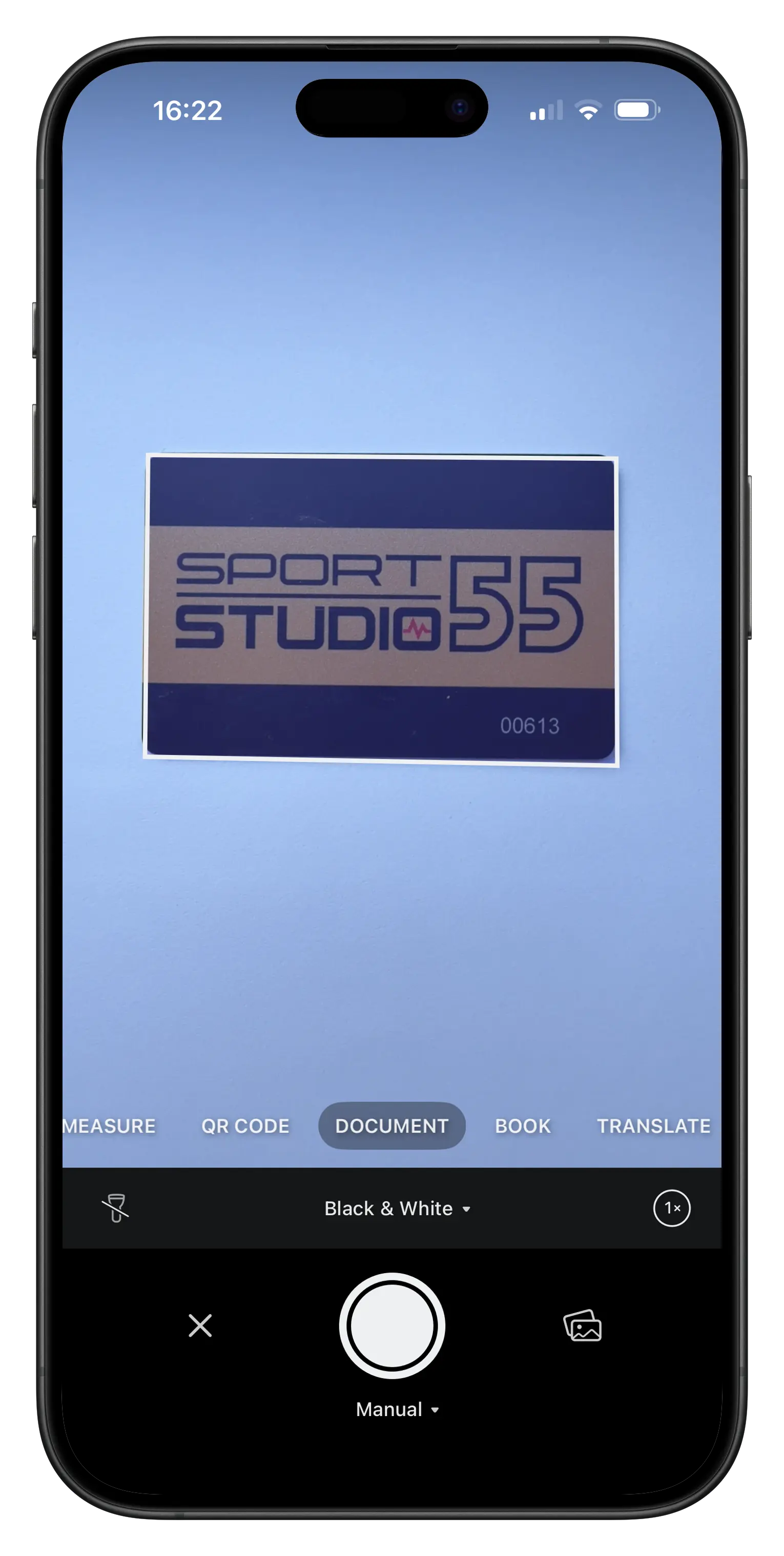
ステップ4:トリミングを確認して調整する
キャプチャ後、トリミングハンドルが付いたスキャン画像が表示されます。 境界を微調整する必要がある場合は、角をドラッグします。 このビューの回転コントロールを使用して画像を回転させることもできます。 完了したらチェックマークをタップします。
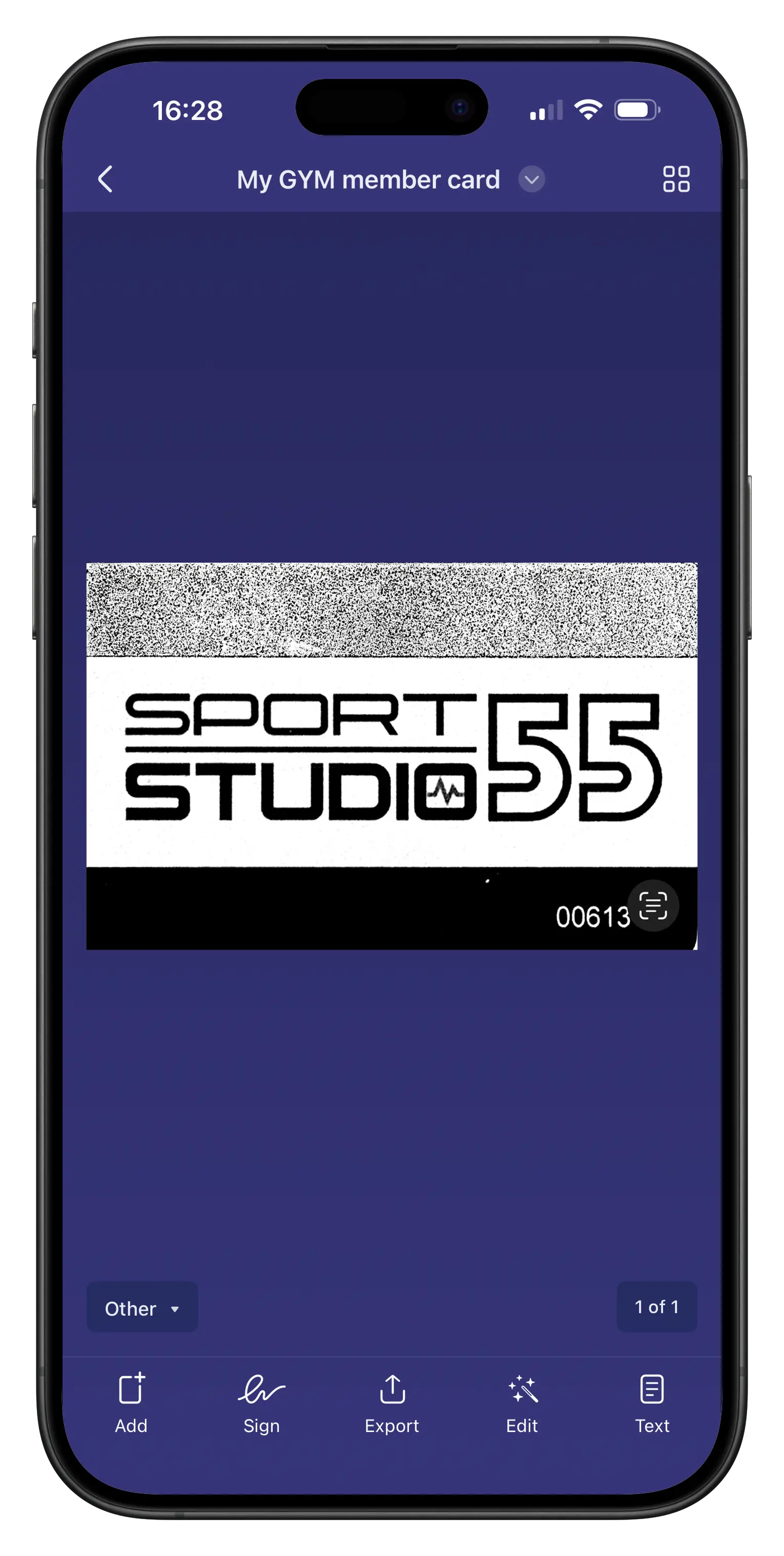
ステップ5:裏面をスキャンする(必要な場合)
ほとんどの身分証明書は両面が必要です。 最初のスキャンを確認した後、スキャンに別のページを追加するために「+」ボタンをタップする必要はありません。 最初のスキャンの境界を編集してチェックマークをタップすると、Scanner Proはすぐにカメラに戻り、身分証明書の裏面をすぐにスキャンできます。 両方のページは一つの複数ページPDFとして同じ書類に保存されます — 後でファイルを結合する必要はありません。
ステップ6:名前を付けて保存する
Scanner Proは書類に自動的に名前を付けます。 保存する前にタイトルをタップして名前を変更します — 「Passport Scan 2026」や「Driver's License — Front and Back」のようにすると、後で見つけやすくなります。
身分証明書の提出でスキャン品質が重要な理由
ぼやけていたり、トリミングが不十分な身分証明書のスキャンは却下されます。 本人確認を行うサービス — 家主、人事部門、銀行 — は、書類番号、有効期限、写真を明確に読み取る必要があります。
Scanner Proの自動カラー検出(バージョン8.31で導入)は、コンテンツに基づいて、各ページをカラーと白黒のどちらで保存するのが最適かを判断します。 写真付き身分証明書の場合、通常カラーが選択されます。 住所証明や税務書類のようなテキストの多い書類の場合、白黒の方がよりシャープで読みやすい結果になることがよくあります。
改良されたカラースキャンアルゴリズム(バージョン8.34、2026年3月)は、元の色調を保ちながら濃い影も軽減します — パスポートや浮き彫りの身分証明書をスキャンする際、影が印刷された詳細を隠しがちな場合に役立ちます。
スキャンに不要なマークがある場合、Magic Eraserツールを使用すると、保存前に画像から影、指紋、または不要なマークを削除できます。 スキャンを開いて「編集」をタップし、消しゴムアイコンをタップして、削除したい領域をこすります。
注:Magic EraserにはScanner Pro Plusのサブスクリプションが必要です。
身分証明書の保管と整理
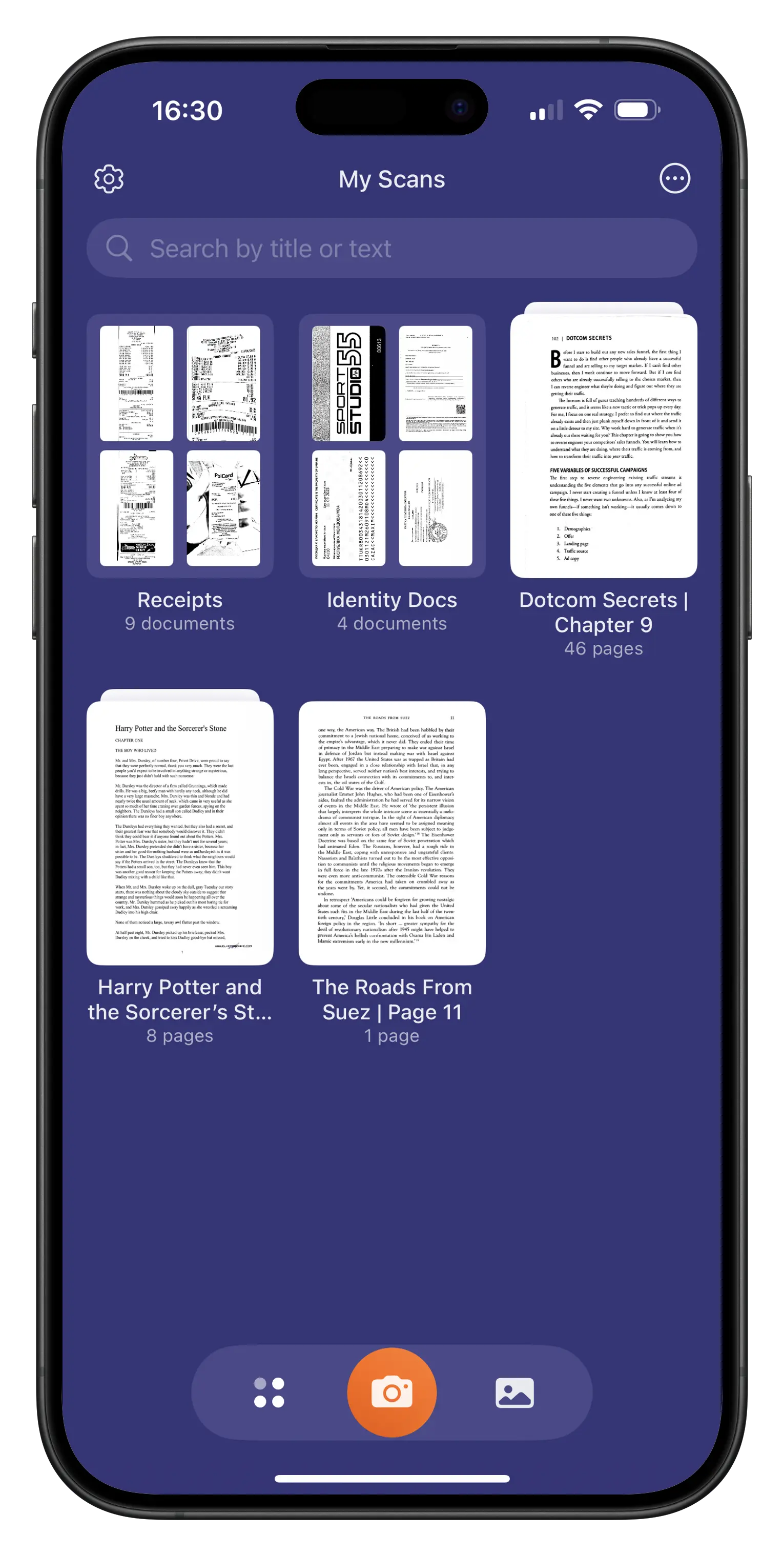
専用フォルダーを作成する
身分証明書をまとめておくと、急いで必要になったときに見つけやすくなります。 Scanner Proでは、二つの方法で新しいフォルダーを作成できます。「My Scans」画面の右上隅にある三点アイコンをタップして「New Folder」を選択するか、オレンジ色のカメラボタンの右側にあるアイコンをタップしてツールバーを開き、「Folder」を選択します。 「Identity Documents」や「Travel Docs」のような名前を付けて、スキャンをその中に移動します。
機密性の高いスキャンをパスワードで保護する
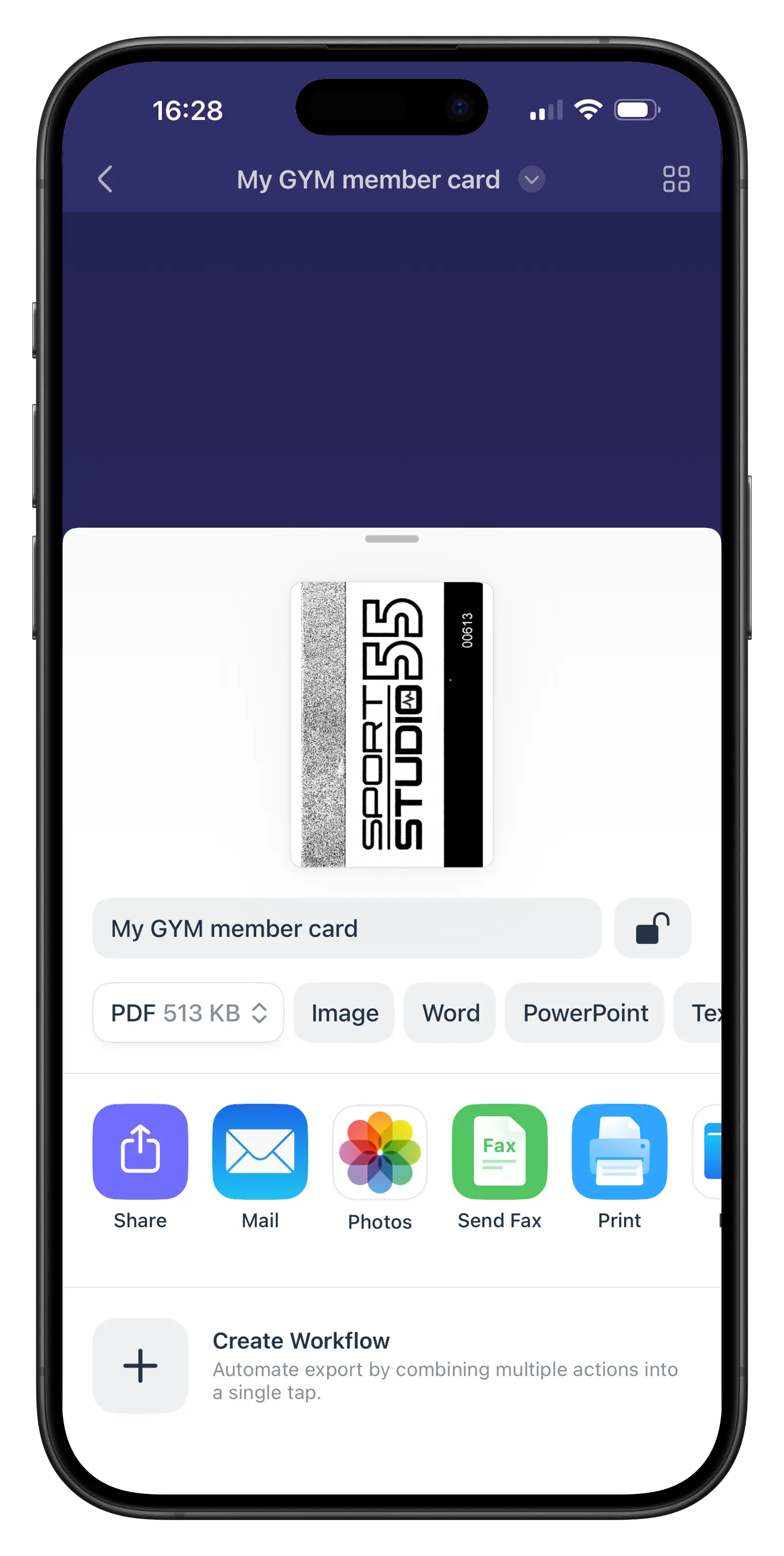
共有デバイスで非公開にしておきたい書類の場合、Scanner Proでエクスポート時にパスワードを追加できます。 「Export」をタップし、PDFを保存または共有する前にパスワード保護を有効にします。
注:パスワード保護にはScanner Pro Plusのサブスクリプションが必要です。
クラウドストレージにバックアップする
Scanner Proは、iCloud Drive、Google Drive、OneDrive、OneNote、Evernote、Dropbox、Box、WebDAVサーバーに接続します。 エクスポート後にこれらのいずれかに身分証明書のスキャンを手動でアップロードするか、自動アップロード(Scanner Pro Plus)を設定して、新しいスキャンを特定のフォルダーに自動的にバックアップできます。
プライバシーについての注意
Scanner Proは、すべてのスキャンをデバイス上で処理します。 OCRテキスト認識、エッジ検出、色分析、影の除去はすべてローカルで実行されます — 明示的に共有またはアップロードしない限り、書類データがReaddleのサーバーやサードパーティのクラウドに送信されることはありません。
これは身分証明書にとって重要です。 スキャンしたパスポート、運転免許証、国民IDカードには、不必要に外部サーバーを通過させたくないデータが含まれています。 デバイス上での処理は、あなたが主導権を握り続けることを意味します。
より良い身分証明書スキャンのためのヒント
暗い背景を使用する。 白いテーブルの上にある明るい色の身分証明書は、エッジ検出できれいに切り分けるのが難しくなります。 暗い布や机の表面は、アルゴリズムが処理するための明確な境界を提供します。
真上からの直接照明を避ける。 頭上の光源は、ラミネートされたカードにまぶしさを生み出します。 自然な横からの光や、角度をつけたランプは反射を軽減します。
写真付き身分証明書はカラーでスキャンする。 白黒モードでは、身分証明書の写真が読み取りにくくなることがあります。 Scanner ProのAuto Color Detectionはこれを自動的に処理しますが、手動で白黒に設定している場合は、写真付き身分証明書用にカラーに戻してください。
閉じる前に結果を確認する。 保存する前に、スキャンされたテキストを拡大して読みやすいか確認してください。 すでに提出しようとした後で画像がぼやけていることに気づくより、すぐに再スキャンする方が速いです。
共有コピーに確認メモを追加する。 特定の目的で身分証明書のスキャンを提出する場合は、エクスポートしたPDFにメモを追加することを検討してください — 例えば、目的と日付を記載します。 これは本人確認の提出における標準的な慣行であり、書類が複数の人に見られた場合の悪用を防ぐのに役立ちます。 PDF Expert(別途利用可能)でテキスト注釈を追加するか、Scanner Proで直接注釈を追加できます。 そのためには、Scanner Proを開き、注釈を付けたいスキャンをタップし、上部にあるスキャンの名前をタップして、リストから「Add Annotations」を選択するだけです。
よくある質問と答え
iPhoneで身分証明書をスキャンするには?
Scanner Proを開き、オレンジ色のカメラボタンをタップして、身分証明書の上に携帯電話をかざします。 アプリが端を検出し、自動的にスキャンをキャプチャします。 お好みでシャッターボタンを手動でタップします。
身分証明書の両面を一つの書類にスキャンできますか?
スキャンに別のページを追加するために「+」ボタンをタップする必要はありません。 最初のスキャンの境界を編集してチェックマークをタップすると、Scanner Proはすぐにカメラに戻り、身分証明書の裏面をすぐにスキャンできます。
あるいは、書類がすでに保存されていて別のページを追加したい場合は、次のようにできます:
- 1。 Scanner Proを開きます。
- 2。 別のページを追加したいスキャンをタップします。
- 3。 下部メニューの「Add」をタップしてカメラを開きます。
身分証明書をスキャンするとデータがどこかにアップロードされますか?
デフォルトではされません。 Scanner Proはすべてをデバイス上で処理します。 スキャンを手動で共有またはアップロードしない限り、何もReaddleや外部サーバーに送信されることはありません。
Scanner Proは身分証明書のスキャンをどの形式で保存しますか?
デフォルトではPDFで、これはほとんどの身分証明書提出システムが要求する形式です。 サービスが特に画像ファイルを要求する場合は、JPEGとしてエクスポートすることもできます。 PDFおよびJPEG形式に加えて、TXT形式も提供しています。 WordおよびPowerPoint形式は、Plusサブスクリプションで利用できます。
Scanner Proは身分証明書のスキャンに無料で使えますか?
基本的なスキャンは無料です。 無料版は、エクスポートされたスキャンにウォーターマークを追加します。 ウォーターマークなしのエクスポートを取得するには、Scanner Pro Plusのサブスクリプションが必要です。
身分証明書のスキャンを非公開に保つには?
Scanner Proのフォルダーに保存します。 さらに保護するには、ファイルアプリに保存したり誰かと共有したりする前に、パスワード保護されたエクスポート(Scanner Pro Plus)を使用してください。
Scanner Proでパスポートをスキャンできますか?
はい。 パスポートは平らなカードよりわずかに厚いです。 パスポートを写真ページを開いた状態で平らな面に置き、同じ方法でスキャンします。 エッジ検出は、カードだけでなく冊子スタイルの書類でも機能します。
どのiOSバージョンが必要ですか?
Scanner ProにはiOS/iPadOS 18.0が必要です。
関連機能
- Scanner Proで複数ページのスキャンを作成する方法
- エクスポート時にスキャンをパスワードで保護する方法
- 消しゴムツールを使ってスキャンをクリーンアップする方法
- Scanner Proにクラウドストレージを接続する方法
- スキャンをエクスポートして共有する方法
Scanner Proは、iPhone、iPad、Apple Vision Pro(iOS/iPadOS 18.0以降)で無料でダウンロードできます。 Apple VisionにはvisionOS 2.0以降が必要です)。 基本的なスキャン、整理、共有は無料で利用できます。 Scanner Pro Plusは、ウォーターマークなしのエクスポート、パスワード保護、Magic Eraser、クラウドストレージへの自動アップロードのロックを解除します。


