
La mayoría de las personas necesita una copia digital de su documento de identidad en algún momento — al presentar una solicitud de alquiler, verificar su identidad para un nuevo trabajo, abrir una cuenta bancaria o solicitar un servicio en línea. Tomar una foto con la aplicación de tu cámara normalmente no es suficiente: los bordes quedan torcidos, la iluminación es irregular y el archivo no está en formato PDF.
Scanner Pro escanea documentos de identidad y otros documentos directamente desde la cámara de tu iPhone o iPad, detecta automáticamente los bordes, corrige la perspectiva y guarda el resultado como un PDF limpio y de alta calidad. Todo el procesamiento se realiza en tu dispositivo — no se sube nada a la nube a menos que tú lo decidas.
Qué puedes hacer con los documentos de identidad escaneados:
- Presentar copias PDF limpias para solicitudes de empleo, alquileres de apartamentos o verificación de cuentas
- Guardar de forma segura el escaneo de un pasaporte para emergencias durante los viajes
- Mantener los escaneos del anverso y reverso del documento de identidad como un único PDF de dos páginas
- Compartir por correo electrónico, almacenamiento en la nube o mediante un enlace directamente desde Scanner Pro
Esta guía es útil para trabajadores remotos que presentan documentos de incorporación, para cualquiera que solicite una vivienda y para cualquiera que alguna vez haya tenido que fotografiar un documento de identidad cinco veces intentando conseguir una imagen utilizable.
Cómo escanear un documento de identidad con Scanner Pro
Paso 1: Prepara tu documento de identidad para escanearlo
Coloca tu documento de identidad sobre una superficie plana con un fondo contrastante — un escritorio oscuro funciona bien para una tarjeta blanca o de color claro. Asegúrate de que toda la tarjeta sea visible y de que no haya sombras que crucen el texto. Una buena iluminación marca una diferencia significativa en la claridad del texto.
Paso 2: Abre Scanner Pro e inicia un nuevo escaneo
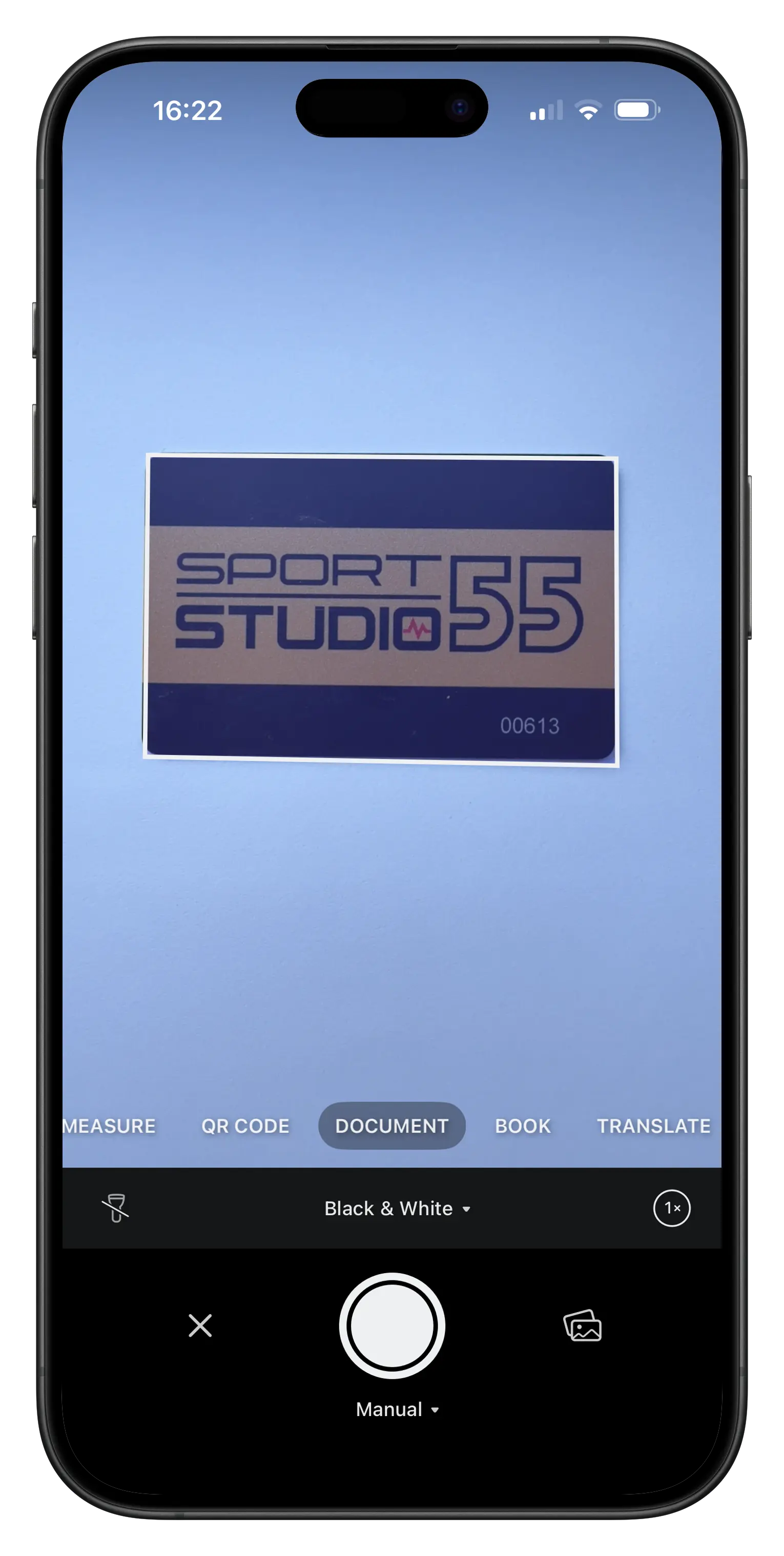
Pulsa el botón de la cámara naranja situado en la parte inferior de la pantalla. La cámara de Scanner Pro se abre en modo de escaneo. Sostén tu teléfono directamente sobre el documento de identidad para que toda la tarjeta quede dentro del visor.
Paso 3: Deja que la captura automática haga el trabajo
Scanner Pro detecta los bordes de tu documento de identidad automáticamente a 30 fotogramas por segundo utilizando detección de bordes basada en aprendizaje automático. Cuando la tarjeta está enfocada y correctamente encuadrada, la aplicación captura el escaneo automáticamente. Si prefieres controlar el momento, pulsa el botón del obturador manualmente.
Paso 4: Revisa y ajusta el recorte
Después de la captura, verás la imagen escaneada con controladores de recorte. Arrastra las esquinas si necesitas ajustar el borde con precisión. También puedes rotar la imagen usando los controles de rotación en esta vista. Pulsa la marca de verificación cuando hayas terminado.
Paso 5: Escanea el reverso (si es necesario)
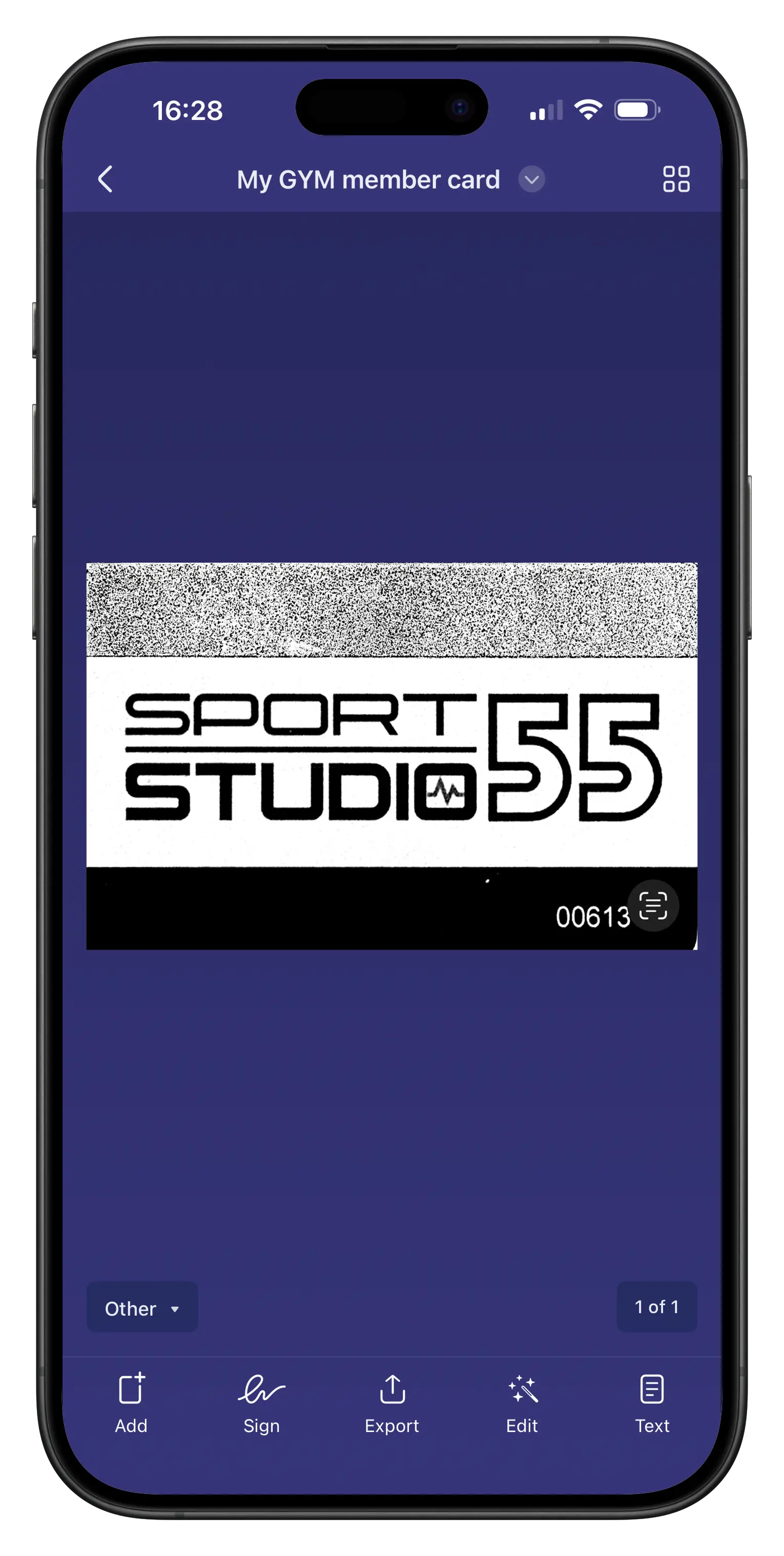
La mayoría de los documentos de identidad requieren ambos lados. Después de confirmar el primer escaneo, no necesitas pulsar el botón "+" para añadir otra página al escaneo. Una vez que hayas editado los bordes del primer escaneo y hayas pulsado la marca de verificación, Scanner Pro vuelve inmediatamente a la cámara, y puedes escanear el reverso del documento de identidad de inmediato. Ambas páginas se guardan en el mismo documento como un único PDF de varias páginas — sin necesidad de combinar archivos después.
Paso 6: Nombra y guarda
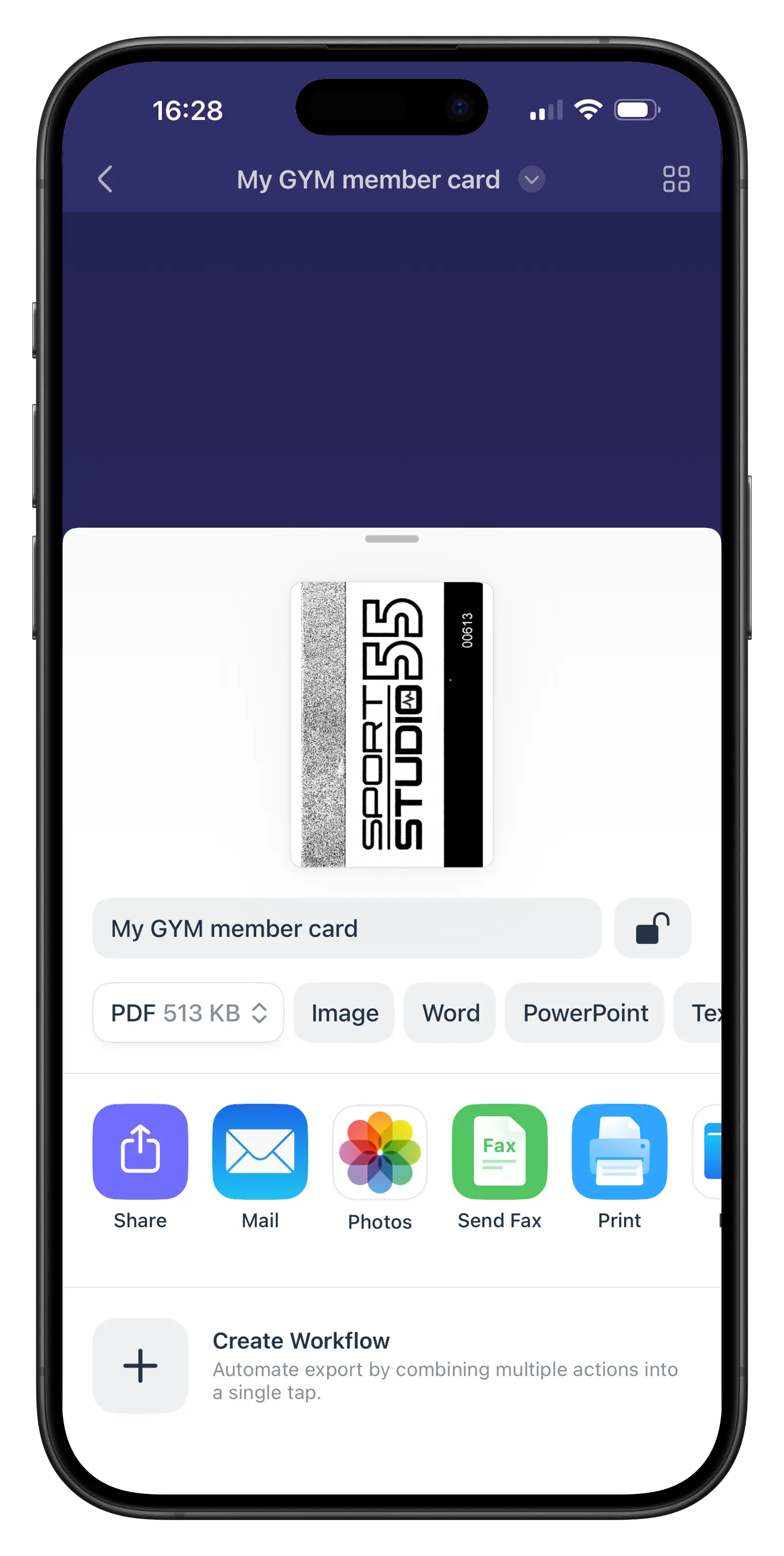
Scanner Pro asigna al documento un nombre automático. Pulsa el título para renombrarlo antes de guardar — algo como "Escaneo de pasaporte 2026" o "Licencia de conducir — anverso y reverso" facilita encontrarlo más adelante.
Por qué la calidad del escaneo importa en las presentaciones de documentos de identidad
Los escaneos de documentos de identidad borrosos o mal recortados son rechazados. Los servicios que verifican la identidad — propietarios, departamentos de RR. HH., bancos — necesitan leer con claridad el número del documento, la fecha de vencimiento y la foto.
La detección automática de color de Scanner Pro (introducida en la versión 8.31) decide si cada página se guarda mejor en color o en blanco y negro según el contenido. Para documentos de identidad con foto, normalmente selecciona color. Para documentos con mucho texto, como comprobantes de domicilio o formularios de impuestos, el blanco y negro suele producir resultados más nítidos y legibles.
El algoritmo de escaneo de color mejorado (versión 8.34, marzo de 2026) también reduce las sombras intensas mientras conserva los tonos originales — útil al escanear pasaportes o documentos de identidad en relieve donde las sombras tienden a ocultar los detalles impresos.
Si tu escaneo tiene marcas no deseadas, la herramienta Magic Eraser te permite eliminar sombras, huellas dactilares o marcas dispersas de la imagen antes de guardarla. Abre el escaneo, pulsa Editar, luego pulsa el icono de la goma de borrar y frota sobre el área que quieras eliminar.
Nota: Magic Eraser requiere una suscripción a Scanner Pro Plus.
Almacenamiento y organización de tus documentos de identidad
Crea una carpeta dedicada
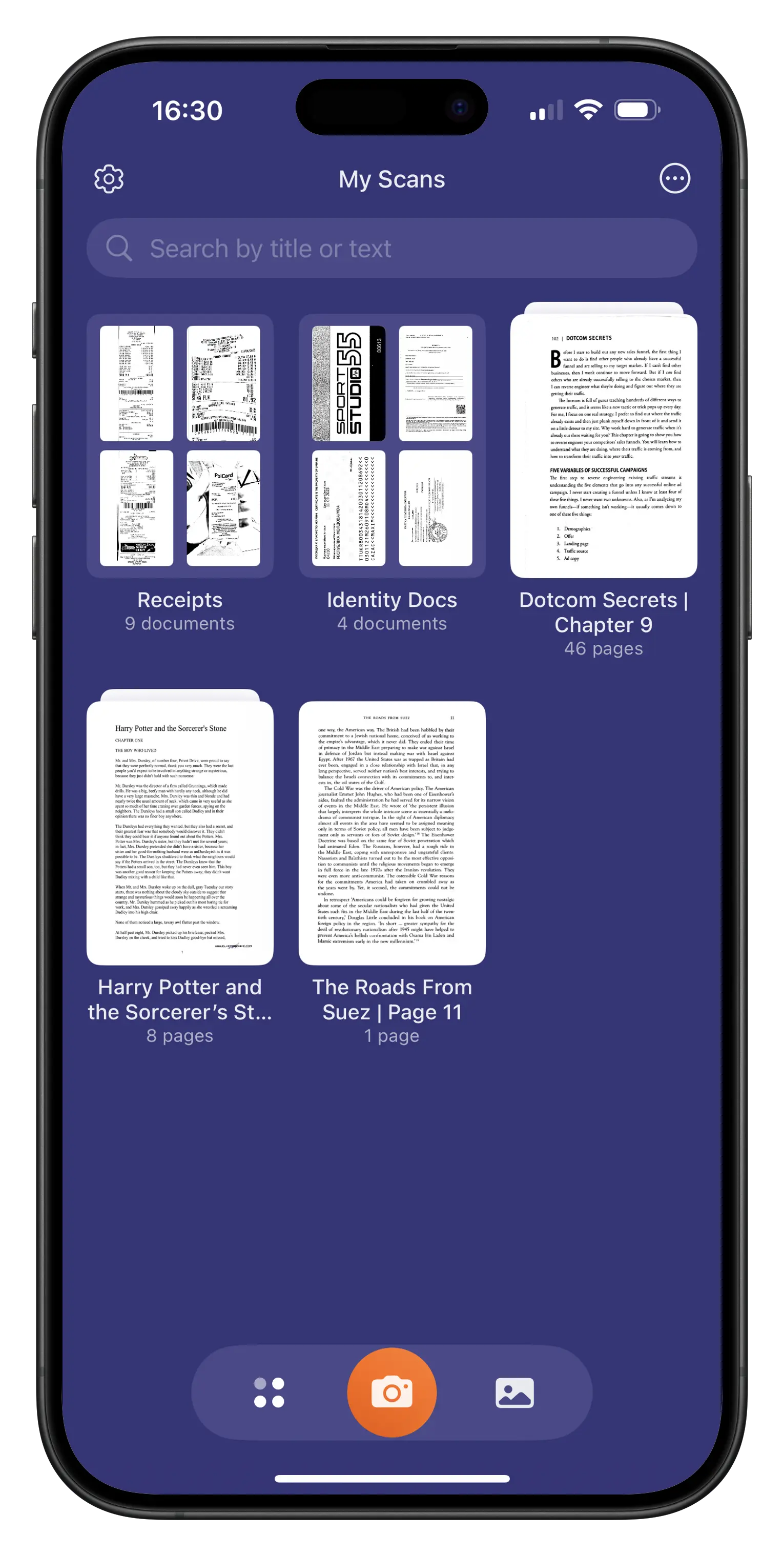
Mantener los documentos de identidad juntos facilita encontrarlos cuando los necesitas rápidamente. En Scanner Pro, puedes crear una nueva carpeta de dos maneras: pulsa el icono de tres puntos en la esquina superior derecha de la pantalla Mis escaneos y selecciona "Nueva carpeta", o abre la barra de Herramientas pulsando el icono a la derecha del botón de la cámara naranja y selecciona "Carpeta". Ponle un nombre como "Documentos de identidad" o "Documentos de viaje" y mueve tus escaneos a ella.
Protege con contraseña los escaneos sensibles
Para los documentos que quieras mantener privados en un dispositivo compartido, Scanner Pro te permite añadir una contraseña al exportar. Pulsa Exportar, luego activa la protección con contraseña antes de guardar o compartir el PDF.
Nota: La protección con contraseña requiere una suscripción a Scanner Pro Plus.
Haz una copia de seguridad en el almacenamiento en la nube
Scanner Pro se conecta a iCloud Drive, Google Drive, OneDrive, OneNote, Evernote, Dropbox, Box y servidores WebDAV. Puedes subir manualmente un escaneo de documento de identidad a cualquiera de estos después de exportarlo, o configurar la subida automática (Scanner Pro Plus) para hacer una copia de seguridad de los nuevos escaneos en una carpeta específica automáticamente.
Una nota sobre la privacidad
Scanner Pro procesa todos los escaneos en tu dispositivo. El reconocimiento de texto OCR, la detección de bordes, el análisis de color y la eliminación de sombras se ejecutan localmente — no se envían datos de documentos a los servidores de Readdle ni a ninguna nube de terceros a menos que los compartas o los subas explícitamente.
Esto importa para los documentos de identidad. Los pasaportes, licencias de conducir y documentos nacionales de identidad escaneados contienen datos que no quieres que pasen por servidores externos innecesariamente. El procesamiento en el dispositivo significa que tú mantienes el control.
Consejos para mejorar el escaneo de documentos de identidad
Usa un fondo oscuro. Los documentos de identidad de color claro sobre una mesa blanca son más difíciles de aislar limpiamente para la detección de bordes. Un paño oscuro o la superficie de un escritorio oscuro le dan al algoritmo un borde claro con el que trabajar.
Evita la iluminación cenital directa. Las fuentes de luz cenital crean reflejos en las tarjetas laminadas. La luz natural lateral, o una lámpara en ángulo, reduce los reflejos.
Escanea en color los documentos de identidad con foto. El modo blanco y negro puede dificultar la lectura de las fotos en los documentos de identidad. La Detección automática de color de Scanner Pro gestiona esto automáticamente, pero si has configurado manualmente el blanco y negro, vuelve a activarlo para los documentos de identidad con foto.
Comprueba el resultado antes de cerrar. Amplía el texto escaneado para confirmar que es legible antes de guardar. Es más rápido volver a escanear de inmediato que darse cuenta de que la imagen está borrosa después de haber intentado enviarla.
Añade una nota de verificación para las copias compartidas. Al presentar un escaneo de documento de identidad para un fin específico, considera añadir una nota al PDF exportado — por ejemplo, indicando el propósito y la fecha. Esta es una práctica habitual en las presentaciones de verificación de identidad y ayuda a prevenir el uso indebido si varias personas ven el documento. Puedes añadir anotaciones de texto en PDF Expert (disponible por separado) o puedes añadir anotaciones directamente en Scanner Pro. Para hacerlo, simplemente abre Scanner Pro, pulsa el escaneo que quieras anotar, pulsa el nombre del escaneo en la parte superior y selecciona "Añadir anotaciones" en la lista.
Preguntas frecuentes
¿Cómo escaneo un documento de identidad en iPhone?
Abre Scanner Pro, pulsa el botón de la cámara naranja y sostén tu teléfono sobre tu documento de identidad. La aplicación detecta los bordes y captura el escaneo automáticamente. Pulsa el botón del obturador manualmente si lo prefieres.
¿Puedo escanear ambos lados de un documento de identidad en un solo documento?
No necesitas pulsar el botón "+" para añadir otra página al escaneo. Una vez que hayas editado los bordes del primer escaneo y hayas pulsado la marca de verificación, Scanner Pro vuelve inmediatamente a la cámara, y puedes escanear el reverso del documento de identidad de inmediato.
Alternativamente, si el documento ya se ha guardado y quieres añadir otra página, puedes:
- 1. Abre Scanner Pro.
- 2. Pulsa el escaneo al que quieras añadir otra página.
- 3. Pulsa "Añadir" en el menú inferior para abrir la cámara.
¿Escanear un documento de identidad sube mis datos a algún sitio?
No de forma predeterminada. Scanner Pro procesa todo en tu dispositivo. No se envía nada a Readdle ni a ningún servidor externo a menos que compartas o subas el escaneo manualmente.
¿En qué formato guarda Scanner Pro los escaneos de documentos de identidad?
PDF de forma predeterminada, que es el formato que requieren la mayoría de los sistemas de presentación de documentos de identidad. También puedes exportar como JPEG si un servicio solicita específicamente un archivo de imagen. Además de los formatos PDF y JPEG, también ofrecemos formatos TXT. Los formatos Word y PowerPoint están disponibles con una suscripción Plus.
¿Es gratis usar Scanner Pro para escanear documentos de identidad?
El escaneo básico es gratuito. La versión gratuita añade una marca de agua a los escaneos exportados. Para obtener exportaciones sin marca de agua, necesitas una suscripción a Scanner Pro Plus.
¿Cómo mantengo privados mis escaneos de documentos de identidad?
Guárdalos en una carpeta en Scanner Pro. Para mayor protección, usa la exportación protegida con contraseña (Scanner Pro Plus) antes de guardar en tu aplicación Archivos o compartir con alguien.
¿Puedo escanear un pasaporte con Scanner Pro?
Sí. Los pasaportes son ligeramente más gruesos que las tarjetas planas. Coloca el pasaporte abierto en la página de la foto sobre una superficie plana y escanéalo de la misma manera. La detección de bordes funciona tanto con documentos tipo folleto como con tarjetas.
¿Qué versión de iOS necesito?
Scanner Pro requiere iOS/iPadOS 18.0.
Funciones relacionadas
- Cómo crear un escaneo de varias páginas en Scanner Pro
- Cómo proteger con contraseña los escaneos al exportar
- Cómo usar la herramienta de borrado para limpiar los escaneos
- Cómo conectar el almacenamiento en la nube a Scanner Pro
- Cómo exportar y compartir escaneos
Scanner Pro es gratis para descargar en iPhone, iPad y Apple Vision Pro (iOS/iPadOS 18.0 y posteriores. Apple Vision requiere visionOS 2.0 y posteriores). El escaneo, la organización y el uso compartido básicos están disponibles sin coste. Scanner Pro Plus desbloquea exportaciones sin marca de agua, protección con contraseña, Magic Eraser y subida automática al almacenamiento en la nube.
Descarga Scanner Pro en la App Store


