
Die meisten Menschen brauchen irgendwann eine digitale Kopie ihres Ausweises — sei es für einen Mietantrag, die Identitätsprüfung bei einem neuen Job, die Eröffnung eines Bankkontos oder die Beantragung eines Onlinedienstes. Ein Foto mit der Kamera-App reicht in der Regel nicht aus: Die Ränder sind schief, die Ausleuchtung ist ungleichmäßig und die Datei liegt nicht im PDF-Format vor.
Scanner Pro scannt Ausweise und Dokumente direkt mit der Kamera Ihres iPhones oder iPads, erkennt automatisch die Ränder, korrigiert die Perspektive und speichert das Ergebnis als sauberes, hochwertiges PDF. Die gesamte Verarbeitung erfolgt auf Ihrem Gerät — nichts wird in die Cloud hochgeladen, es sei denn, Sie entscheiden sich dafür.
Das können Sie mit gescannten Ausweisen tun:
- Saubere PDF-Kopien für Bewerbungen, Wohnungsanmietungen oder Kontoüberprüfungen einreichen
- Einen Reisepass-Scan sicher für Reisenotfälle speichern
- Vorder- und Rückseiten-Scans als ein einziges zweiseitiges PDF aufbewahren
- Per E-Mail, Cloud-Speicher oder Link direkt aus Scanner Pro teilen
Diese Anleitung ist nützlich für Remote-Mitarbeiter, die Onboarding-Dokumente einreichen, für alle, die sich um eine Wohnung bewerben, und für jeden, der schon einmal fünfmal einen Ausweis fotografieren musste, um ein brauchbares Bild zu bekommen.
So scannen Sie einen Ausweis mit Scanner Pro
Schritt 1: Bereiten Sie Ihren Ausweis zum Scannen vor
Legen Sie Ihren Ausweis auf eine flache Oberfläche mit kontrastierendem Hintergrund — ein dunkler Schreibtisch eignet sich gut für eine weiße oder helle Karte. Achten Sie darauf, dass die gesamte Karte sichtbar ist und keine Schatten über den Text fallen. Eine gute Beleuchtung macht einen deutlichen Unterschied bei der Textschärfe.
Schritt 2: Öffnen Sie Scanner Pro und starten Sie einen neuen Scan
Tippen Sie auf die orangefarbene Kamera-Schaltfläche am unteren Bildschirmrand. Die Kamera von Scanner Pro öffnet sich im Scanmodus. Halten Sie Ihr Telefon direkt über den Ausweis, sodass die gesamte Karte in den Sucher passt.
Schritt 3: Lassen Sie die automatische Erfassung die Arbeit erledigen
Scanner Pro erkennt die Ränder Ihres Ausweises automatisch mit 30 Bildern pro Sekunde mithilfe einer auf maschinellem Lernen basierenden Randerkennung. Wenn die Karte scharf und richtig im Bild ist, erfasst die App den Scan automatisch. Wenn Sie den Zeitpunkt lieber selbst bestimmen möchten, tippen Sie manuell auf den Auslöser.
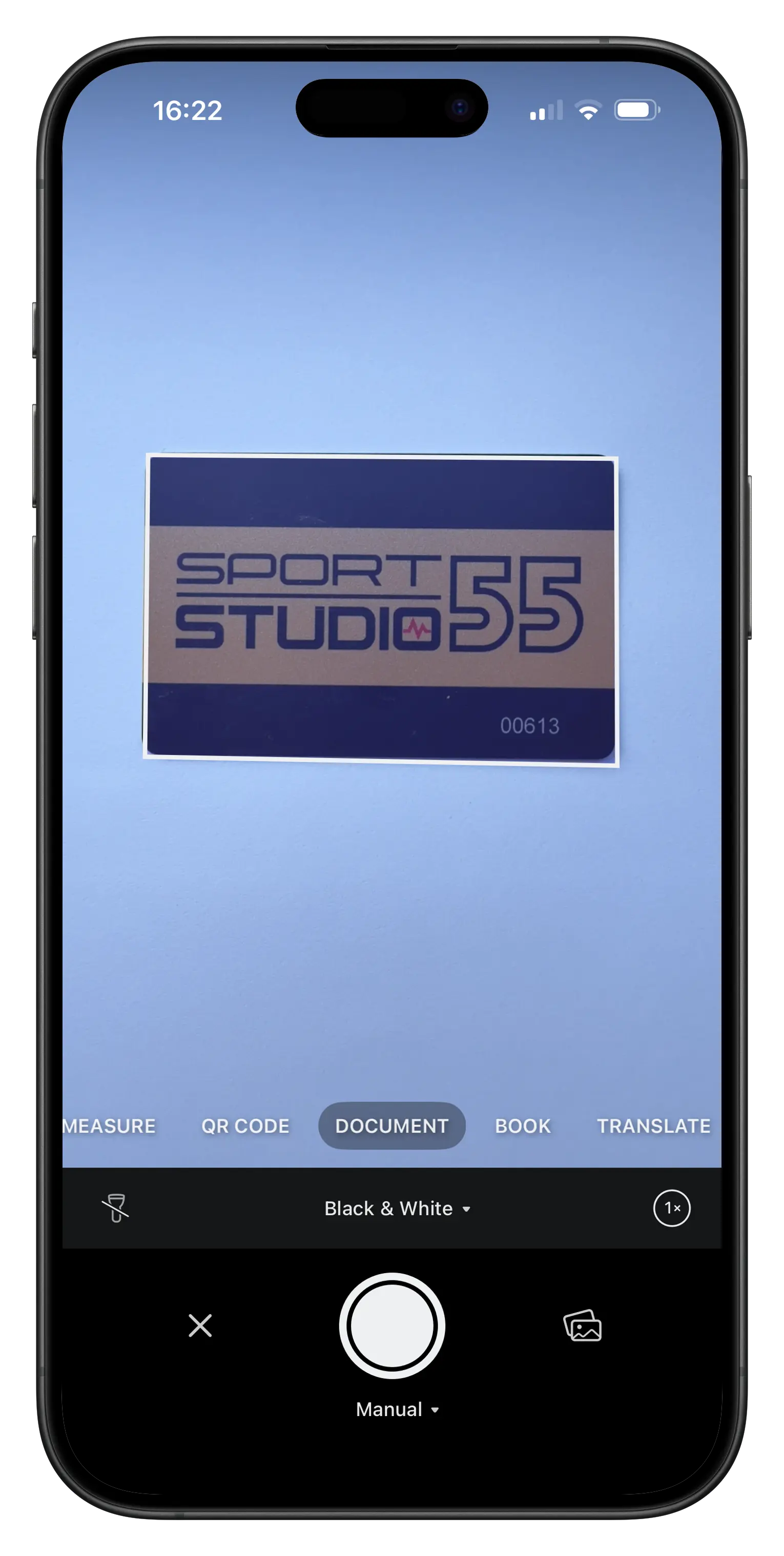
Schritt 4: Überprüfen und passen Sie den Zuschnitt an
Nach der Erfassung sehen Sie das gescannte Bild mit Zuschnitts-Griffen. Ziehen Sie an den Ecken, wenn Sie den Rand fein anpassen möchten. Sie können das Bild in dieser Ansicht auch über die Drehsteuerung drehen. Tippen Sie auf das Häkchen, wenn Sie fertig sind.
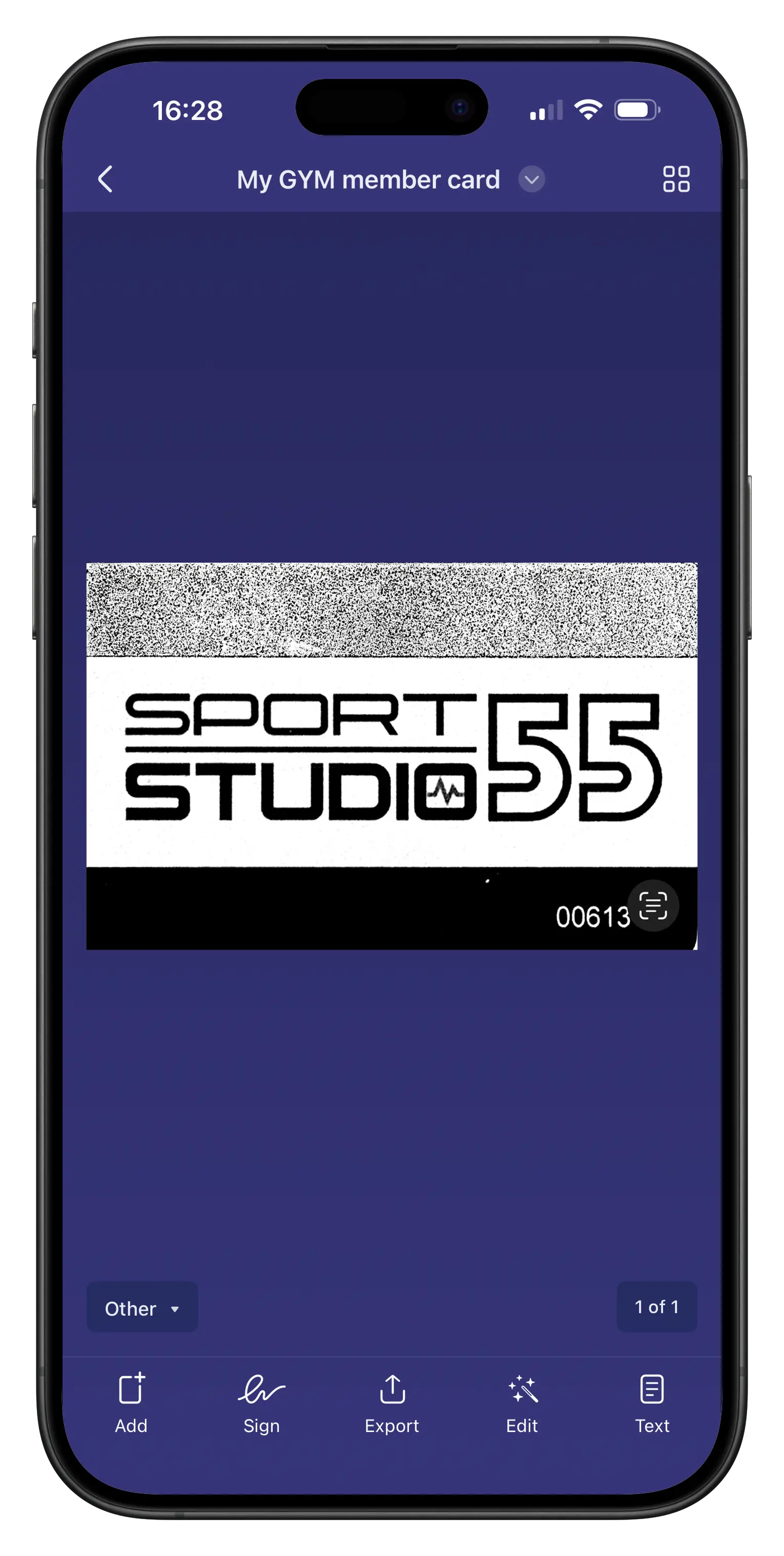
Schritt 5: Scannen Sie die Rückseite (falls erforderlich)
Bei den meisten Ausweisen werden beide Seiten benötigt. Nach der Bestätigung des ersten Scans müssen Sie nicht auf die Schaltfläche "+" tippen, um dem Scan eine weitere Seite hinzuzufügen. Sobald Sie die Ränder des ersten Scans bearbeitet und auf das Häkchen getippt haben, wechselt Scanner Pro sofort zurück zur Kamera, und die Rückseite des Ausweises kann direkt gescannt werden. Beide Seiten werden im selben Dokument als ein einziges mehrseitiges PDF gespeichert — ein nachträgliches Zusammenführen der Dateien ist nicht nötig.
Schritt 6: Benennen und speichern
Scanner Pro gibt dem Dokument automatisch einen Namen. Tippen Sie vor dem Speichern auf den Titel, um ihn umzubenennen — etwas wie "Reisepass-Scan 2026" oder "Führerschein — Vorder- und Rückseite" macht das spätere Auffinden leicht.
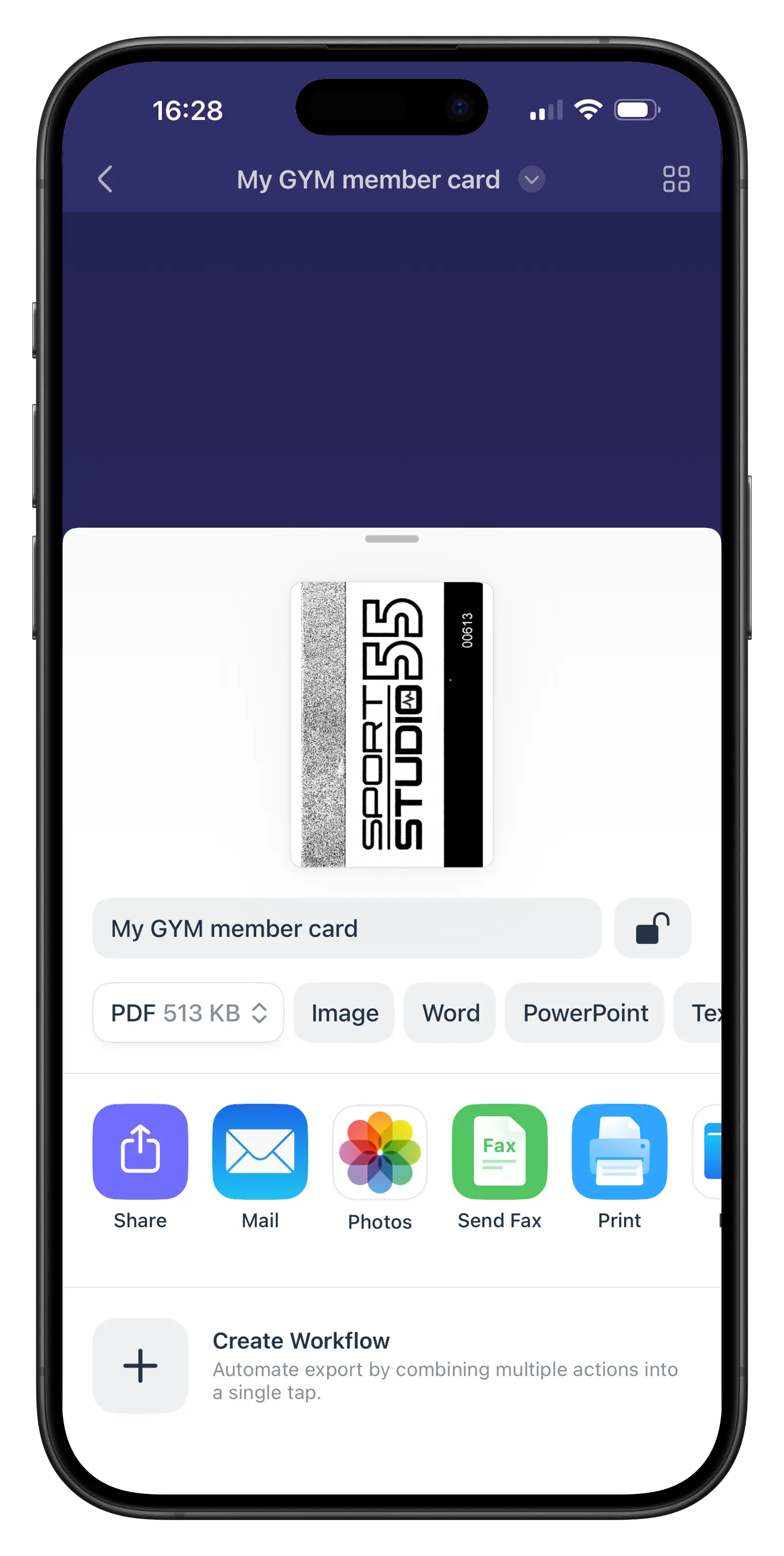
Warum die Scanqualität bei Ausweiseinreichungen wichtig ist
Unscharfe oder schlecht zugeschnittene Ausweis-Scans werden abgelehnt. Dienste, die Identitäten überprüfen — Vermieter, Personalabteilungen, Banken — müssen die Dokumentennummer, das Ablaufdatum und das Foto klar erkennen können.
Die automatische Farberkennung von Scanner Pro (eingeführt in Version 8.31) entscheidet anhand des Inhalts, ob jede Seite am besten in Farbe oder in Schwarz-Weiß gespeichert wird. Bei Lichtbildausweisen wählt sie in der Regel Farbe. Bei textlastigen Dokumenten wie Adressnachweisen oder Steuerformularen liefert Schwarz-Weiß oft schärfere, besser lesbare Ergebnisse.
Der verbesserte Farbscan-Algorithmus (Version 8.34, März 2026) reduziert außerdem tiefe Schatten und bewahrt gleichzeitig die Originaltöne — nützlich beim Scannen von Reisepässen oder geprägten Ausweisen, bei denen Schatten oft gedruckte Details verdecken.
Wenn Ihr Scan unerwünschte Markierungen aufweist, können Sie mit dem Magic Eraser-Werkzeug Schatten, Fingerabdrücke oder verirrte Flecken vor dem Speichern aus dem Bild entfernen. Öffnen Sie den Scan, tippen Sie auf Bearbeiten, dann auf das Radiergummi-Symbol und fahren Sie über den Bereich, den Sie entfernen möchten.
Hinweis: Magic Eraser erfordert ein Scanner Pro Plus-Abonnement.
Ihre Ausweisdokumente speichern und organisieren
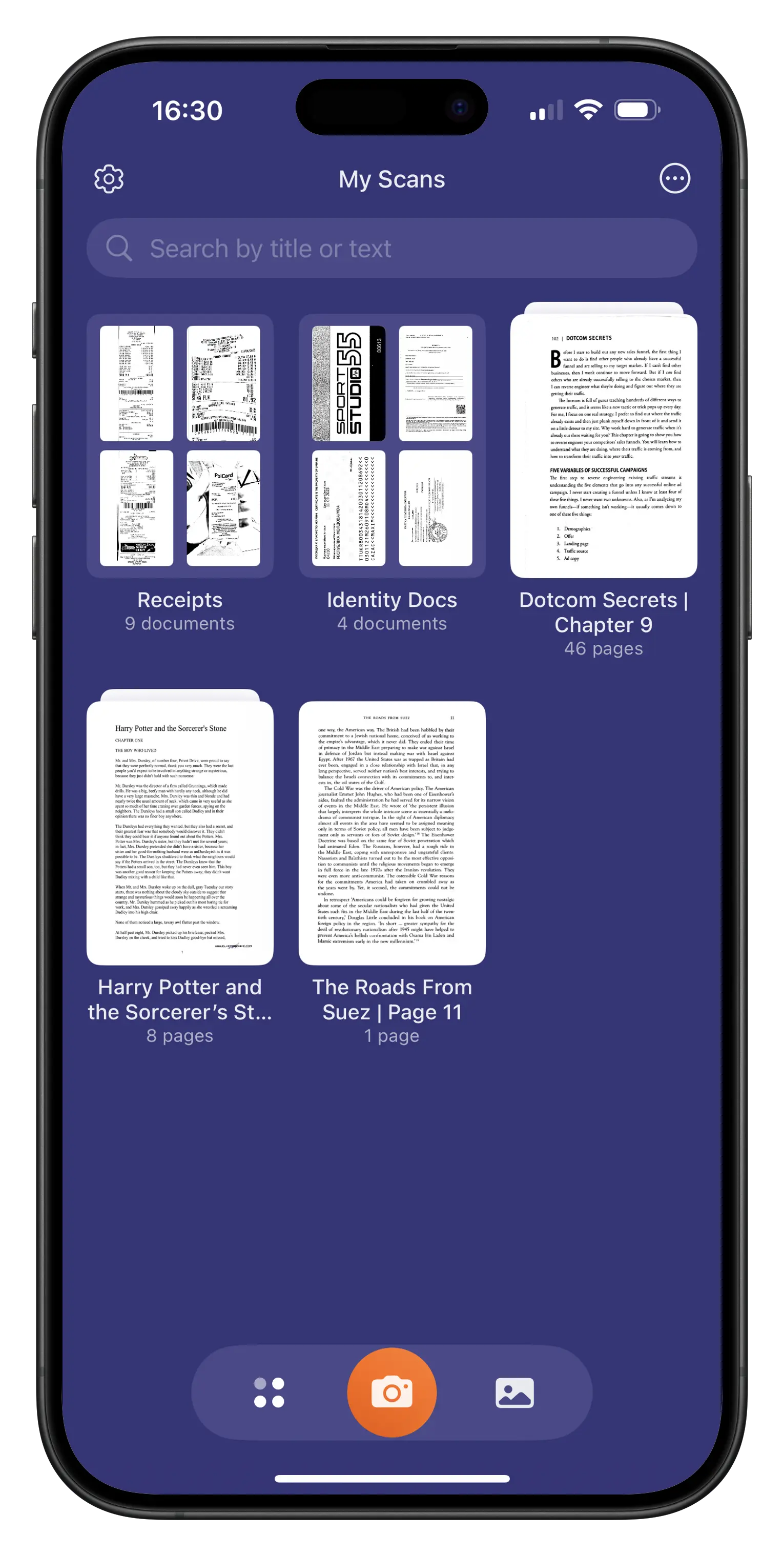
Erstellen Sie einen eigenen Ordner
Wenn Sie Ausweisdokumente an einem Ort aufbewahren, finden Sie sie leicht, wenn Sie sie schnell brauchen. In Scanner Pro können Sie einen neuen Ordner auf zwei Arten erstellen: Tippen Sie auf das Drei-Punkte-Symbol oben rechts im Bildschirm "Meine Scans" und wählen Sie "Neuer Ordner", oder öffnen Sie die Werkzeugleiste, indem Sie auf das Symbol rechts neben der orangefarbenen Kamera-Schaltfläche tippen, und wählen Sie "Ordner". Benennen Sie ihn etwa "Identitätsdokumente" oder "Reisedokumente" und verschieben Sie Ihre Scans hinein.
Sensible Scans mit einem Passwort schützen
Für Dokumente, die Sie auf einem gemeinsam genutzten Gerät privat halten möchten, können Sie in Scanner Pro beim Export ein Passwort hinzufügen. Tippen Sie auf Exportieren und aktivieren Sie dann den Passwortschutz, bevor Sie das PDF speichern oder teilen.
Hinweis: Der Passwortschutz erfordert ein Scanner Pro Plus-Abonnement.
In einem Cloud-Speicher sichern
Scanner Pro verbindet sich mit iCloud Drive, Google Drive, OneDrive, OneNote, Evernote, Dropbox, Box und WebDAV-Servern. Sie können einen Ausweis-Scan nach dem Export manuell auf einen dieser Dienste hochladen oder den automatischen Upload (Scanner Pro Plus) einrichten, um neue Scans automatisch in einem bestimmten Ordner zu sichern.
Ein Hinweis zum Datenschutz
Scanner Pro verarbeitet alle Scans auf Ihrem Gerät. OCR-Texterkennung, Randerkennung, Farbanalyse und Schattenentfernung laufen alle lokal ab — es werden keine Dokumentdaten an die Server von Readdle oder eine Drittanbieter-Cloud gesendet, es sei denn, Sie teilen oder laden sie ausdrücklich hoch.
Bei Identitätsdokumenten ist das wichtig. Gescannte Reisepässe, Führerscheine und Personalausweise enthalten Daten, die Sie nicht unnötig über externe Server laufen lassen möchten. Die Verarbeitung auf dem Gerät bedeutet, dass Sie die Kontrolle behalten.
Tipps für bessere Ausweis-Scans
Verwenden Sie einen dunklen Hintergrund. Helle Ausweise auf einem weißen Tisch lassen sich von der Randerkennung schwerer sauber isolieren. Ein dunkles Tuch oder eine dunkle Schreibtischoberfläche gibt dem Algorithmus einen klaren Rand zum Arbeiten.
Vermeiden Sie direktes Deckenlicht. Deckenlichtquellen erzeugen Reflexionen auf laminierten Karten. Natürliches Seitenlicht oder eine schräg gestellte Lampe reduziert Reflexionen.
Scannen Sie Lichtbildausweise in Farbe. Der Schwarz-Weiß-Modus kann Fotos auf Ausweisen schwerer lesbar machen. Die Auto Color Detection von Scanner Pro erledigt dies automatisch, aber wenn Sie manuell Schwarz-Weiß eingestellt haben, stellen Sie es für Lichtbildausweise wieder um.
Überprüfen Sie das Ergebnis vor dem Schließen. Zoomen Sie in den gescannten Text hinein, um vor dem Speichern zu bestätigen, dass er lesbar ist. Es ist schneller, sofort neu zu scannen, als erst nach dem Einreichungsversuch festzustellen, dass das Bild unscharf ist.
Fügen Sie für geteilte Kopien einen Verifizierungshinweis hinzu. Wenn Sie einen Ausweis-Scan für einen bestimmten Zweck einreichen, sollten Sie dem exportierten PDF einen Hinweis hinzufügen — zum Beispiel mit Angabe des Zwecks und des Datums. Dies ist gängige Praxis bei der Einreichung zur Identitätsprüfung und hilft, Missbrauch zu verhindern, wenn das Dokument von mehreren Personen gesehen wird. Sie können Textanmerkungen in PDF Expert (separat erhältlich) hinzufügen oder Anmerkungen direkt in Scanner Pro hinzufügen. Öffnen Sie dazu einfach Scanner Pro, tippen Sie auf den Scan, den Sie mit Anmerkungen versehen möchten, tippen Sie oben auf den Namen des Scans und wählen Sie in der Liste "Anmerkungen hinzufügen".
Häufige Fragen
Wie scanne ich einen Ausweis auf dem iPhone?
Öffnen Sie Scanner Pro, tippen Sie auf die orangefarbene Kamera-Schaltfläche und halten Sie Ihr Telefon über Ihren Ausweis. Die App erkennt die Ränder und erfasst den Scan automatisch. Tippen Sie manuell auf den Auslöser, wenn Sie möchten.
Kann ich beide Seiten eines Ausweises in einem Dokument scannen?
Sie müssen nicht auf die Schaltfläche "+" tippen, um dem Scan eine weitere Seite hinzuzufügen. Sobald Sie die Ränder des ersten Scans bearbeitet und auf das Häkchen getippt haben, wechselt Scanner Pro sofort zurück zur Kamera, und die Rückseite des Ausweises kann direkt gescannt werden.
Falls das Dokument bereits gespeichert wurde und Sie eine weitere Seite hinzufügen möchten, können Sie alternativ:
- 1. Öffnen Sie Scanner Pro.
- 2. Tippen Sie auf den Scan, dem Sie eine weitere Seite hinzufügen möchten.
- 3. Tippen Sie im unteren Menü auf "Hinzufügen", um die Kamera zu öffnen.
Werden beim Scannen eines Ausweises meine Daten irgendwohin hochgeladen?
Standardmäßig nicht. Scanner Pro verarbeitet alles auf Ihrem Gerät. Es wird nichts an Readdle oder einen externen Server gesendet, es sei denn, Sie teilen oder laden den Scan manuell hoch.
In welchem Format speichert Scanner Pro Ausweis-Scans?
Standardmäßig als PDF, das Format, das die meisten Systeme zur Ausweiseinreichung verlangen. Sie können auch als JPEG exportieren, falls ein Dienst ausdrücklich eine Bilddatei anfordert. Neben den Formaten PDF und JPEG bieten wir auch TXT-Formate an. Die Formate Word und PowerPoint sind mit einem Plus-Abonnement verfügbar.
Ist Scanner Pro für das Scannen von Ausweisen kostenlos nutzbar?
Grundlegendes Scannen ist kostenlos. Die kostenlose Version fügt exportierten Scans ein Wasserzeichen hinzu. Um Exporte ohne Wasserzeichen zu erhalten, benötigen Sie ein Scanner Pro Plus-Abonnement.
Wie halte ich meine Ausweis-Scans privat?
Speichern Sie sie in einem Ordner in Scanner Pro. Für zusätzlichen Schutz verwenden Sie den passwortgeschützten Export (Scanner Pro Plus), bevor Sie in Ihrer Dateien-App speichern oder mit jemandem teilen.
Kann ich mit Scanner Pro einen Reisepass scannen?
Ja. Reisepässe sind etwas dicker als flache Karten. Legen Sie den Reisepass auf einer flachen Oberfläche auf der Fotoseite aufgeschlagen hin und scannen Sie ihn auf die gleiche Weise. Die Randerkennung funktioniert sowohl für heftartige Dokumente als auch für Karten.
Welche iOS-Version benötige ich?
Scanner Pro erfordert iOS/iPadOS 18.0.
Verwandte Features
- Wie erstelle ich einen mehrseitigen Scan in Scanner Pro
- Wie schütze ich Scans beim Export mit einem Passwort
- Wie verwende ich das Radiergummi-Werkzeug, um Scans zu bereinigen
- Wie verbinde ich einen Cloud-Speicher mit Scanner Pro
- Wie exportiere und teile ich Scans
Scanner Pro ist kostenlos für iPhone, iPad und Apple Vision Pro erhältlich (iOS/iPadOS 18.0 und höher. Apple Vision erfordert visionOS 2.0 und höher). Grundlegendes Scannen, Organisieren und Teilen sind kostenlos verfügbar. Scanner Pro Plus schaltet Exporte ohne Wasserzeichen, Passwortschutz, Magic Eraser und den automatischen Upload in den Cloud-Speicher frei.
Scanner Pro im App Store herunterladen


