
A maioria das pessoas precisa de uma cópia digital do seu documento de identidade em algum momento — ao enviar uma solicitação de aluguel, verificar a identidade para um novo emprego, abrir uma conta bancária ou solicitar um serviço online. Tirar uma foto com o aplicativo de câmera geralmente não é suficiente: as bordas ficam tortas, a iluminação fica irregular e o arquivo não está no formato PDF.
O Scanner Pro digitaliza documentos de identidade diretamente da câmera do seu iPhone ou iPad, detecta automaticamente as bordas, corrige a perspectiva e salva o resultado como um PDF limpo e de alta qualidade. Todo o processamento acontece no seu dispositivo — nada é enviado para a nuvem, a menos que você escolha.
O que você pode fazer com documentos de identidade digitalizados:
- Envie cópias em PDF limpas para candidaturas de emprego, aluguel de apartamentos ou verificação de conta
- Armazene com segurança a digitalização de um passaporte para emergências de viagem
- Mantenha as digitalizações da frente e do verso do documento como um único PDF de duas páginas
- Compartilhe por e-mail, armazenamento em nuvem ou um link diretamente do Scanner Pro
Este guia é útil para trabalhadores remotos que enviam documentos de integração, para quem está se candidatando a moradia e para qualquer pessoa que já teve que fotografar um documento cinco vezes tentando obter uma imagem utilizável.
Como digitalizar um documento de identidade com o Scanner Pro
Passo 1: Prepare seu documento para a digitalização
Coloque seu documento sobre uma superfície plana com um fundo contrastante — uma mesa escura funciona bem para um cartão branco ou de cor clara. Certifique-se de que o cartão inteiro esteja visível, sem sombras cruzando o texto. Uma boa iluminação faz uma diferença significativa na nitidez do texto.
Passo 2: Abra o Scanner Pro e inicie uma nova digitalização
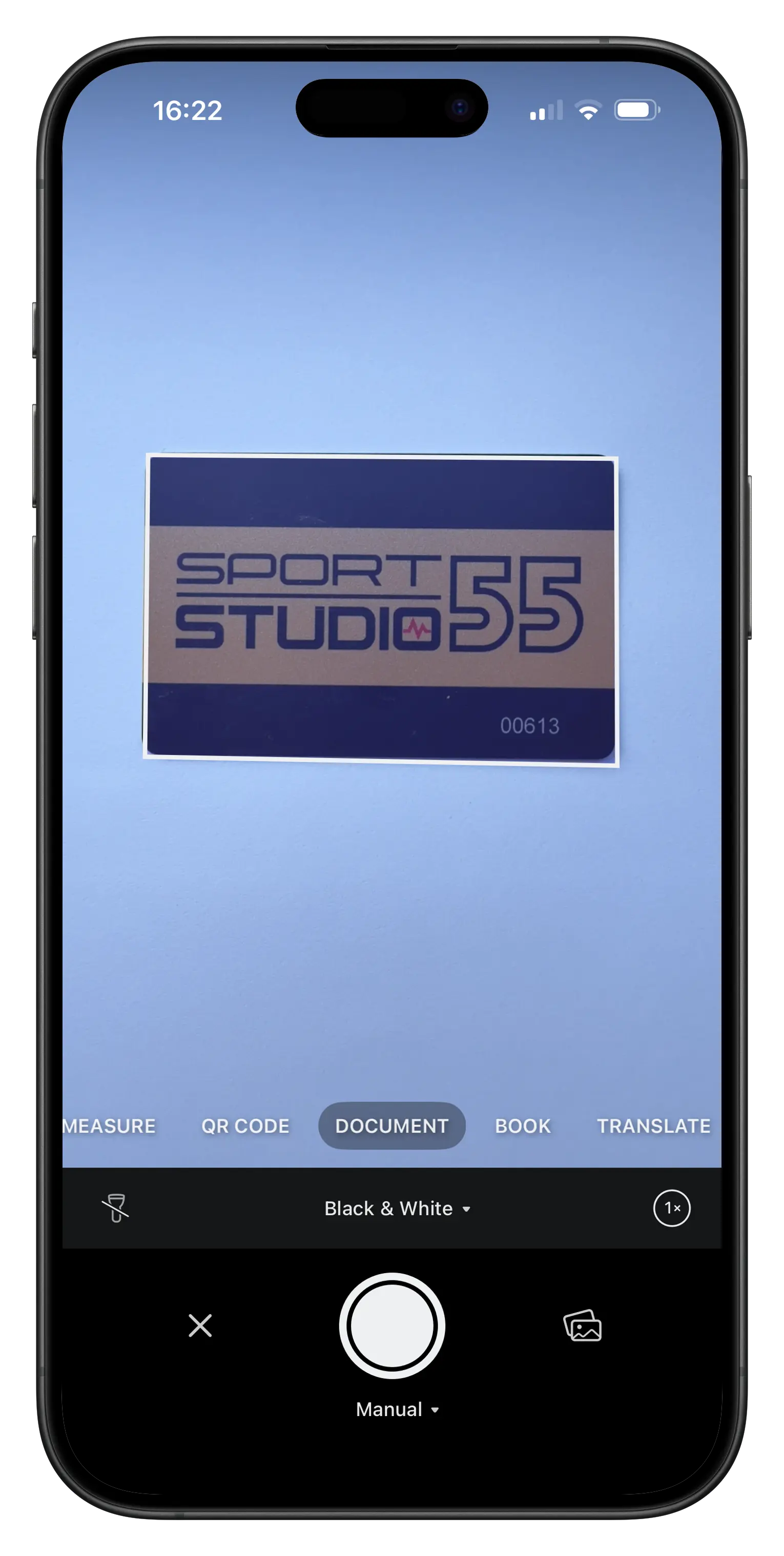
Toque no botão laranja da câmera na parte inferior da tela. A câmera do Scanner Pro abre no modo de digitalização. Segure seu celular diretamente acima do documento para que o cartão inteiro caiba no visor.
Passo 3: Deixe a captura automática fazer o trabalho
O Scanner Pro detecta as bordas do seu documento automaticamente a 30 quadros por segundo usando a detecção de bordas baseada em aprendizado de máquina. Quando o cartão está em foco e devidamente enquadrado, o aplicativo captura a digitalização automaticamente. Se você preferir controlar o momento, toque no botão do obturador manualmente.
Passo 4: Revise e ajuste o recorte
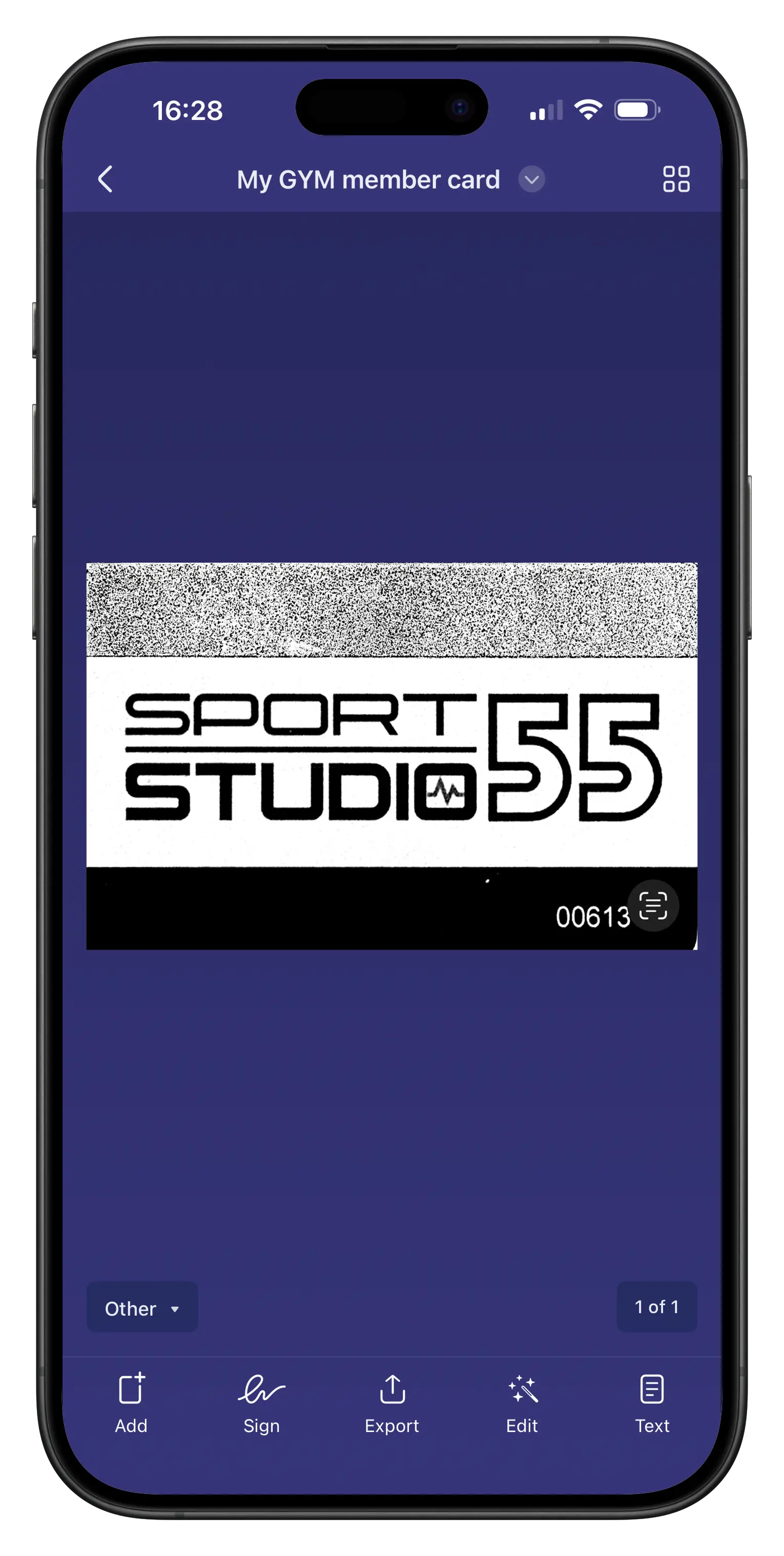
Após a captura, você verá a imagem digitalizada com alças de recorte. Arraste os cantos se precisar ajustar os limites com precisão. Você também pode girar a imagem usando os controles de rotação nesta visualização. Toque na marca de verificação quando terminar.
Passo 5: Digitalize o verso (se necessário)
A maioria dos documentos de identidade exige ambos os lados. Após confirmar a primeira digitalização, você não precisa tocar no botão "+" para adicionar outra página à digitalização. Depois de editar as bordas da primeira digitalização e tocar na marca de verificação, o Scanner Pro volta imediatamente para a câmera, e o verso do documento pode ser digitalizado imediatamente. Ambas as páginas são salvas no mesmo documento como um único PDF de várias páginas — sem necessidade de mesclar arquivos posteriormente.
Passo 6: Nomeie e salve
O Scanner Pro dá ao documento um nome automático. Toque no título para renomeá-lo antes de salvar — algo como "Digitalização de Passaporte 2026" ou "Carteira de Motorista — Frente e Verso" facilita encontrá-lo mais tarde.
Por que a qualidade da digitalização é importante para o envio de documentos de identidade
Digitalizações de documentos de identidade borradas ou mal recortadas são rejeitadas. Serviços que verificam a identidade — proprietários, departamentos de RH, bancos — precisam ler claramente o número do documento, a data de validade e a foto.
A detecção automática de cor do Scanner Pro (introduzida na versão 8.31) decide se cada página é melhor salva em cores ou em preto e branco, com base no conteúdo. Para documentos de identidade com foto, ele normalmente seleciona cores. Para documentos com muito texto, como comprovantes de endereço ou formulários de impostos, o preto e branco costuma produzir resultados mais nítidos e legíveis.
O algoritmo aprimorado de digitalização em cores (versão 8.34, março de 2026) também reduz sombras profundas enquanto preserva os tons originais — útil ao digitalizar passaportes ou documentos de identidade em relevo, onde as sombras tendem a obscurecer os detalhes impressos.
Se sua digitalização tiver marcas indesejadas, a ferramenta Magic Eraser permite remover sombras, impressões digitais ou marcas aleatórias da imagem antes de salvar. Abra a digitalização, toque em Editar, depois toque no ícone da borracha e passe sobre a área que deseja remover.
Nota: O Magic Eraser requer uma assinatura do Scanner Pro Plus.
Armazenando e organizando seus documentos de identidade
Crie uma pasta dedicada
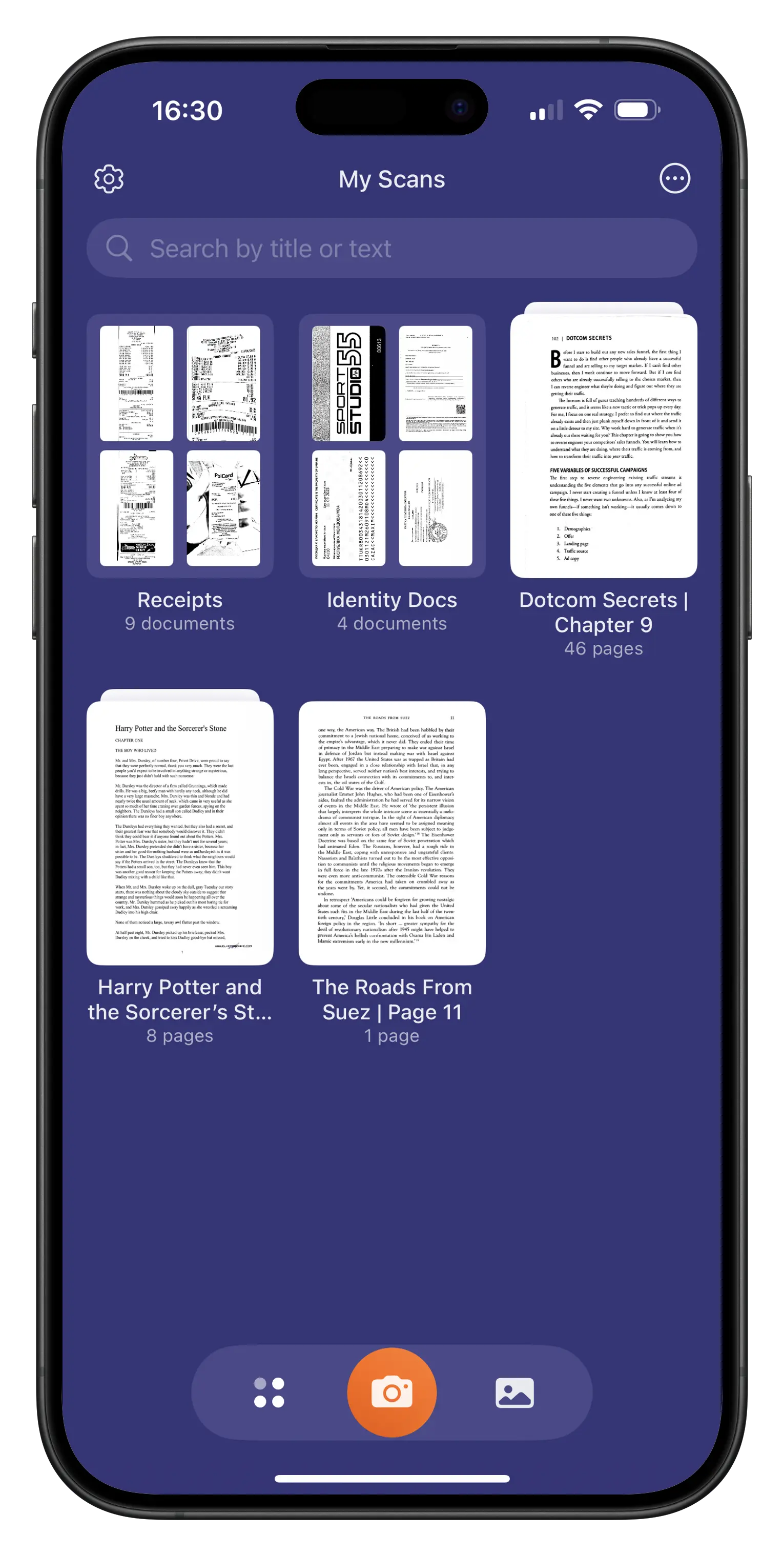
Manter os documentos de identidade juntos facilita encontrá-los quando você precisa deles rapidamente. No Scanner Pro, você pode criar uma nova pasta de duas maneiras: toque no ícone de três pontos no canto superior direito da tela Minhas Digitalizações e selecione "Nova Pasta", ou abra a barra de Ferramentas tocando no ícone à direita do botão laranja da câmera e selecione "Pasta". Nomeie-a com algo como "Documentos de Identidade" ou "Documentos de Viagem" e mova suas digitalizações para ela.
Proteja com senha as digitalizações sensíveis
Para documentos que você deseja manter privados em um dispositivo compartilhado, o Scanner Pro permite adicionar uma senha ao exportar. Toque em Exportar e, em seguida, ative a proteção por senha antes de salvar ou compartilhar o PDF.
Nota: A proteção por senha requer uma assinatura do Scanner Pro Plus.
Faça backup no armazenamento em nuvem
O Scanner Pro se conecta a servidores iCloud Drive, Google Drive, OneDrive, OneNote, Evernote, Dropbox, Box e WebDAV. Você pode fazer upload manual de uma digitalização de documento para qualquer um destes após a exportação, ou configurar o upload automático (Scanner Pro Plus) para fazer backup de novas digitalizações em uma pasta específica automaticamente.
Uma nota sobre privacidade
O Scanner Pro processa todas as digitalizações no seu dispositivo. O reconhecimento de texto OCR, a detecção de bordas, a análise de cores e a remoção de sombras são todos executados localmente — nenhum dado do documento é enviado para os servidores da Readdle ou qualquer nuvem de terceiros, a menos que você o compartilhe ou faça upload explicitamente.
Isso é importante para documentos de identidade. Passaportes, carteiras de motorista e documentos de identidade nacionais digitalizados contêm dados que você não quer que passem por servidores externos desnecessariamente. O processamento no dispositivo significa que você mantém o controle.
Dicas para melhores digitalizações de documentos de identidade
Use um fundo escuro. Documentos de cor clara sobre uma mesa branca são mais difíceis de isolar com clareza na detecção de bordas. Um pano ou superfície de mesa escura dá ao algoritmo um limite claro para trabalhar.
Evite iluminação direta vinda de cima. Fontes de luz vindas de cima criam reflexos em cartões laminados. A iluminação lateral natural, ou uma lâmpada em ângulo, reduz os reflexos.
Digitalize em cores para documentos de identidade com foto. O modo preto e branco pode tornar as fotos nos documentos de identidade mais difíceis de ler. A Detecção Automática de Cor do Scanner Pro lida com isso automaticamente, mas se você definiu o preto e branco manualmente, mude de volta para documentos de identidade com foto.
Verifique o resultado antes de fechar. Amplie o texto digitalizado para confirmar que está legível antes de salvar. É mais rápido digitalizar novamente imediatamente do que perceber que a imagem está borrada depois de já ter tentado enviá-la.
Adicione uma nota de verificação para cópias compartilhadas. Ao enviar a digitalização de um documento de identidade para uma finalidade específica, considere adicionar uma nota ao PDF exportado — por exemplo, indicando a finalidade e a data. Esta é uma prática padrão para envios de verificação de identidade e ajuda a prevenir o uso indevido se o documento for visto por várias pessoas. Você pode adicionar anotações de texto no PDF Expert (disponível separadamente) ou pode adicionar anotações diretamente no Scanner Pro. Para fazer isso, basta abrir o Scanner Pro, tocar na digitalização que deseja anotar, tocar no nome da digitalização na parte superior e selecionar "Adicionar Anotações" na lista.
Perguntas frequentes
Como faço para digitalizar um documento de identidade no iPhone?
Abra o Scanner Pro, toque no botão laranja da câmera e segure seu celular acima do seu documento. O aplicativo detecta as bordas e captura a digitalização automaticamente. Toque no botão do obturador manualmente, se preferir.
Posso digitalizar ambos os lados de um documento de identidade em um único documento?
Você não precisa tocar no botão "+" para adicionar outra página à digitalização. Depois de editar as bordas da primeira digitalização e tocar na marca de verificação, o Scanner Pro volta imediatamente para a câmera, e o verso do documento pode ser digitalizado imediatamente.
Como alternativa, se o documento já tiver sido salvo e você quiser adicionar outra página, você pode:
- 1. Abra o Scanner Pro.
- 2. Toque na digitalização à qual deseja adicionar outra página.
- 3. Toque em "Adicionar" no menu inferior para abrir a câmera.
Digitalizar um documento de identidade faz upload dos meus dados para algum lugar?
Não por padrão. O Scanner Pro processa tudo no seu dispositivo. Nada é enviado para a Readdle ou qualquer servidor externo, a menos que você compartilhe ou faça upload da digitalização manualmente.
Em que formato o Scanner Pro salva as digitalizações de documentos de identidade?
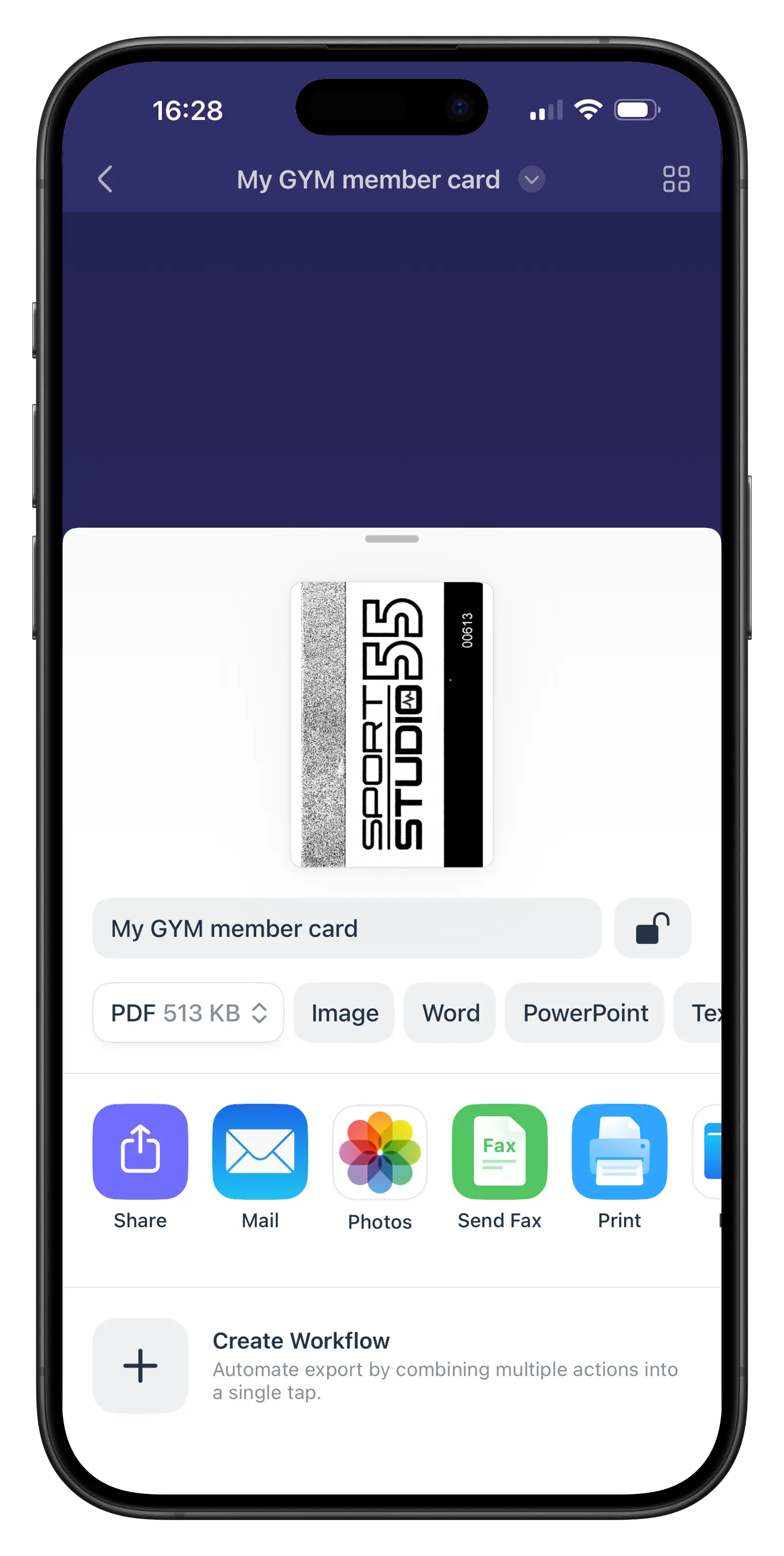
PDFs por padrão, que é o formato exigido pela maioria dos sistemas de envio de documentos de identidade. Você também pode exportar como JPEG se um serviço solicitar especificamente um arquivo de imagem. Além dos formatos PDF e JPEG, também oferecemos o formato TXT. Os formatos Word e PowerPoint estão disponíveis com uma assinatura Plus.
O Scanner Pro é gratuito para digitalizar documentos de identidade?
A digitalização básica é gratuita. A versão gratuita adiciona uma marca d'água às digitalizações exportadas. Para obter exportações sem marca d'água, você precisa de uma assinatura do Scanner Pro Plus.
Como faço para manter minhas digitalizações de documentos de identidade privadas?
Armazene-as em uma pasta no Scanner Pro. Para proteção extra, use a exportação protegida por senha (Scanner Pro Plus) antes de salvar no seu aplicativo Arquivos ou compartilhar com alguém.
Posso digitalizar um passaporte com o Scanner Pro?
Sim. Passaportes são um pouco mais grossos que cartões planos. Deite o passaporte aberto na página da foto sobre uma superfície plana e digitalize da mesma forma. A detecção de bordas funciona tanto para documentos em formato de livreto quanto para cartões.
De qual versão do iOS eu preciso?
O Scanner Pro requer iOS/iPadOS 18.0.
Recursos relacionados
- Como criar uma digitalização de várias páginas no Scanner Pro
- Como proteger digitalizações com senha ao exportar
- Como usar a ferramenta de borracha para limpar digitalizações
- Como conectar o armazenamento em nuvem ao Scanner Pro
- Como exportar e compartilhar digitalizações
O Scanner Pro é gratuito para download no iPhone, iPad e Apple Vision Pro (iOS/iPadOS 18.0 e posterior. O Apple Vision requer visionOS 2.0 e posterior). A digitalização, organização e compartilhamento básicos estão disponíveis gratuitamente. O Scanner Pro Plus desbloqueia exportações sem marca d'água, proteção por senha, Magic Eraser e upload automático para armazenamento em nuvem.
Baixe o Scanner Pro na App Store


