
La maggior parte delle persone, prima o poi, ha bisogno di una copia digitale del proprio documento d'identità — per presentare una domanda di affitto, verificare la propria identità per un nuovo lavoro, aprire un conto bancario o attivare un servizio online. Scattare una foto con l'app Fotocamera di solito non basta: i bordi vengono storti, l'illuminazione è irregolare e il file non è in formato PDF.
Scanner Pro scansiona documenti d'identità e altri documenti direttamente dalla fotocamera del tuo iPhone o iPad, rileva automaticamente i bordi, corregge la prospettiva e salva il risultato come PDF nitido e di alta qualità. Tutta l'elaborazione avviene sul tuo dispositivo — nulla viene caricato nel cloud, a meno che tu non lo decida.
Cosa puoi fare con i documenti d'identità scansionati:
- Presentare copie PDF pulite per domande di lavoro, affitti di appartamenti o verifiche di account
- Conservare in modo sicuro la scansione di un passaporto per le emergenze di viaggio
- Conservare le scansioni fronte e retro di un documento come un unico PDF di due pagine
- Condividere via email, archiviazione cloud o un link direttamente da Scanner Pro
Questa guida è utile per i lavoratori da remoto che devono presentare documenti di onboarding, per chiunque faccia domanda per un alloggio e per chiunque abbia mai dovuto fotografare un documento cinque volte per ottenere un'immagine utilizzabile.
Come scansionare un documento d'identità con Scanner Pro
Passaggio 1: Prepara il tuo documento per la scansione
Posiziona il documento su una superficie piana, su uno sfondo contrastante — una scrivania scura è l'ideale per una carta bianca o di colore chiaro. Assicurati che l'intera carta sia visibile, senza ombre che attraversino il testo. Una buona illuminazione migliora nettamente la nitidezza del testo.
Passaggio 2: Apri Scanner Pro e avvia una nuova scansione
Tocca il pulsante arancione della fotocamera nella parte inferiore dello schermo. La fotocamera di Scanner Pro si apre in modalità scansione. Tieni il telefono direttamente sopra il documento in modo che l'intera carta rientri nell'inquadratura.
Passaggio 3: Lascia lavorare l'acquisizione automatica
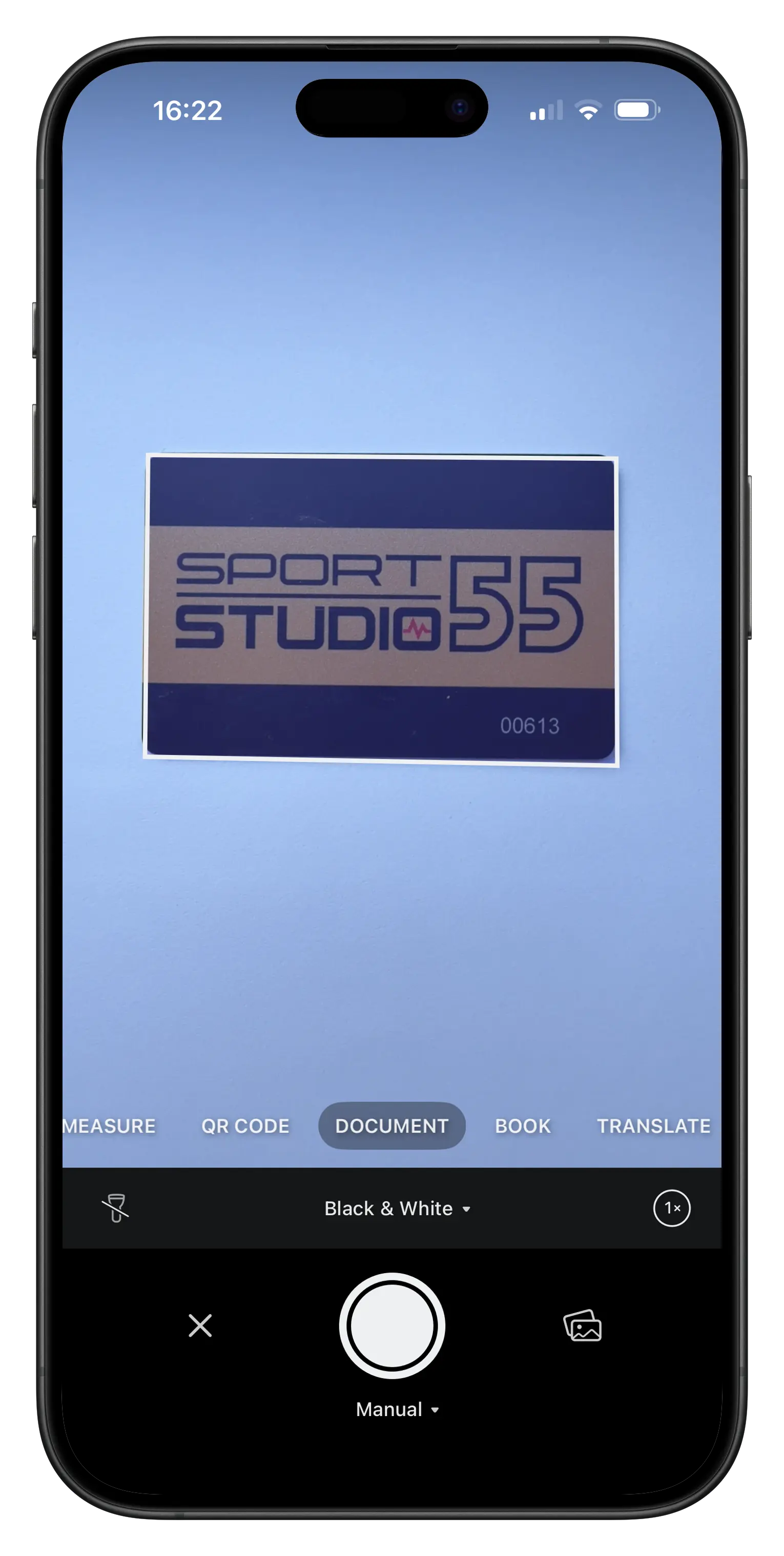
Scanner Pro rileva automaticamente i bordi del tuo documento a 30 fotogrammi al secondo, grazie a un algoritmo di rilevamento basato sul machine learning. Quando la carta è a fuoco e correttamente inquadrata, l'app esegue la scansione automaticamente. Se preferisci decidere tu il momento dello scatto, tocca manualmente il pulsante di scatto.
Passaggio 4: Rivedi e regola il ritaglio
Dopo l'acquisizione, l'immagine scansionata compare con le maniglie di ritaglio. Trascina gli angoli per regolare i margini, se necessario. Puoi anche ruotare l'immagine con i controlli di rotazione in questa vista. Tocca il segno di spunta quando hai finito.
Passaggio 5: Scansiona il retro (se necessario)
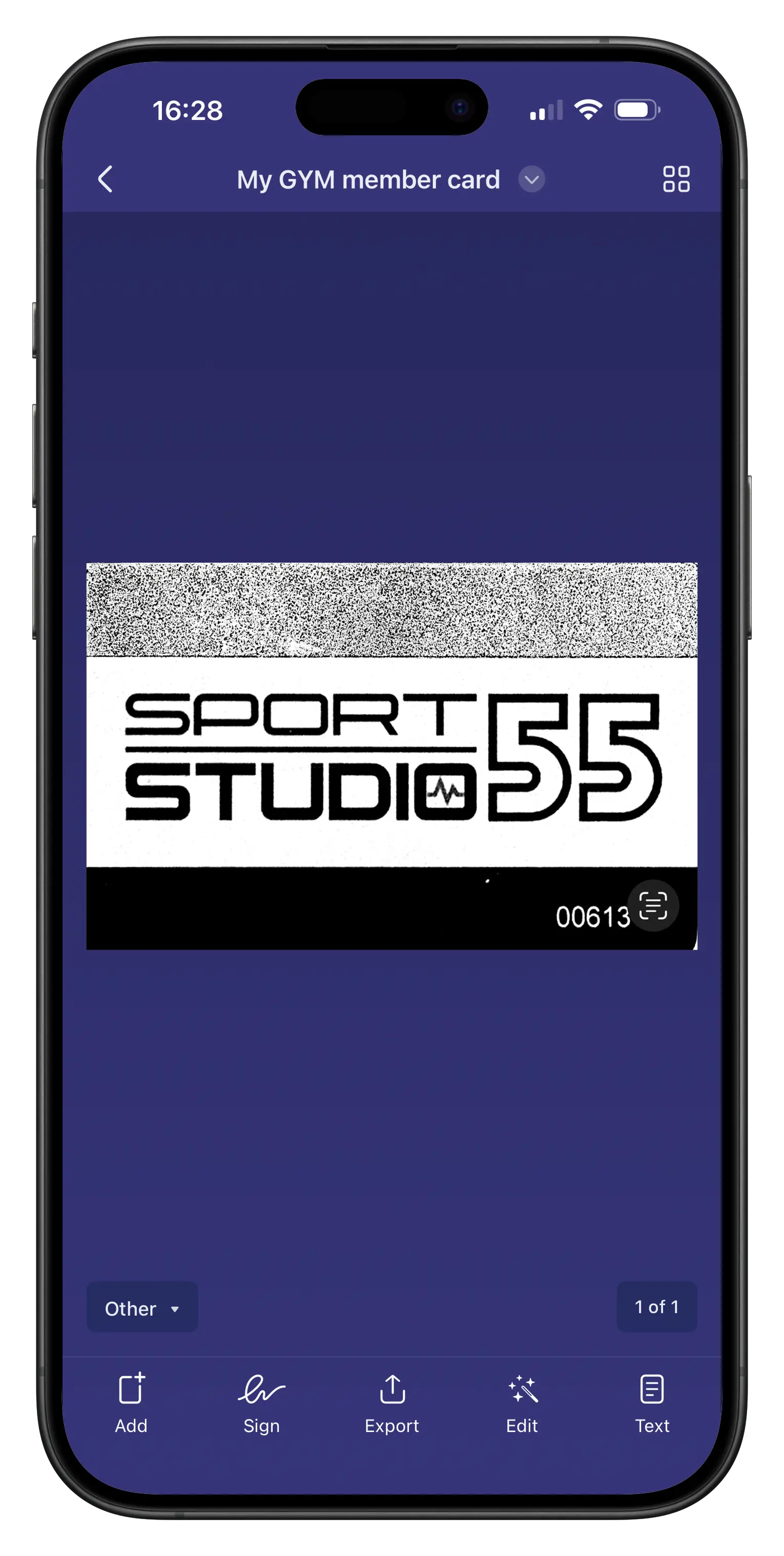
La maggior parte dei documenti d'identità richiede entrambi i lati. Dopo aver confermato la prima scansione, non hai nemmeno bisogno di toccare il pulsante « + » per aggiungere una pagina. Una volta regolati i bordi della prima scansione e toccato il segno di spunta, Scanner Pro torna immediatamente alla fotocamera: puoi scansionare il retro subito dopo. Entrambe le facciate vengono salvate nello stesso documento come un unico PDF multipagina — senza dover unire i file in seguito.
Passaggio 6: Assegna un nome e salva
Scanner Pro assegna automaticamente un nome al documento. Tocca il titolo per rinominarlo prima di salvare — qualcosa come "Scansione Passaporto 2026" o "Patente — Fronte e Retro" lo rende facile da trovare in seguito.
Perché la qualità della scansione è importante per l'invio di documenti d'identità
Le scansioni di documenti sfocate o ritagliate male vengono rifiutate. I servizi che verificano l'identità — proprietari di casa, uffici HR, banche — devono leggere chiaramente il numero del documento, la data di scadenza e la foto.
Il rilevamento automatico del colore di Scanner Pro (introdotto nella versione 8.31) decide se ogni pagina è meglio salvarla a colori o in bianco e nero in base al contenuto. Per i documenti d'identità con foto, in genere seleziona il colore. Per documenti ricchi di testo come prove di indirizzo o moduli fiscali, il bianco e nero spesso produce risultati più nitidi e leggibili.
L'algoritmo migliorato di scansione a colori (versione 8.34, marzo 2026) riduce anche le ombre profonde preservando i toni originali — utile durante la scansione di passaporti o documenti d'identità in rilievo dove le ombre tendono a nascondere i dettagli stampati.
Se la tua scansione presenta segni indesiderati, lo strumento Magic Eraser ti consente di rimuovere ombre, impronte digitali o segni sparsi dall'immagine prima di salvare. Apri la scansione, tocca Modifica, poi tocca l'icona della gomma e passa sull'area che desideri rimuovere.
Nota: Magic Eraser richiede un abbonamento a Scanner Pro Plus.
Archiviazione e organizzazione dei tuoi documenti d'identità
Crea una cartella dedicata
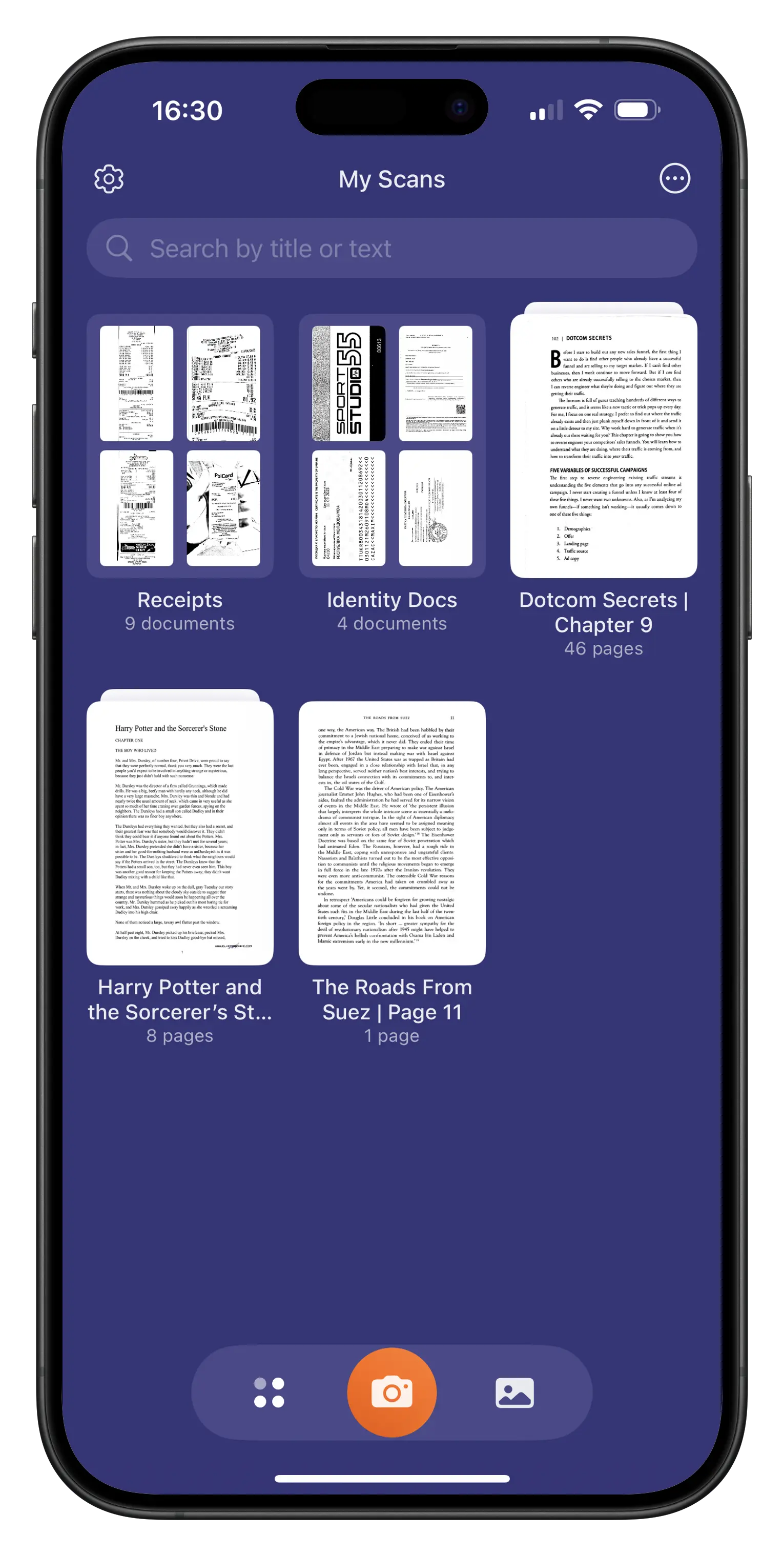
Tenere insieme i documenti d'identità li rende facili da trovare quando ne hai bisogno rapidamente. In Scanner Pro, puoi creare una nuova cartella in due modi: tocca l'icona dei tre puntini nell'angolo in alto a destra della schermata Le mie scansioni e seleziona "Nuova cartella", oppure apri la barra Strumenti toccando l'icona a destra del pulsante arancione della fotocamera e seleziona "Cartella". Assegnagli un nome come "Documenti d'identità" o "Documenti di viaggio" e sposta le tue scansioni al suo interno.
Proteggi con password le scansioni sensibili
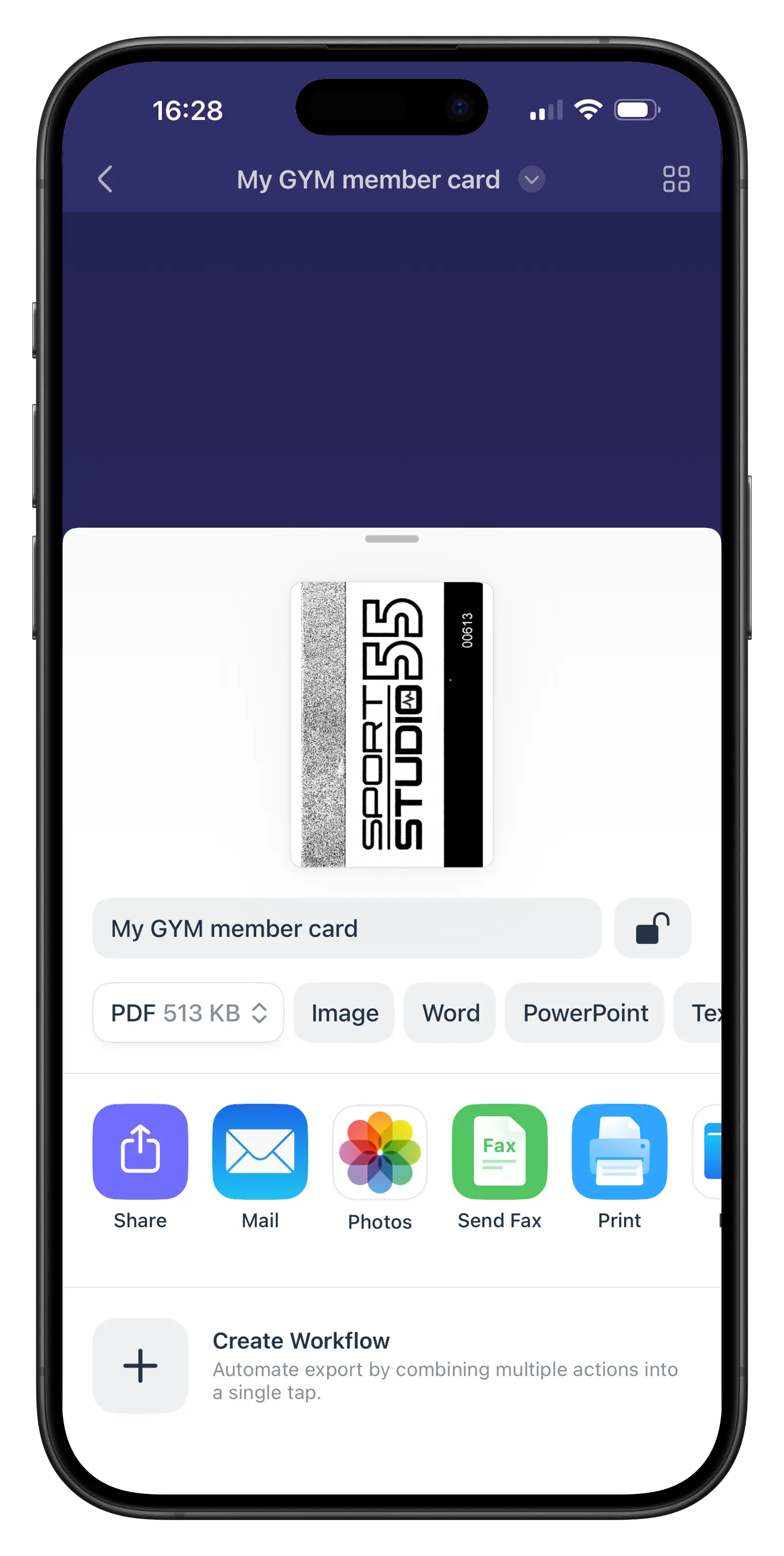
Per i documenti che vuoi mantenere privati su un dispositivo condiviso, Scanner Pro ti consente di aggiungere una password durante l'esportazione. Tocca Esporta, poi abilita la protezione con password prima di salvare o condividere il PDF.
Nota: La protezione con password richiede un abbonamento a Scanner Pro Plus.
Esegui il backup su archiviazione cloud
Scanner Pro si connette a iCloud Drive, Google Drive, OneDrive, OneNote, Evernote, Dropbox, Box e server WebDAV. Puoi caricare manualmente una scansione di un documento su uno qualsiasi di questi dopo l'esportazione, oppure impostare il caricamento automatico (Scanner Pro Plus) per eseguire automaticamente il backup delle nuove scansioni in una cartella specifica.
Una nota sulla privacy
Scanner Pro elabora tutte le scansioni sul tuo dispositivo. Il riconoscimento del testo OCR, il rilevamento dei bordi, l'analisi del colore e la rimozione delle ombre vengono eseguiti tutti localmente — nessun dato del documento viene inviato ai server di Readdle o a cloud di terze parti a meno che tu non lo condivida o carichi esplicitamente.
Questo è importante per i documenti d'identità. Passaporti, patenti di guida e carte d'identità nazionali scansionati contengono dati che non vuoi far passare inutilmente attraverso server esterni. L'elaborazione sul dispositivo significa che mantieni il controllo.
Consigli per scansioni di documenti migliori
Usa uno sfondo scuro. I documenti di colore chiaro su un tavolo bianco sono più difficili da isolare in modo netto per il rilevamento dei bordi. Un panno scuro o una superficie da scrivania scura offre all'algoritmo un bordo chiaro con cui lavorare.
Evita l'illuminazione diretta dall'alto. Le fonti di luce dall'alto creano riflessi sulle carte plastificate. La luce laterale naturale, o una lampada inclinata, riduce i riflessi.
Scansiona a colori i documenti d'identità con foto. La modalità bianco e nero può rendere più difficili da leggere le foto sui documenti d'identità. Il rilevamento automatico del colore di Scanner Pro gestisce questo automaticamente, ma se hai impostato manualmente il bianco e nero, riportalo a colori per i documenti d'identità con foto.
Controlla il risultato prima di chiudere. Ingrandisci il testo scansionato per confermare che sia leggibile prima di salvare. È più veloce eseguire nuovamente la scansione immediatamente che rendersi conto che l'immagine è sfocata dopo aver già provato a inviarla.
Aggiungi una nota di verifica per le copie condivise. Quando invii la scansione di un documento per uno scopo specifico, considera di aggiungere una nota al PDF esportato — ad esempio, indicando lo scopo e la data. Questa è una prassi standard per gli invii di verifica dell'identità e aiuta a prevenire un uso improprio se il documento viene visto da più persone. Puoi aggiungere annotazioni di testo in PDF Expert (disponibile separatamente) oppure puoi aggiungere annotazioni direttamente in Scanner Pro. Per farlo, apri semplicemente Scanner Pro, tocca la scansione che desideri annotare, tocca il nome della scansione in alto e seleziona "Aggiungi annotazioni" nell'elenco.
Domande frequenti
Come faccio a scansionare un documento d'identità su iPhone?
Apri Scanner Pro, tocca il pulsante arancione della fotocamera e tieni il telefono sopra il tuo documento. L'app rileva i bordi e acquisisce automaticamente la scansione. Tocca manualmente il pulsante di scatto se preferisci.
Posso scansionare entrambi i lati di un documento d'identità in un unico file?
Non è necessario toccare il pulsante "+" per aggiungere un'altra pagina alla scansione. Una volta modificati i bordi della prima scansione e toccato il segno di spunta, Scanner Pro torna immediatamente alla fotocamera e il retro del documento può essere scansionato subito.
In alternativa, se il documento è già stato salvato e vuoi aggiungere un'altra pagina, puoi:
- 1. Apri Scanner Pro.
- 2. Tocca la scansione a cui desideri aggiungere un'altra pagina.
- 3. Tocca "Aggiungi" nel menu in basso per aprire la fotocamera.
La scansione di un documento d'identità carica i miei dati da qualche parte?
Non in modo predefinito. Scanner Pro elabora tutto sul tuo dispositivo. Nulla viene inviato a Readdle o a server esterni a meno che tu non condivida o carichi manualmente la scansione.
In quale formato Scanner Pro salva le scansioni dei documenti d'identità?
PDF per impostazione predefinita, che è il formato richiesto dalla maggior parte dei sistemi di invio dei documenti d'identità. Puoi anche esportare come JPEG se un servizio richiede specificamente un file immagine. Oltre ai formati PDF e JPEG, offriamo anche il formato TXT. I formati Word e PowerPoint sono disponibili con un abbonamento Plus.
Scanner Pro è gratuito per la scansione di documenti d'identità?
La scansione di base è gratuita. La versione gratuita aggiunge una filigrana alle scansioni esportate. Per ottenere esportazioni senza filigrana, è necessario un abbonamento a Scanner Pro Plus.
Come faccio a mantenere private le scansioni dei miei documenti d'identità?
Conservale in una cartella in Scanner Pro. Per una protezione extra, usa l'esportazione protetta da password (Scanner Pro Plus) prima di salvare nell'app File o condividere con chiunque.
Posso scansionare un passaporto con Scanner Pro?
Sì. I passaporti sono leggermente più spessi delle carte piatte. Apri il passaporto alla pagina con la foto su una superficie piana e scansionalo allo stesso modo. Il rilevamento dei bordi funziona sia per documenti in formato libretto che per le carte.
Quale versione di iOS mi serve?
Scanner Pro richiede iOS/iPadOS 18.0.
Funzionalità correlate
- Come creare una scansione multipagina in Scanner Pro
- Come proteggere con password le scansioni durante l'esportazione
- Come usare lo strumento gomma per pulire le scansioni
- Come collegare l'archiviazione cloud a Scanner Pro
- Come esportare e condividere le scansioni
Scanner Pro è disponibile gratuitamente su iPhone, iPad e Apple Vision Pro (iOS/iPadOS 18.0 o successivi; Apple Vision Pro richiede visionOS 2.0 o successivi). La scansione, l'organizzazione e la condivisione di base sono gratuite. Scanner Pro Plus sblocca le esportazioni senza filigrana, la protezione con password, Magic Eraser e il caricamento automatico sull'archiviazione cloud.
Scarica Scanner Pro dall'App Store


