
Більшості людей рано чи пізно потрібна цифрова копія посвідчення особи — для подання заявки на оренду житла, підтвердження особи під час працевлаштування, відкриття банківського рахунку чи оформлення онлайн-послуги. Зазвичай фотографії, зробленої у застосунку «Камера», недостатньо: краї виходять кривими, освітлення нерівномірне, а файл не у форматі PDF.
Scanner Pro сканує посвідчення особи та інші документи безпосередньо з камери вашого iPhone чи iPad, автоматично визначає краї, коригує перспективу та зберігає результат як чіткий високоякісний PDF. Уся обробка відбувається на вашому пристрої — нічого не завантажується в хмару, якщо ви самі цього не захочете.
Що можна робити зі сканованими посвідченнями особи:
- Подавати чіткі копії в PDF для заявок на роботу, оренди квартир чи підтвердження облікового запису
- Надійно зберігати скан паспорта на випадок надзвичайних ситуацій під час подорожей
- Зберігати скани лицьового та зворотного боку посвідчення як єдиний двосторінковий PDF
- Ділитися електронною поштою, через хмарне сховище або посиланням безпосередньо зі Scanner Pro
Цей посібник буде корисним для віддалених працівників, які подають документи для оформлення, для будь-кого, хто подає заявку на житло, і для всіх, кому доводилося фотографувати посвідчення п’ять разів, намагаючись отримати придатне зображення.
Як сканувати посвідчення особи за допомогою Scanner Pro
Крок 1: підготуйте посвідчення особи до сканування
Покладіть посвідчення на пласку поверхню з контрастним фоном — темний стіл добре пасує для білої чи світлої картки. Переконайтеся, що вся картка видима і на текст не падають тіні. Добре освітлення помітно покращує чіткість тексту.
Крок 2: відкрийте Scanner Pro та почніть нове сканування
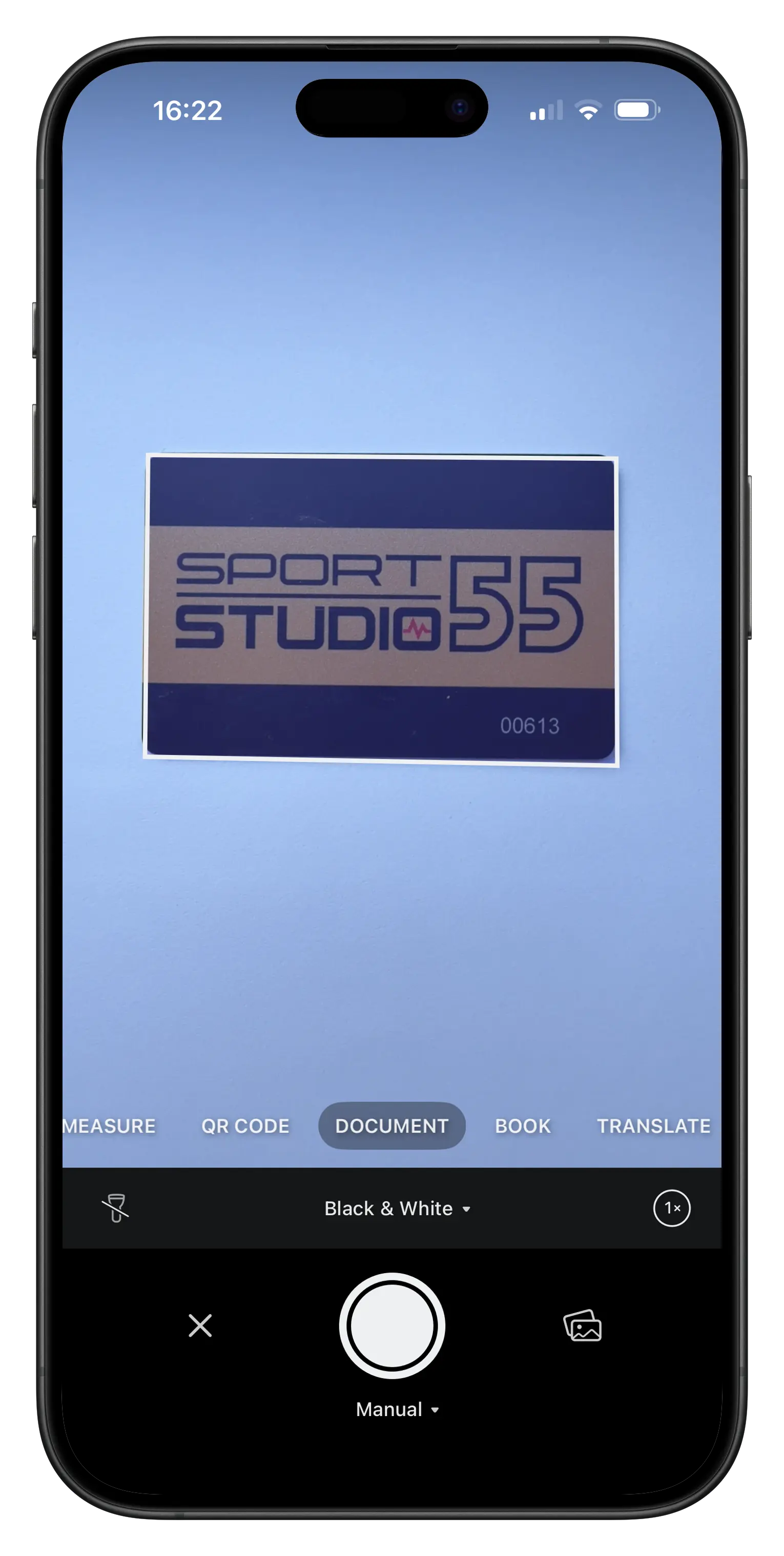
Натисніть помаранчеву кнопку камери внизу екрана. Камера Scanner Pro відкриється в режимі сканування. Тримайте телефон безпосередньо над посвідченням, щоб уся картка вмістилася в кадрі.
Крок 3: дайте автозйомці зробити свою справу
Scanner Pro автоматично визначає краї вашого посвідчення зі швидкістю 30 кадрів на секунду, використовуючи алгоритм визначення на основі машинного навчання. Коли картку сфокусовано та правильно розташовано в кадрі, застосунок виконує сканування автоматично. Якщо ви бажаєте самостійно обирати момент зйомки, натисніть кнопку затвора вручну.
Крок 4: перегляньте та скоригуйте обрізку
Після зйомки з'явиться відскановане зображення з маркерами обрізки. Перетягніть кути, щоб за потреби скоригувати межі. Зображення також можна обертати за допомогою елементів керування обертанням у цьому режимі. Натисніть галочку, коли закінчите.
Крок 5: скануйте зворотний бік (за потреби)
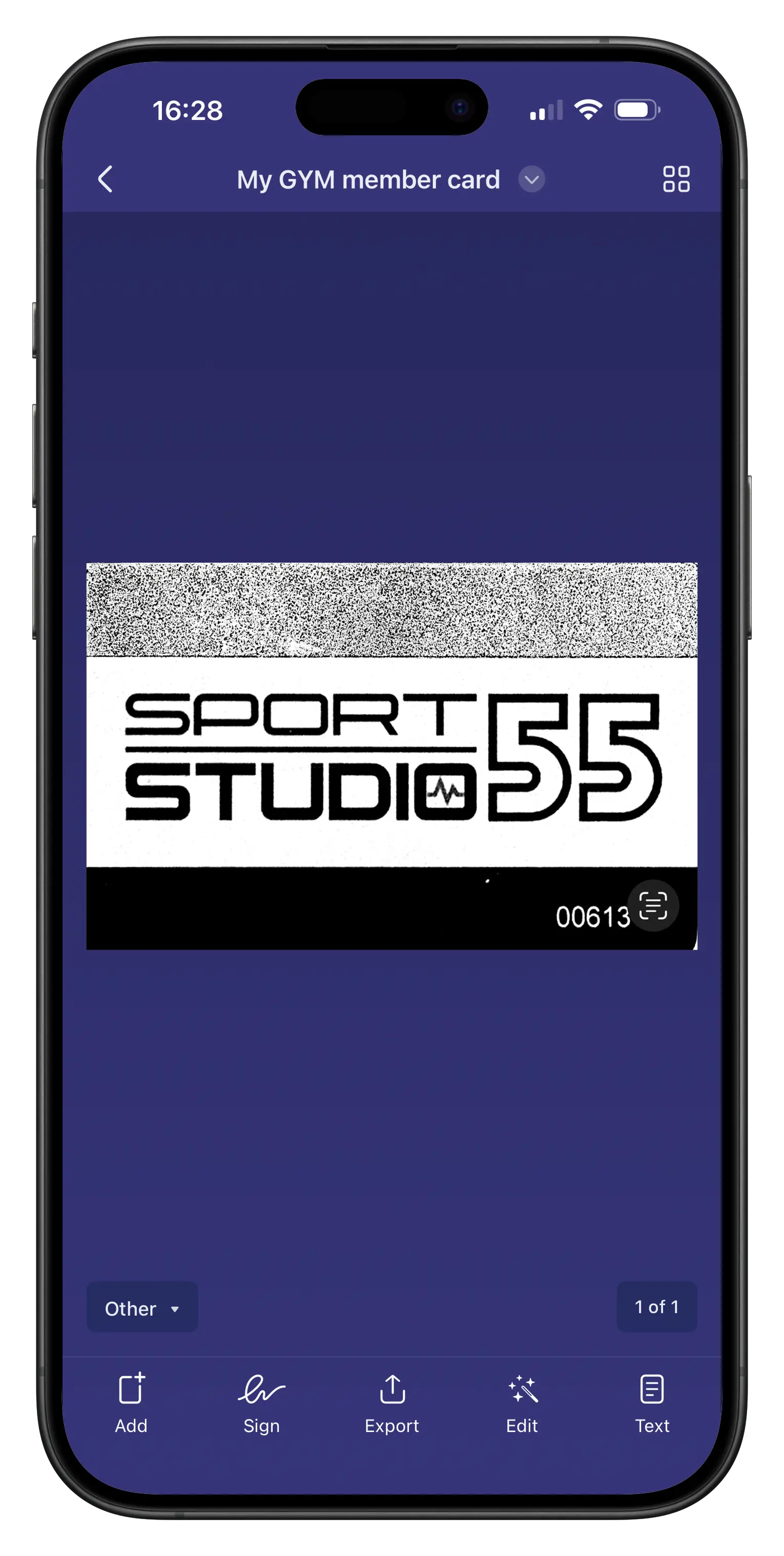
Більшість посвідчень особи потребують обох боків. Після підтвердження першого сканування вам навіть не потрібно натискати кнопку «+», щоб додати ще одну сторінку. Щойно ви скоригуєте межі першого скану та натиснете галочку, Scanner Pro одразу повертається до камери — і зворотний бік посвідчення можна відсканувати відразу. Обидва боки зберігаються в одному документі як єдиний багатосторінковий PDF — не потрібно об'єднувати файли згодом.
Крок 6: дайте назву та збережіть
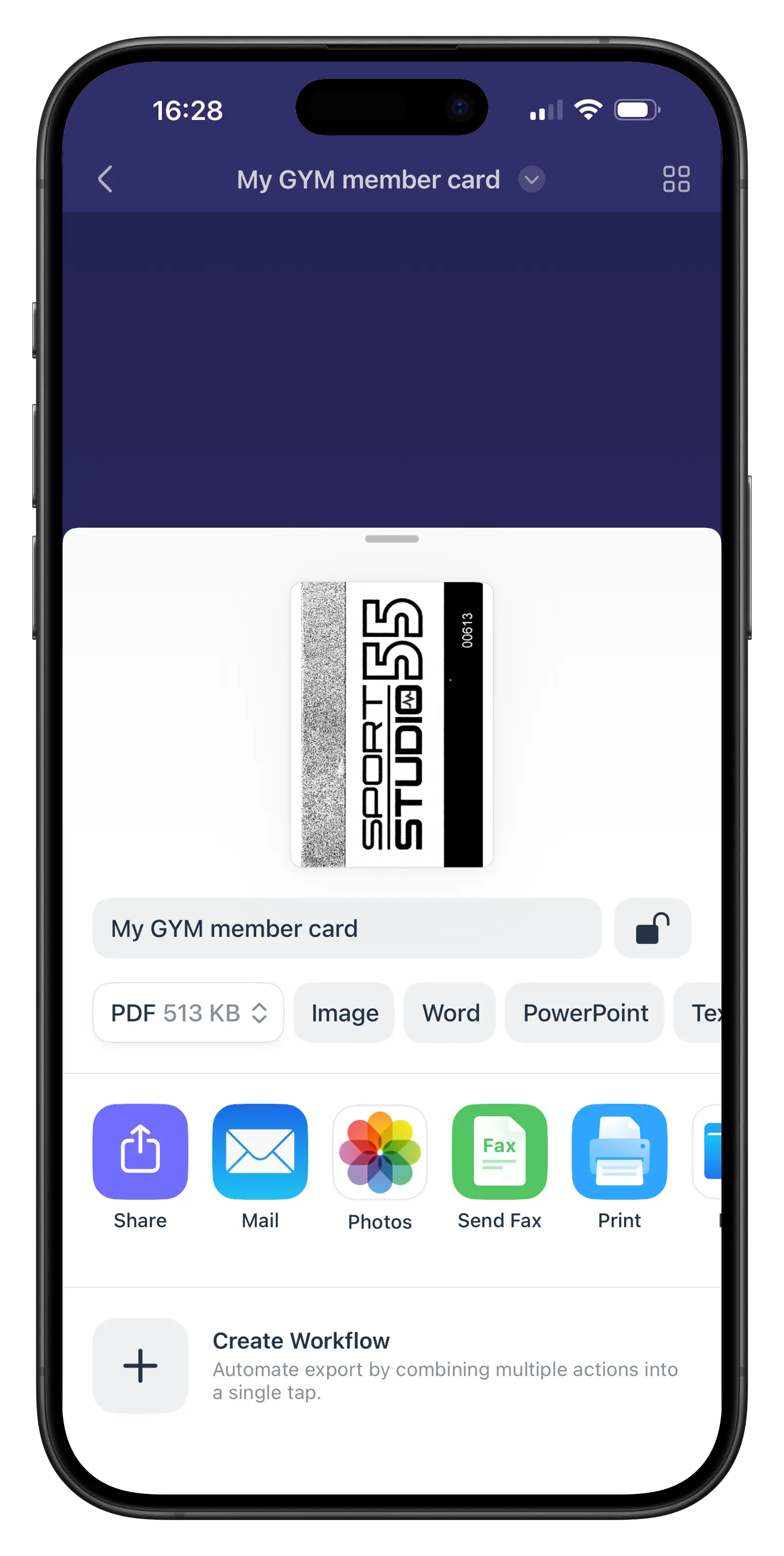
Scanner Pro автоматично надає документу назву. Натисніть на заголовок, щоб перейменувати його перед збереженням — назва на кшталт «Паспорт 2026» чи «Посвідчення водія — лицьовий і зворотний бік» полегшить пошук згодом.
Чому якість сканування важлива для подання посвідчень особи
Розмиті чи погано обрізані скани посвідчень відхиляються. Служби, які перевіряють особу — орендодавці, відділи кадрів, банки — повинні чітко бачити номер документа, дату закінчення терміну дії та фотографію.
Автоматичне визначення кольору Scanner Pro (запроваджене у версії 8.31) вирішує, чи краще зберегти кожну сторінку в кольорі або чорно-білою, залежно від вмісту. Для посвідчень з фотографією зазвичай обирається колір. Для документів з великою кількістю тексту, як-от підтвердження адреси чи податкові форми, чорно-білий режим часто дає чіткіші та зручніші для читання результати.
Удосконалений алгоритм кольорового сканування (версія 8.34, березень 2026) також зменшує глибокі тіні, зберігаючи оригінальні відтінки — корисно під час сканування паспортів чи тиснених посвідчень, де тіні зазвичай приховують надруковані деталі.
Якщо на вашому скані є небажані плями, інструмент Magic Eraser дає змогу видалити тіні, відбитки пальців чи випадкові позначки із зображення перед збереженням. Відкрийте скан, натисніть «Редагувати», потім натисніть значок ластика й проведіть по ділянці, яку хочете видалити.
Примітка: Magic Eraser потребує підписки Scanner Pro Plus.
Зберігання та впорядкування ваших посвідчень особи
Створіть окрему папку
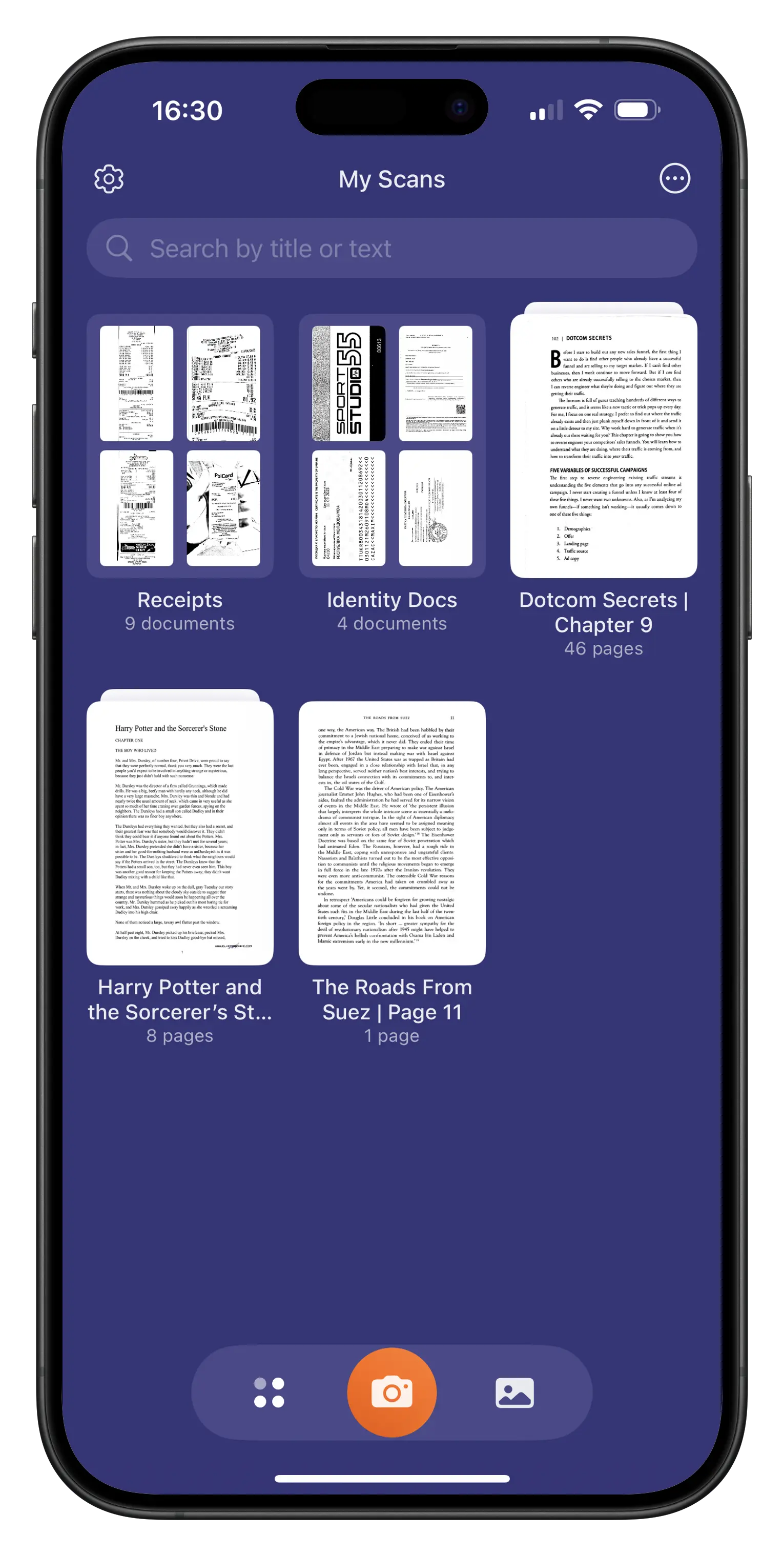
Зберігання посвідчень особи разом полегшує їх пошук, коли вони потрібні швидко. У Scanner Pro можна створити нову папку двома способами: натисніть значок із трьома крапками у верхньому правому куті екрана «Мої скани» та виберіть «Нова папка», або відкрийте панель «Інструменти», натиснувши значок праворуч від помаранчевої кнопки камери, і виберіть «Папка». Назвіть її, наприклад, «Документи, що посвідчують особу» чи «Документи для подорожей», і перемістіть у неї свої скани.
Захищайте важливі скани паролем
Для документів, які ви хочете тримати приватними на спільному пристрої, Scanner Pro дає змогу додати пароль під час експорту. Натисніть «Експорт», потім увімкніть захист паролем перед збереженням чи надсиланням PDF.
Примітка: захист паролем потребує підписки Scanner Pro Plus.
Створюйте резервні копії в хмарному сховищі
Scanner Pro підключається до серверів iCloud Drive, Google Drive, OneDrive, OneNote, Evernote, Dropbox, Box і WebDAV. Ви можете вручну завантажити скан посвідчення до будь-якого з них після експорту або налаштувати автозавантаження (Scanner Pro Plus), щоб автоматично створювати резервні копії нових сканів у певній папці.
Кілька слів про конфіденційність
Scanner Pro обробляє всі скани на вашому пристрої. Розпізнавання тексту OCR, визначення країв, аналіз кольору та видалення тіней виконуються локально — жодні дані документа не надсилаються на сервери Readdle чи будь-яку сторонню хмару, якщо ви явно не поділитеся ним або не завантажите його.
Це має значення для документів, що посвідчують особу. Скановані паспорти, посвідчення водія та національні посвідчення особи містять дані, які ви не хочете зайвий раз пропускати через зовнішні сервери. Обробка на пристрої означає, що ви залишаєтеся під контролем.
Поради для кращого сканування посвідчень особи
Використовуйте темний фон. Світлі посвідчення на білому столі складніше чітко виокремити під час визначення країв. Темна тканина чи поверхня столу дає алгоритму чітку межу для роботи.
Уникайте прямого верхнього освітлення. Верхні джерела світла створюють відблиски на ламінованих картках. Природне бічне освітлення або лампа під кутом зменшують відблиски.
Скануйте в кольорі посвідчення з фотографією. Чорно-білий режим може ускладнити читання фотографій на посвідченнях особи. Функція Auto Color Detection у Scanner Pro робить це автоматично, але якщо ви вручну встановили чорно-білий режим, поверніть колір для посвідчень із фотографією.
Перевірте результат перед закриттям. Збільште скановий текст, щоб переконатися, що він розбірливий, перед збереженням. Швидше повторно відсканувати одразу, ніж виявити, що зображення розмите, після того як ви вже спробували його подати.
Додайте примітку про перевірку для спільних копій. Подаючи скан посвідчення для певної мети, подумайте про додавання примітки до експортованого PDF — наприклад, із зазначенням мети та дати. Це стандартна практика для подань на перевірку особи, яка допомагає запобігти зловживанню, якщо документ побачить кілька людей. Ви можете додати текстові анотації в PDF Expert (доступний окремо) або додати анотації безпосередньо у Scanner Pro. Для цього просто відкрийте Scanner Pro, торкніться скану, який хочете анотувати, торкніться назви скану вгорі та виберіть «Додати анотації» у списку.
Часті запитання
Як відсканувати посвідчення особи на iPhone?
Відкрийте Scanner Pro, натисніть помаранчеву кнопку камери й тримайте телефон над своїм посвідченням. Застосунок визначає краї та захоплює скан автоматично. Натисніть кнопку затвора вручну, якщо вам так зручніше.
Чи можу я відсканувати обидва боки посвідчення особи в одному документі?
Вам не потрібно натискати кнопку «+», щоб додати ще одну сторінку до скану. Щойно ви відредагуєте межі першого скану та натиснете галочку, Scanner Pro одразу повертається до камери, і зворотний бік посвідчення можна відсканувати негайно.
Крім того, якщо документ уже збережено і ви хочете додати ще одну сторінку, ви можете:
- 1. Відкрийте Scanner Pro.
- 2. Торкніться скану, до якого хочете додати ще одну сторінку.
- 3. Натисніть «Додати» в нижньому меню, щоб відкрити камеру.
Чи завантажує сканування посвідчення особи мої дані кудись?
Не за замовчуванням. Scanner Pro обробляє все на вашому пристрої. Нічого не надсилається до Readdle чи будь-якого зовнішнього сервера, якщо ви вручну не поділитеся сканом або не завантажите його.
У якому форматі Scanner Pro зберігає скани посвідчень особи?
У PDF за замовчуванням, який є форматом, що його потребує більшість систем подання посвідчень. Ви також можете експортувати як JPEG, якщо служба спеціально запитує файл зображення. Окрім форматів PDF і JPEG, ми також пропонуємо формат TXT. Формати Word і PowerPoint доступні з підпискою Plus.
Чи безкоштовний Scanner Pro для сканування посвідчень особи?
Базове сканування безкоштовне. Безкоштовна версія додає водяний знак до експортованих сканів. Щоб отримувати експорт без водяних знаків, вам потрібна підписка Scanner Pro Plus.
Як зберегти мої скани посвідчень особи приватними?
Зберігайте їх у папці у Scanner Pro. Для додаткового захисту використовуйте експорт із захистом паролем (Scanner Pro Plus) перед збереженням у застосунку «Файли» чи наданням доступу будь-кому.
Чи можу я відсканувати паспорт за допомогою Scanner Pro?
Так. Паспорти трохи товщі за пласкі картки. Покладіть паспорт розгорнутим на сторінці з фотографією на пласку поверхню та скануйте так само. Визначення країв працює як для документів у вигляді буклета, так і для карток.
Яка версія iOS мені потрібна?
Scanner Pro потребує iOS/iPadOS 18.0.
Пов’язані функції
- Як створити багатосторінковий скан у Scanner Pro
- Як захищати скани паролем під час експорту
- Як використовувати інструмент ластика для очищення сканів
- Як підключити хмарне сховище до Scanner Pro
- Як експортувати скани та ділитися ними
Scanner Pro можна безкоштовно завантажити на iPhone, iPad та Apple Vision Pro (iOS/iPadOS 18.0 і новіші версії. Apple Vision потребує visionOS 2.0 і новіших версій). Базове сканування, впорядкування та надання доступу доступні безкоштовно. Scanner Pro Plus розблоковує експорт без водяних знаків, захист паролем, Magic Eraser та автозавантаження в хмарне сховище.
Завантажте Scanner Pro з App Store


