
大多数人在某个时刻都需要一份身份证件的电子副本—比如提交租房申请、为新工作验证身份、开设银行账户,或在线申请某项服务。 用相机应用拍照通常并不够:边缘歪斜、光线不均,而且文件也不是 PDF 格式。
Scanner Pro 可以直接通过您的 iPhone 或 iPad 相机扫描身份证件和文档,自动检测边缘、校正透视,并将结果保存为清晰、高质量的 PDF。 所有处理都在您的设备上完成—除非您选择上传,否则不会有任何内容上传到云端。
扫描后的身份证件,您可以:
- 为求职申请、公寓租赁或账户验证提交清晰的 PDF 副本
- 安全存储护照扫描件,以备旅行时的紧急情况
- 将身份证件的正反面扫描保存为一份两页的 PDF
- 直接从 Scanner Pro 通过电子邮件、云存储或链接分享
本指南适合提交入职文件的远程工作者、任何申请住房的人,以及任何曾经为了拍出可用图像而给身份证件拍了五次照的人。
如何使用 Scanner Pro 扫描身份证
第 1 步:准备好要扫描的身份证件
将身份证件平放在有对比色背景的平面上—深色桌面很适合白色或浅色的证件。 确保整张证件都清晰可见,且没有阴影遮住文字。 良好的光线对文字清晰度有显著影响。
第 2 步:打开 Scanner Pro 并开始新的扫描
点击屏幕底部的橙色相机按钮。 Scanner Pro 的相机将以扫描模式打开。 将手机直接举在身份证件上方,使整张证件都在取景框内。
第 3 步:让自动拍摄完成工作
Scanner Pro 使用基于机器学习的边缘检测,以每秒 30 帧的速度自动检测您身份证件的边缘。 当证件对焦并正确构图后,应用会自动拍摄扫描。 如果您希望自己控制拍摄时机,可以手动点击快门按钮。
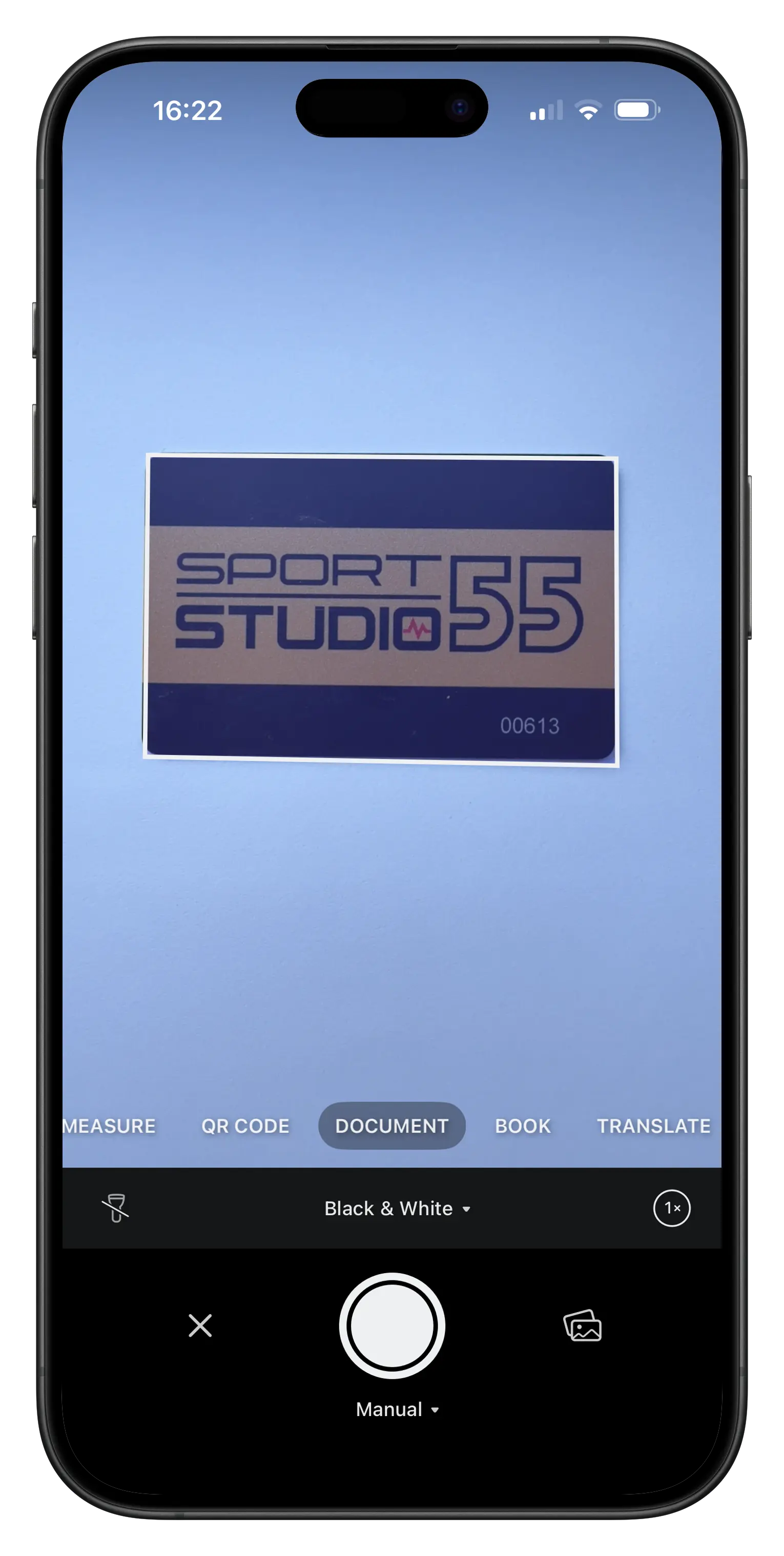
第 4 步:检查并调整裁剪
拍摄后,您会看到带有裁剪手柄的扫描图像。 如果需要微调边界,可拖动四个角。 您还可以在此视图中使用旋转控件旋转图像。 完成后点击对勾图标。
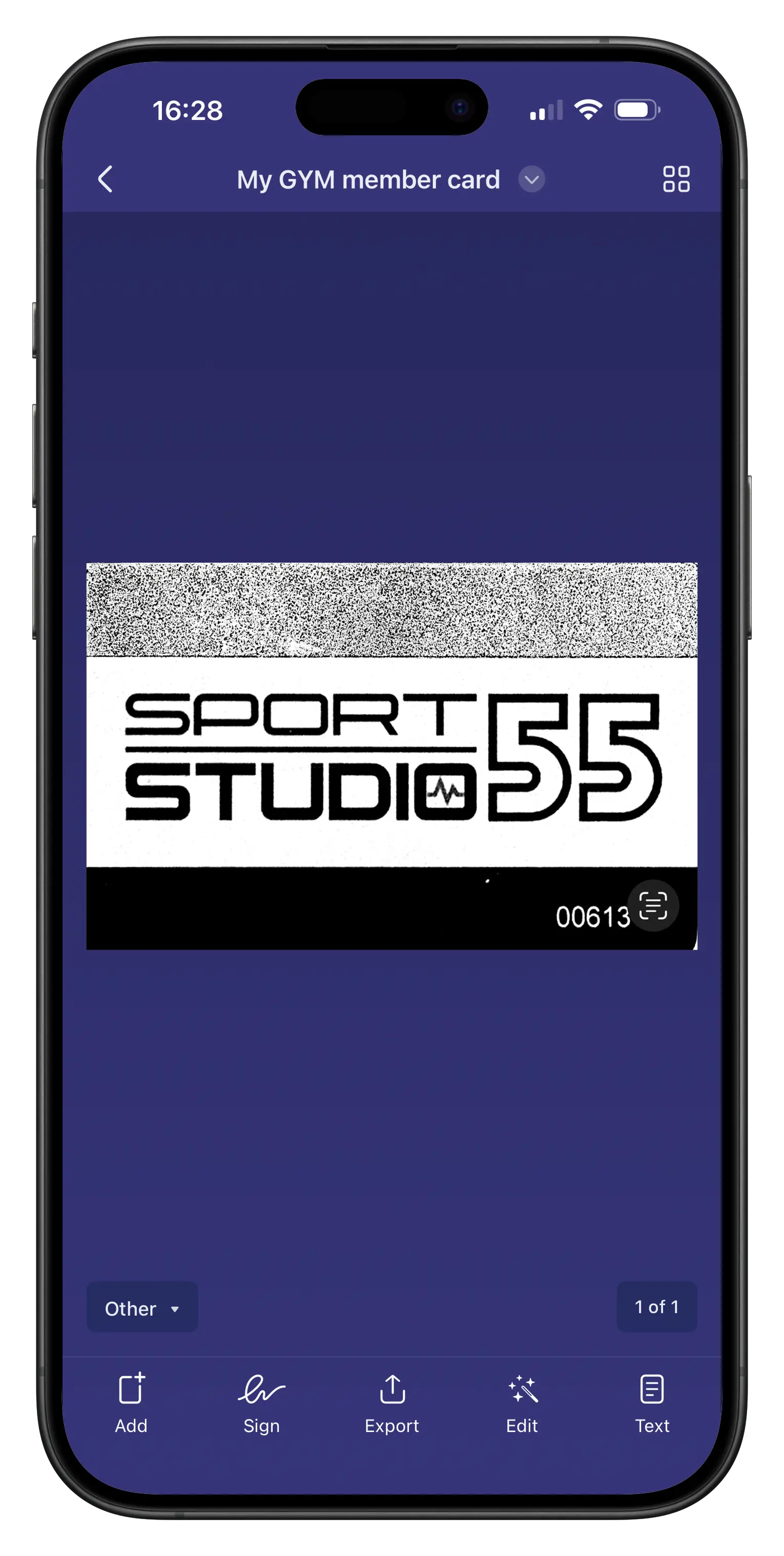
第 5 步:扫描背面(如有需要)
大多数身份证件都需要扫描正反两面。 确认第一次扫描后,您无需点击“+”按钮即可为扫描添加另一页。 当您编辑好第一次扫描的边界并点击对勾图标后,Scanner Pro 会立即切换回相机,即可马上扫描身份证件的背面。 两页会保存在同一份文档中,成为一份多页 PDF—无需事后合并文件。
第 6 步:命名并保存
Scanner Pro 会为文档自动命名。 保存前点击标题即可重命名—例如“护照扫描 2026”或“驾驶执照—正反面”,方便日后查找。
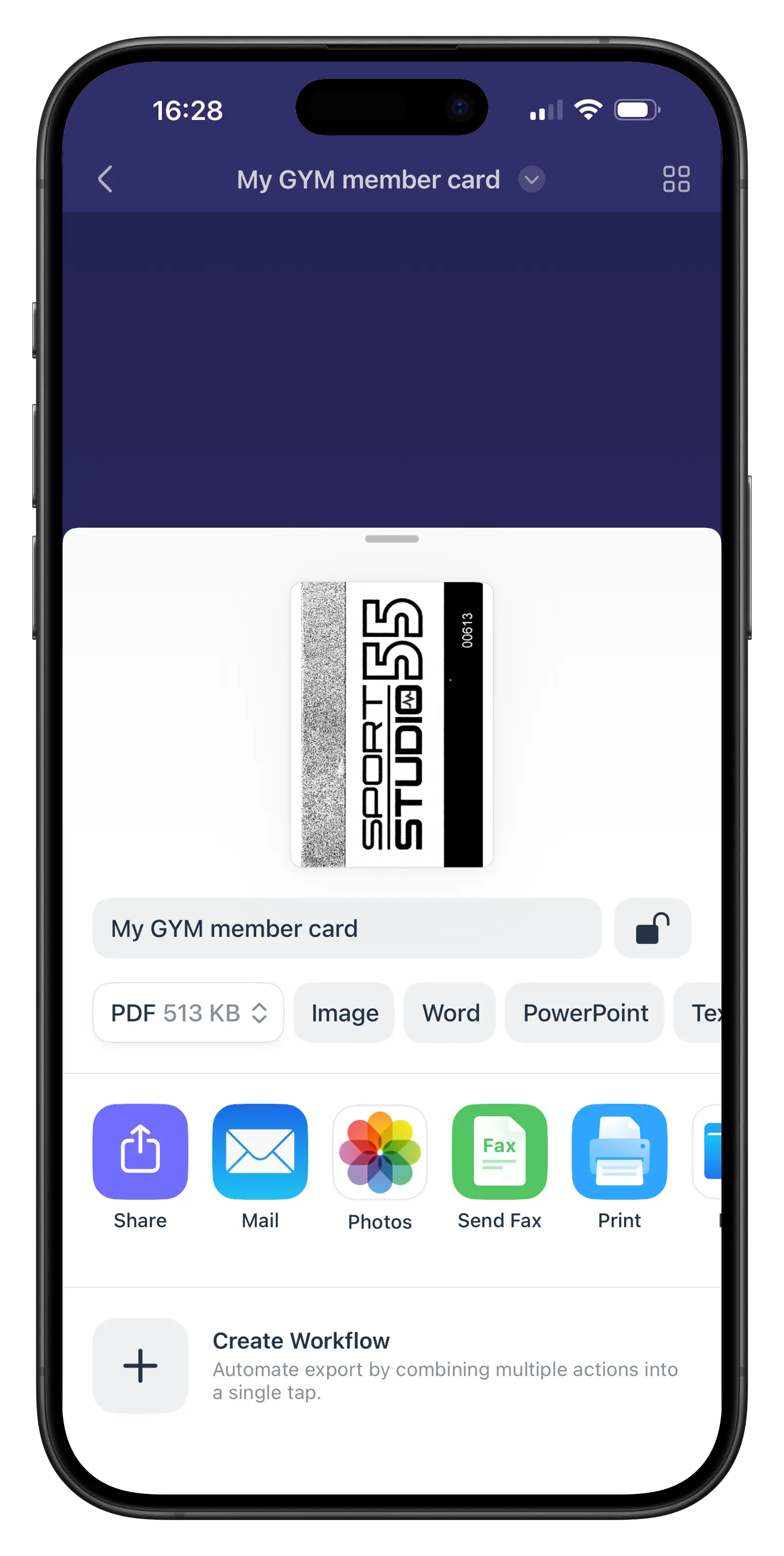
为什么扫描质量对身份证件提交很重要
模糊或裁剪不当的身份证件扫描件会被拒收。 验证身份的机构—房东、人力资源部门、银行—需要清晰地读取证件号码、有效期和照片。
Scanner Pro 的自动颜色检测(在 8.31 版本中引入)会根据内容决定每一页最适合以彩色还是黑白保存。 对于带照片的身份证件,它通常会选择彩色。 对于地址证明或税表等文字较多的文档,黑白通常能产生更清晰、更易读的效果。
改进后的彩色扫描算法(8.34 版本,2026 年 3 月)还能在保留原始色调的同时减少深阴影—这在扫描护照或压印身份证件时非常有用,因为这些证件上的阴影往往会遮住印刷细节。
如果您的扫描件上有多余的痕迹,可以使用 Magic Eraser 工具在保存前从图像中去除阴影、指纹或杂散痕迹。 打开扫描件,点击“编辑”,然后点击橡皮擦图标,在您想去除的区域上涂抹即可。
注意:Magic Eraser 需要 Scanner Pro Plus 订阅。
存储和整理您的身份证件
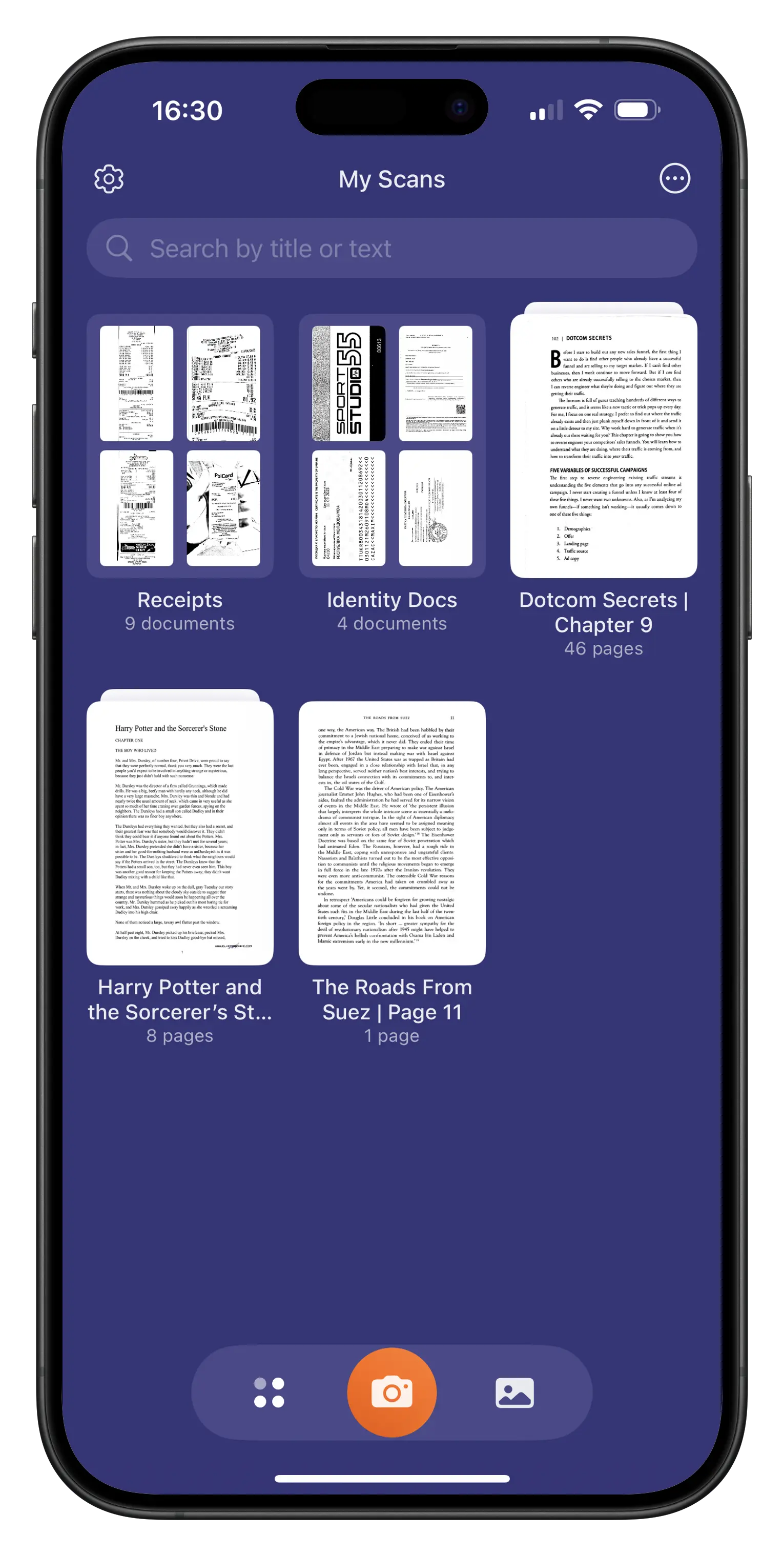
创建专用文件夹
将身份证件集中存放,可以在您需要快速查找时更容易找到。 在 Scanner Pro 中,您可以通过两种方式创建新文件夹:点击“我的扫描”界面右上角的三点图标并选择“新建文件夹”,或点击橙色相机按钮右侧的图标打开工具栏并选择“文件夹”。 将其命名为“身份证件”或“旅行文件”之类的名称,并将您的扫描件移入其中。
为敏感扫描件设置密码保护
对于您希望在共享设备上保持私密的文档,Scanner Pro 允许您在导出时添加密码。 点击“导出”,然后在保存或分享 PDF 前启用密码保护。
注意:密码保护需要 Scanner Pro Plus 订阅。
备份到云存储
Scanner Pro 可连接 iCloud Drive、Google Drive、OneDrive、OneNote、Evernote、Dropbox、Box 和 WebDAV 服务器。 您可以在导出后手动将身份证件扫描上传到其中任何一个,也可以设置自动上传(Scanner Pro Plus),将新扫描自动备份到指定文件夹。
关于隐私的说明
Scanner Pro 在您的设备上处理所有扫描。 OCR 文本识别、边缘检测、颜色分析和阴影去除均在本地运行—除非您主动分享或上传,否则不会有任何文档数据发送到 Readdle 的服务器或任何第三方云端。
这对身份证件而言尤为重要。 扫描的护照、驾驶执照和国民身份证包含您不希望不必要地经过外部服务器的数据。 设备端处理意味着一切尽在您的掌控之中。
提高身份证件扫描质量的技巧
使用深色背景。 浅色身份证件放在白色桌面上,边缘检测更难以干净地分离。 深色布料或桌面能为算法提供清晰的边界。
避免正上方直射光。 头顶光源会在覆膜证件上产生眩光。 自然侧光或斜置的台灯能减少反光。
对带照片的身份证件使用彩色扫描。 黑白模式可能会让身份证件上的照片更难辨认。 Scanner Pro 的 Auto Color Detection 会自动处理这一点,但如果您手动设置了黑白模式,扫描带照片的身份证件时请切换回彩色。
关闭前检查结果。 保存前放大扫描的文字,确认其清晰可读。 立即重新扫描,比在尝试提交后才发现图像模糊要快得多。
为共享副本添加验证说明。 为特定用途提交身份证件扫描时,考虑在导出的 PDF 中添加一条说明—例如注明用途和日期。 这是身份验证提交的常见做法,如果文档会被多人查看,有助于防止滥用。 您可以在 PDF Expert(需单独获取)中添加文本注释,也可以直接在 Scanner Pro 中添加注释。 要这样做,只需打开 Scanner Pro,点击您想注释的扫描件,点击顶部扫描件的名称,然后在列表中选择“添加注释”。
常见问题
如何在 iPhone 上扫描身份证件?
打开 Scanner Pro,点击橙色相机按钮,将手机举在您的身份证件上方。 应用会检测边缘并自动拍摄扫描。 如果您愿意,也可以手动点击快门按钮。
我可以在一份文档中扫描身份证的正反两面吗?
您无需点击“+”按钮即可为扫描添加另一页。 当您编辑好第一次扫描的边界并点击对勾图标后,Scanner Pro 会立即切换回相机,即可马上扫描身份证件的背面。
或者,如果文档已经保存,而您想再添加一页,您可以:
- 1. 打开 Scanner Pro。
- 2. 点击您想添加另一页的扫描件。
- 3. 点击底部菜单中的“添加”以打开相机。
扫描身份证件会将我的数据上传到某处吗?
默认不会。 Scanner Pro 在您的设备上处理所有内容。 除非您手动分享或上传扫描件,否则不会有任何内容发送到 Readdle 或任何外部服务器。
Scanner Pro 以什么格式保存身份证件扫描?
默认为 PDF,这是大多数身份证件提交系统所要求的格式。 如果某项服务特别要求图像文件,您也可以导出为 JPEG。 除了 PDF 和 JPEG 格式外,我们还提供 TXT 格式。 Word 和 PowerPoint 格式需要 Plus 订阅。
用 Scanner Pro 扫描身份证件是免费的吗?
基本扫描是免费的。 免费版会在导出的扫描件上添加水印。 要获得无水印导出,您需要 Scanner Pro Plus 订阅。
如何让我的身份证件扫描保持私密?
将它们存储在 Scanner Pro 的文件夹中。 为获得额外保护,在保存到“文件”应用或与任何人分享之前,使用密码保护导出(Scanner Pro Plus)。
我可以用 Scanner Pro 扫描护照吗?
可以。 护照比平面证件略厚一些。 将护照翻开到带照片的一页,平放在平面上,用同样的方式扫描即可。 边缘检测对册子式文档和证件卡都有效。
我需要什么版本的 iOS?
Scanner Pro 需要 iOS/iPadOS 18.0。
相关功能
Scanner Pro 可在 iPhone、iPad 和 Apple Vision Pro 上免费下载(iOS/iPadOS 18.0 及更高版本。 Apple Vision 需要 visionOS 2.0 及更高版本)。 基本的扫描、整理和分享功能免费提供。 Scanner Pro Plus 可解锁无水印导出、密码保护、Magic Eraser 以及自动上传到云存储。


