
La plupart des gens ont besoin d'une copie numérique de leur pièce d'identité à un moment ou à un autre — pour déposer un dossier de location, vérifier leur identité lors d'une embauche, ouvrir un compte bancaire ou souscrire un service en ligne. Prendre une photo avec l'application Appareil photo ne suffit généralement pas : les bords sont de travers, l'éclairage est irrégulier et le fichier n'est pas au format PDF.
Scanner Pro numérise pièces d'identité et documents directement depuis l'appareil photo de votre iPhone ou iPad, détecte automatiquement les bords, corrige la perspective et enregistre le résultat sous forme de PDF net et de haute qualité. Tout le traitement se fait sur votre appareil — rien n'est envoyé vers le cloud, sauf si vous le décidez.
Ce que vous pouvez faire avec vos pièces d'identité numérisées :
- Soumettre des copies PDF nettes pour des candidatures à un emploi, des locations d'appartements ou des vérifications de compte
- Conserver en toute sécurité une numérisation de passeport pour les urgences en voyage
- Conserver les numérisations recto-verso d'une pièce d'identité dans un seul PDF de deux pages
- Partager par e-mail, stockage cloud ou lien directement depuis Scanner Pro
Ce guide s'adresse aux télétravailleurs qui doivent envoyer des documents d'intégration, à toute personne qui postule pour un logement, et à quiconque a déjà dû photographier une pièce d'identité cinq fois avant d'obtenir une image exploitable.
Comment numériser une pièce d'identité avec Scanner Pro
Étape 1 : Préparez votre pièce d'identité pour la numérisation
Placez votre pièce d'identité sur une surface plane, sur un fond contrasté — un bureau foncé convient bien pour une carte blanche ou de couleur claire. Assurez-vous que toute la carte est visible, sans ombres en travers du texte. Un bon éclairage améliore nettement la netteté du texte.
Étape 2 : Ouvrez Scanner Pro et lancez une nouvelle numérisation
Appuyez sur le bouton Appareil photo orange en bas de l'écran. L'appareil photo de Scanner Pro s'ouvre en mode numérisation. Tenez votre téléphone directement au-dessus de la pièce d'identité afin que toute la carte tienne dans le cadre.
Étape 3 : Laissez la capture automatique faire le travail
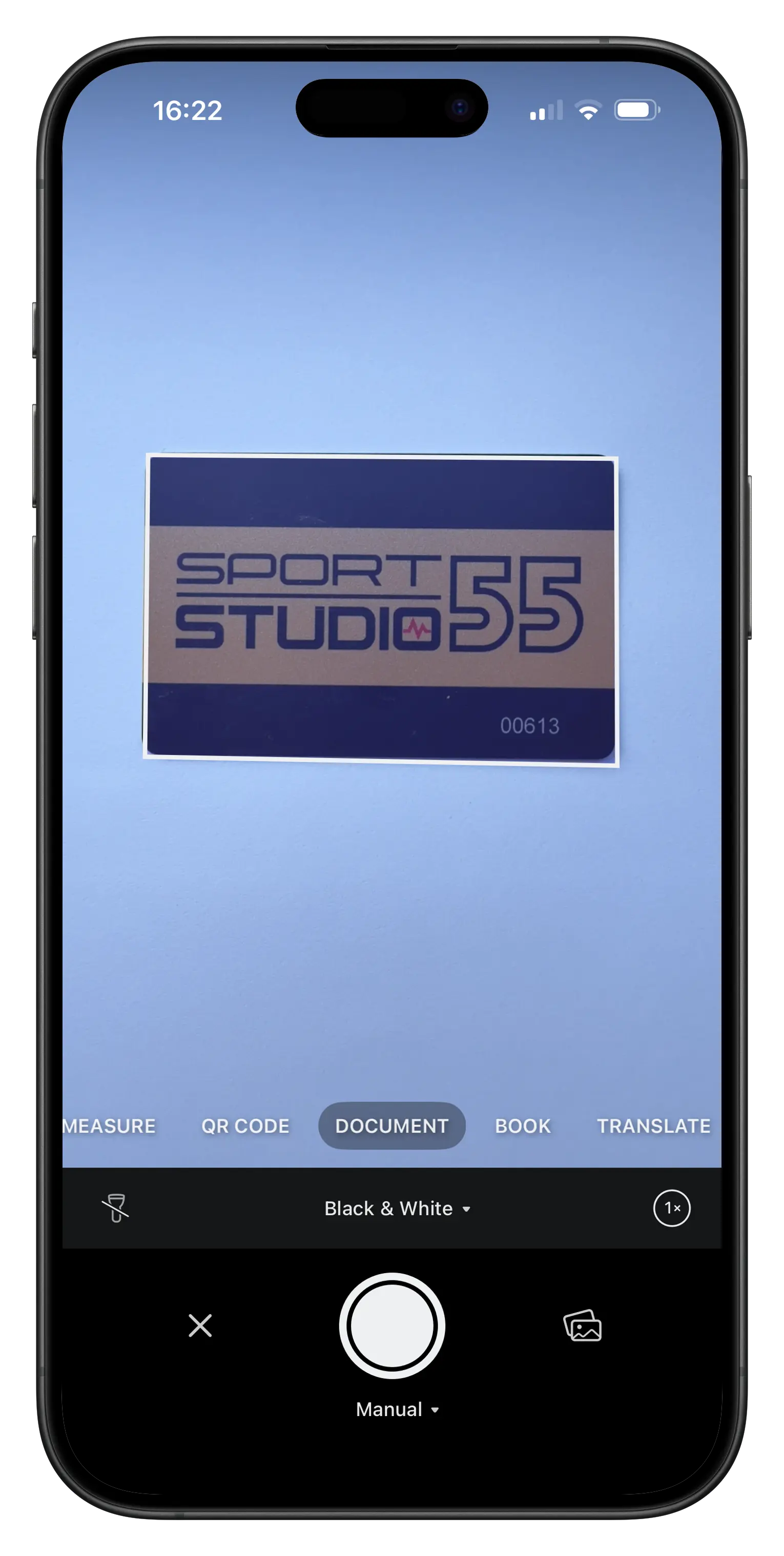
Scanner Pro détecte automatiquement les bords de votre pièce d'identité à 30 images par seconde, grâce à un algorithme de détection basé sur l'apprentissage automatique. Lorsque la carte est nette et correctement cadrée, l'application effectue la numérisation automatiquement. Si vous préférez décider du moment de la capture, appuyez manuellement sur le déclencheur.
Étape 4 : Vérifiez et ajustez le recadrage
Après la capture, l'image numérisée s'affiche avec des poignées de recadrage. Faites glisser les coins pour ajuster les contours si nécessaire. Vous pouvez aussi faire pivoter l'image à l'aide des commandes de rotation dans cette vue. Appuyez sur la coche une fois que vous avez terminé.
Étape 5 : Numérisez le verso (si nécessaire)
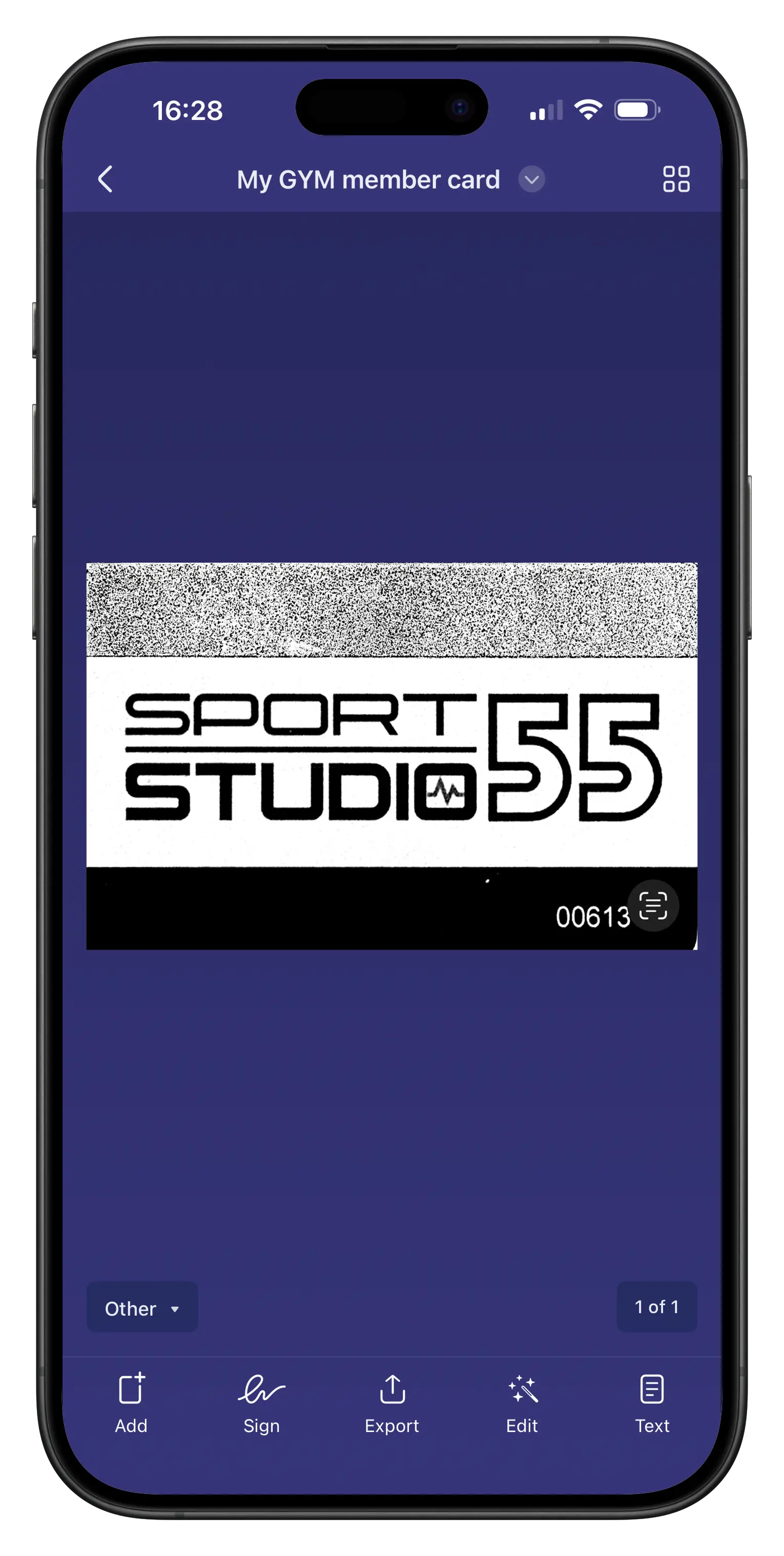
La plupart des pièces d'identité nécessitent les deux faces. Après avoir confirmé la première numérisation, vous n'avez même pas besoin d'appuyer sur le bouton « + » pour ajouter une page. Une fois que vous avez ajusté les bords de la première numérisation et appuyé sur la coche, Scanner Pro revient immédiatement à l'appareil photo : vous pouvez numériser le verso dans la foulée. Les deux faces sont enregistrées dans le même document, sous forme d'un seul PDF multipage — sans avoir à fusionner les fichiers ensuite.
Étape 6 : Nommez et enregistrez
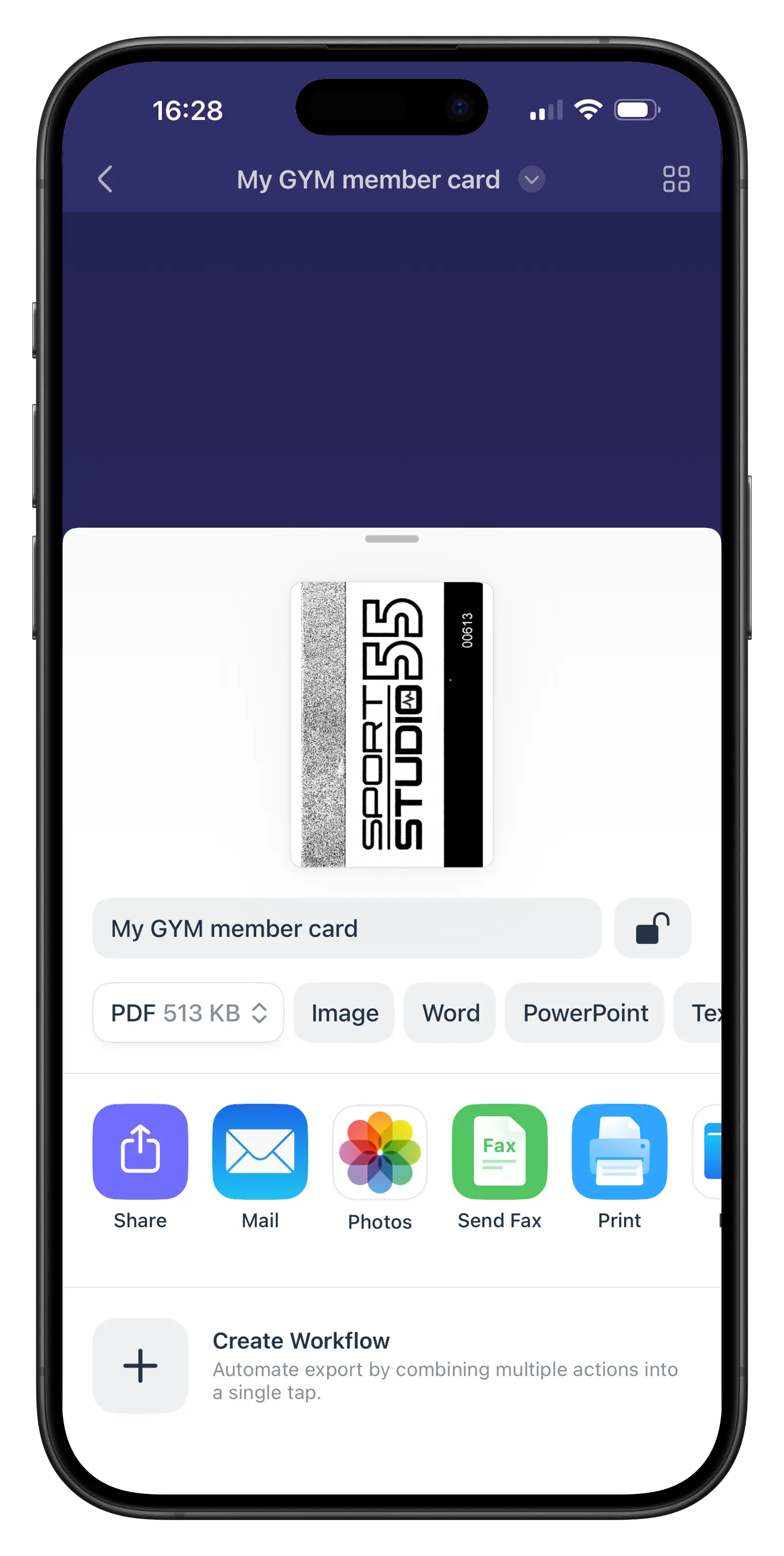
Scanner Pro attribue automatiquement un nom au document. Appuyez sur le titre pour le renommer avant d'enregistrer — un nom comme « Passeport 2026 » ou « Permis de conduire — recto et verso » facilitera vos recherches par la suite.
Pourquoi la qualité de numérisation est importante lorsque vous envoyez une pièce d'identité
Les numérisations de pièces d'identité floues ou mal recadrées sont rejetées. Les organismes qui vérifient l'identité — propriétaires, services RH, banques — doivent pouvoir lire clairement le numéro du document, la date d'expiration et la photo.
La détection automatique des couleurs de Scanner Pro (introduite dans la version 8.31) détermine si chaque page est mieux rendue en couleur ou en noir et blanc, selon son contenu. Pour les pièces d'identité avec photo, elle choisit généralement la couleur. Pour les documents comportant beaucoup de texte, comme les justificatifs de domicile ou les formulaires fiscaux, le noir et blanc donne souvent un résultat plus net et plus lisible.
L'algorithme de numérisation couleur amélioré (version 8.34, mars 2026) atténue par ailleurs les ombres marquées tout en préservant les teintes d'origine — utile pour numériser des passeports ou des pièces d'identité en relief, où les ombres ont tendance à masquer les détails imprimés.
Si votre numérisation présente des marques indésirables, l'outil Magic Eraser vous permet d'effacer les ombres, les traces de doigts ou les taches parasites avant l'enregistrement. Ouvrez la numérisation, appuyez sur Modifier, puis sur l'icône de gomme, et frottez la zone à supprimer.
Remarque : Magic Eraser nécessite un abonnement Scanner Pro Plus.
Stockage et organisation de vos pièces d'identité
Créez un dossier dédié
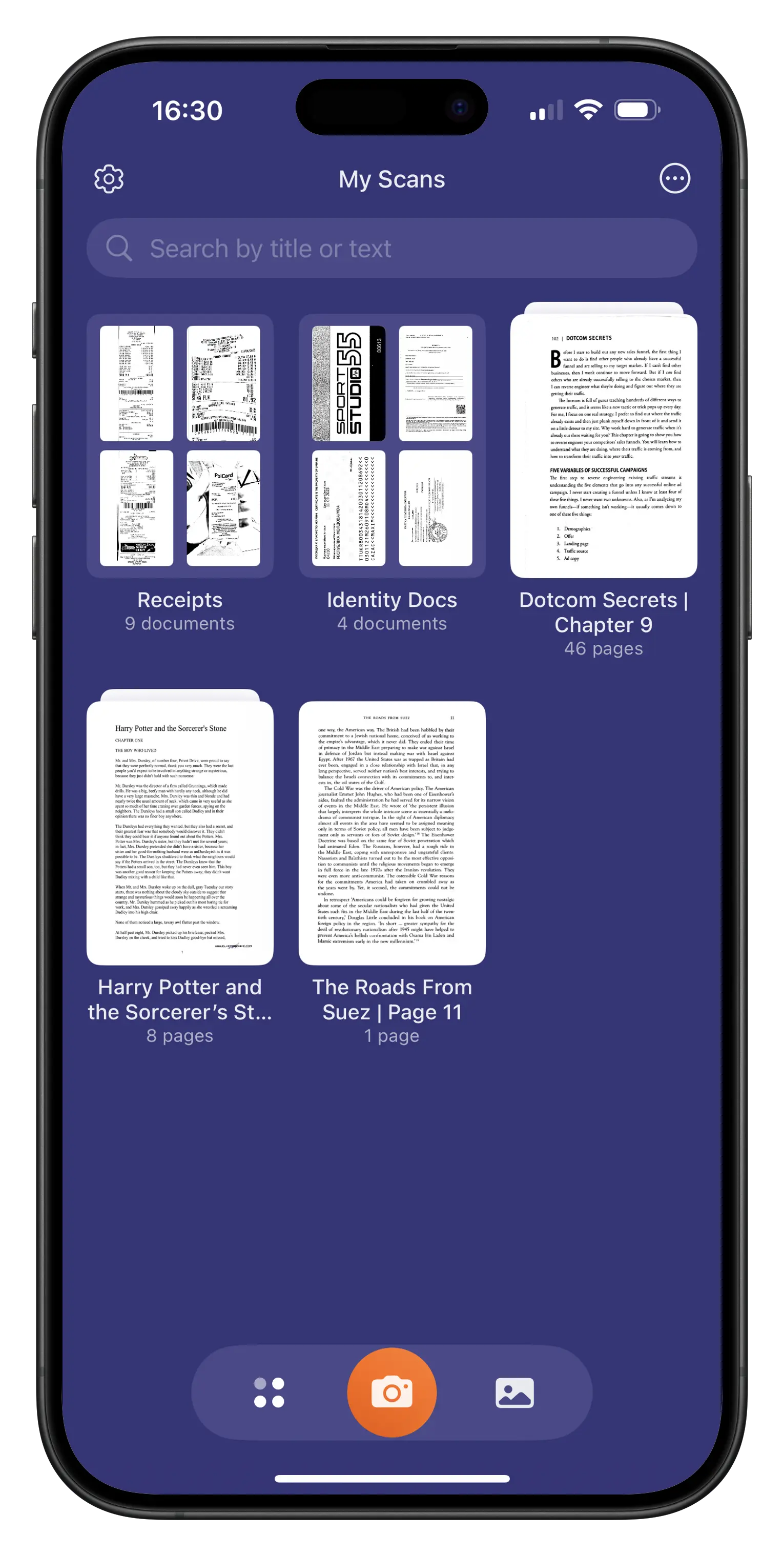
Regrouper vos pièces d'identité facilite leur recherche quand vous en avez besoin rapidement. Dans Scanner Pro, vous pouvez créer un dossier de deux façons : appuyez sur l'icône des trois points dans le coin supérieur droit de l'écran Mes numérisations et sélectionnez « Nouveau dossier », ou ouvrez la barre d'outils en appuyant sur l'icône à droite du bouton Appareil photo orange, puis sélectionnez « Dossier ». Donnez-lui un nom, par exemple « Documents d'identité » ou « Documents de voyage », et déplacez-y vos numérisations.
Protégez par mot de passe les numérisations sensibles
Pour les documents que vous souhaitez garder confidentiels sur un appareil partagé, Scanner Pro vous permet d'ajouter un mot de passe au moment de l'exportation. Appuyez sur Exporter, puis activez la protection par mot de passe avant d'enregistrer ou de partager le PDF.
Remarque : La protection par mot de passe nécessite un abonnement Scanner Pro Plus.
Sauvegardez vers un stockage cloud
Scanner Pro se connecte à iCloud Drive, Google Drive, OneDrive, OneNote, Evernote, Dropbox, Box et aux serveurs WebDAV. Vous pouvez téléverser manuellement une numérisation de pièce d'identité vers l'un de ces services après l'exportation, ou configurer le téléversement automatique (Scanner Pro Plus) pour sauvegarder automatiquement les nouvelles numérisations dans un dossier spécifique.
Une remarque sur la confidentialité
Scanner Pro traite toutes les numérisations sur votre appareil. La reconnaissance de texte OCR, la détection des bords, l'analyse des couleurs et la suppression des ombres s'exécutent toutes localement — aucune donnée de document n'est envoyée aux serveurs de Readdle ni à un cloud tiers, sauf si vous la partagez ou la téléversez explicitement.
C'est important pour les pièces d'identité. Les passeports, permis de conduire et cartes nationales d'identité numérisés contiennent des données que vous ne voulez pas faire transiter inutilement par des serveurs externes. Le traitement sur l'appareil signifie que vous gardez le contrôle.
Conseils pour de meilleures numérisations de pièces d'identité
Utilisez un arrière-plan sombre. Les pièces d'identité de couleur claire sur une table blanche sont plus difficiles à isoler nettement pour la détection des bords. Un tissu ou une surface de bureau sombre donne à l'algorithme une limite claire avec laquelle travailler.
Évitez l'éclairage direct venant du dessus. Les sources de lumière situées au-dessus créent des reflets sur les cartes plastifiées. Un éclairage latéral naturel, ou une lampe placée en biais, réduit les reflets.
Numérisez en couleur pour les pièces d'identité avec photo. Le mode noir et blanc peut rendre les photos des pièces d'identité plus difficiles à lire. La détection automatique des couleurs de Scanner Pro gère cela automatiquement, mais si vous avez réglé manuellement sur noir et blanc, repassez-le en couleur pour les pièces d'identité avec photo.
Vérifiez le résultat avant de fermer. Zoomez sur le texte numérisé pour confirmer qu'il est lisible avant d'enregistrer. Il est plus rapide de renumériser immédiatement que de se rendre compte que l'image est floue après avoir déjà essayé de la soumettre.
Ajoutez une note de vérification pour les copies partagées. Lorsque vous soumettez une numérisation de pièce d'identité dans un but précis, envisagez d'ajouter une note au PDF exporté — par exemple, en indiquant l'objet et la date. C'est une pratique courante pour les soumissions de vérification d'identité et cela aide à prévenir toute utilisation abusive si le document est vu par plusieurs personnes. Vous pouvez ajouter des annotations textuelles dans PDF Expert (disponible séparément) ou ajouter des annotations directement dans Scanner Pro. Pour cela, ouvrez simplement Scanner Pro, touchez la numérisation que vous souhaitez annoter, touchez le nom de la numérisation en haut et sélectionnez "Ajouter des annotations" dans la liste.
Questions fréquemment posées
Comment numériser une pièce d'identité sur iPhone ?
Ouvrez Scanner Pro, touchez le bouton appareil photo orange et tenez votre téléphone au-dessus de votre pièce d'identité. L'application détecte les bords et capture la numérisation automatiquement. Touchez manuellement le bouton de l'obturateur si vous préférez.
Puis-je numériser les deux faces d'une pièce d'identité dans un seul document ?
Vous n'avez pas besoin de toucher le bouton "+" pour ajouter une autre page à la numérisation. Une fois que vous avez modifié les bords de la première numérisation et touché la coche, Scanner Pro revient immédiatement à l'appareil photo, et le verso de la pièce d'identité peut être numérisé tout de suite.
Sinon, si le document a déjà été enregistré et que vous souhaitez ajouter une autre page, vous pouvez :
- Ouvrez Scanner Pro.
- Touchez la numérisation à laquelle vous souhaitez ajouter une autre page.
- Touchez "Ajouter" dans le menu du bas pour ouvrir l'appareil photo.
La numérisation d'une pièce d'identité téléverse-t-elle mes données quelque part ?
Pas par défaut. Scanner Pro traite tout sur votre appareil. Rien n'est envoyé à Readdle ni à un serveur externe, sauf si vous partagez ou téléversez manuellement la numérisation.
Dans quel format Scanner Pro enregistre-t-il les numérisations de pièces d'identité ?
En PDF par défaut, qui est le format requis par la plupart des systèmes de soumission de pièces d'identité. Vous pouvez également exporter en JPEG si un service demande spécifiquement un fichier image. En plus des formats PDF et JPEG, nous proposons aussi le format TXT. Les formats Word et PowerPoint sont disponibles avec un abonnement Plus.
Scanner Pro est-il gratuit pour numériser des pièces d'identité ?
La numérisation de base est gratuite. La version gratuite ajoute un filigrane aux numérisations exportées. Pour obtenir des exportations sans filigrane, vous avez besoin d'un abonnement Scanner Pro Plus.
Comment garder mes numérisations de pièces d'identité privées ?
Stockez-les dans un dossier dans Scanner Pro. Pour une protection supplémentaire, utilisez l'exportation protégée par mot de passe (Scanner Pro Plus) avant d'enregistrer dans votre application Fichiers ou de partager avec qui que ce soit.
Puis-je numériser un passeport avec Scanner Pro ?
Oui. Les passeports sont un peu plus épais que les cartes plates. Ouvrez le passeport à la page photo sur une surface plane et numérisez-le de la même manière. La détection des bords fonctionne aussi bien pour les documents de type livret que pour les cartes.
Quelle version d'iOS me faut-il ?
Scanner Pro nécessite iOS/iPadOS 18.0.
Fonctionnalités connexes
- Comment créer une numérisation multipage dans Scanner Pro
- Comment protéger les numérisations par mot de passe lors de l'exportation
- Comment utiliser l'outil gomme pour nettoyer les numérisations
- Comment connecter un stockage cloud à Scanner Pro
- Comment exporter et partager des numérisations
Scanner Pro est disponible gratuitement sur iPhone, iPad et Apple Vision Pro (iOS/iPadOS 18.0 ou version ultérieure ; Apple Vision Pro nécessite visionOS 2.0 ou version ultérieure). La numérisation, l'organisation et le partage de base sont gratuits. Scanner Pro Plus débloque les exportations sans filigrane, la protection par mot de passe, Magic Eraser et l'envoi automatique vers le stockage cloud.
Téléchargez Scanner Pro depuis l'App Store


