
Los documentos fiscales se acumulan durante todo el año—recibos, W-2, 1099, cartas de donaciones, facturas médicas. La mayoría de las personas se apresuran a encontrarlos en abril. El problema no es que los documentos no existan; es que están dispersos en una caja de zapatos, un cajón del escritorio y tres bandejas de entrada de correo diferentes.
El IRS acepta copias digitales de recibos y registros, incluidos los escaneos con smartphone, siempre que sean legibles y estén completos. Eso significa que puedes escanear documentos a medida que llegan y crear un archivo organizado a lo largo del año—en lugar de buscar papeles en marzo.
Scanner Pro se encarga de todo el proceso en tu iPhone: captura automática con detección de bordes, OCR en el dispositivo que hace que cada documento sea buscable, Categorías inteligentes que ordenan los documentos automáticamente y Flujos de trabajo inteligentes que renombran y archivan los escaneos con un solo toque.
¿Qué documentos fiscales deberías escanear?
Antes de establecer un hábito de escaneo, conviene saber qué es lo que realmente hay que incluir. El IRS recomienda conservar la mayoría de los registros durante al menos tres años—estas son las categorías que vale la pena digitalizar:
Documentos de ingresos
- W-2 – salarios de empleadores
- 1099-MISC / 1099-NEC – ingresos de trabajadores independientes y contratistas
- 1099-K – ingresos de plataformas de pago (PayPal, Venmo, Stripe)
- 1099-INT / 1099-DIV – ingresos por intereses y dividendos
- 1065 / K-1 – ingresos de sociedades y entidades de traspaso
Recibos de gastos deducibles
- Gastos de negocio: comidas, viajes, suministros, equipos
- Recibos médicos y dentales
- Cartas de reconocimiento de donaciones benéficas
- Costos de oficina en casa
- Registros de kilometraje del vehículo y recibos de combustible
- Educación y desarrollo profesional
Formularios y declaraciones de impuestos
- Formulario 1040 – tu declaración anual (conserva años anteriores)
- W-4 – elecciones de retención
- W-9 – información del contratista
- Formulario 2848 – poder notarial para asuntos fiscales
- Formulario 8995 – deducción por ingresos calificados de negocio
Otros registros
- Estados de cuenta bancarios y de inversión
- Documentos de compra y venta de propiedades
- Declaraciones de intereses hipotecarios (Formulario 1098)
- Registros de matrícula y seguro del vehículo
¿Necesitas rellenar un W-2, 1099-MISC, 1040 o W-9? PDF Expert tiene guías paso a paso para cada formulario importante—consulta la guía de formularios fiscales de PDF Expert para ver la lista completa.
Cómo escanear documentos fiscales con Scanner Pro
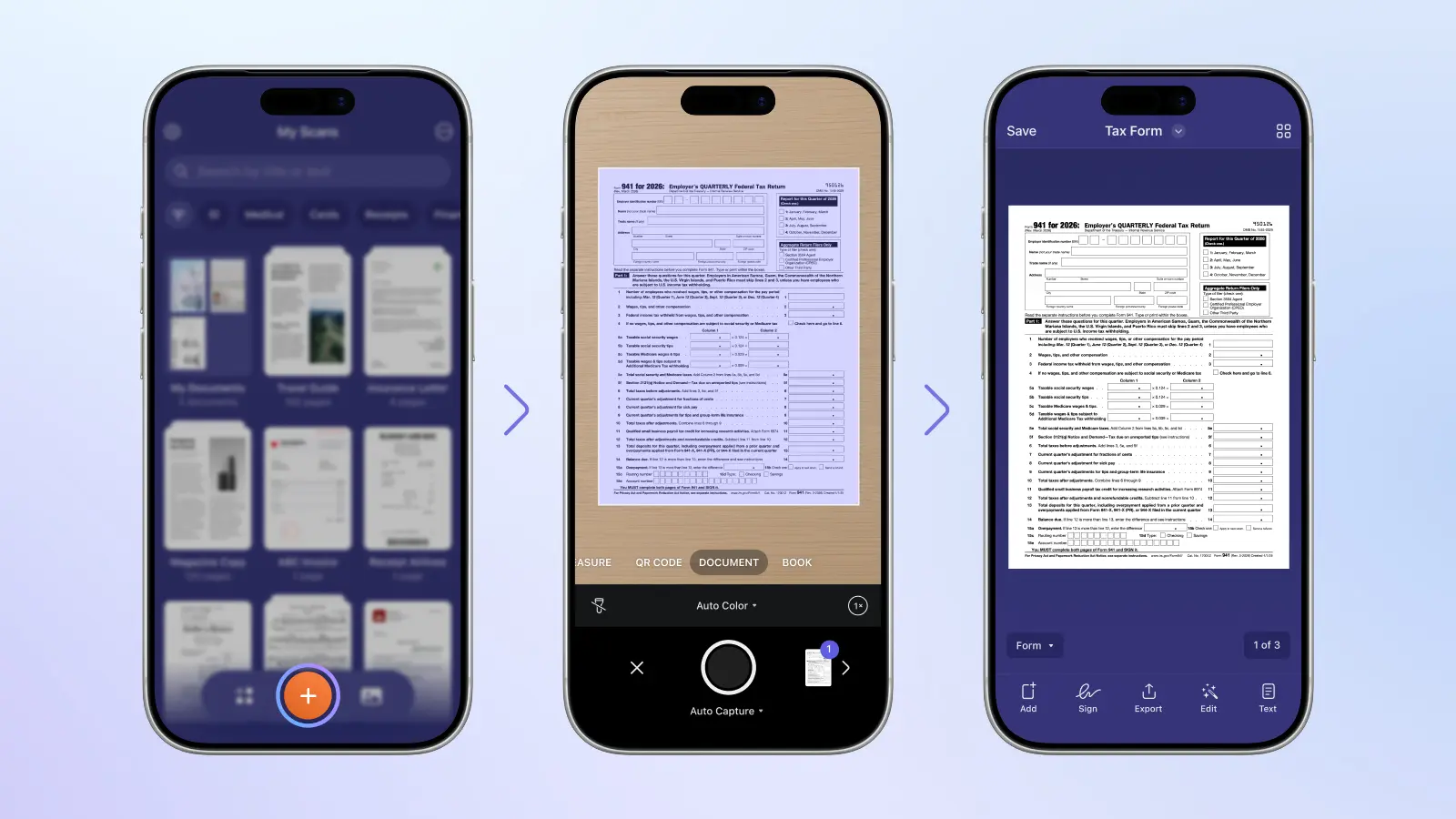
La cámara de Scanner Pro detecta automáticamente los bordes del documento y dispara el obturador cuando la página está estable—sin necesidad de tocar nada. Para los documentos fiscales, esa velocidad importa: puedes escanear un recibo en segundos y continuar.
- Abre Scanner Pro → toca Cámara. La cámara se activa en modo de escaneo.
- Coloca el documento plano. El contorno azul aparece cuando Scanner Pro detecta los bordes. La Eliminación de sombras elimina automáticamente las sombras de la mano y el teléfono.
- La captura automática se dispara cuando el documento está estable, o toca el obturador manualmente. La Detección automática de color elige color o blanco y negro para cada página.
- Revisa el escaneo. Toca el icono de edición para ajustar el recorte, la rotación o el modo de color.
- Toca el icono de reconocimiento de texto para ejecutar el OCR. El sistema Text Vision de Scanner Pro procesa el texto en 26 idiomas completamente en el dispositivo—ningún dato sale de tu teléfono.
- Para combinar varios archivos en un solo PDF, usa Combinar en la pestaña Herramientas.
Consejo profesional: Para documentos de varias páginas—estados de cuenta bancarios, contratos largos consulta cómo crear un escaneo de varias páginas.
Consejos de escaneo
- Recibos térmicos: Escanea sobre una superficie oscura para obtener mejor contraste
- Formularios de varias páginas: Escanea todas las páginas en secuencia antes de tocar Guardar
- Documentos descoloridos: Cambia al modo Escala de grises para mejorar la legibilidad
- Documentos dañados: Usa el Borrador mágico para eliminar agujeros de grapas o perforaciones antes de guardar
Cómo organizar los documentos fiscales en Scanner Pro
Escanear sin organizar solo traslada el caos del papel a tu teléfono. Scanner Pro tiene dos funciones que hacen que la organización sea en gran medida automática.
Categorías inteligentes
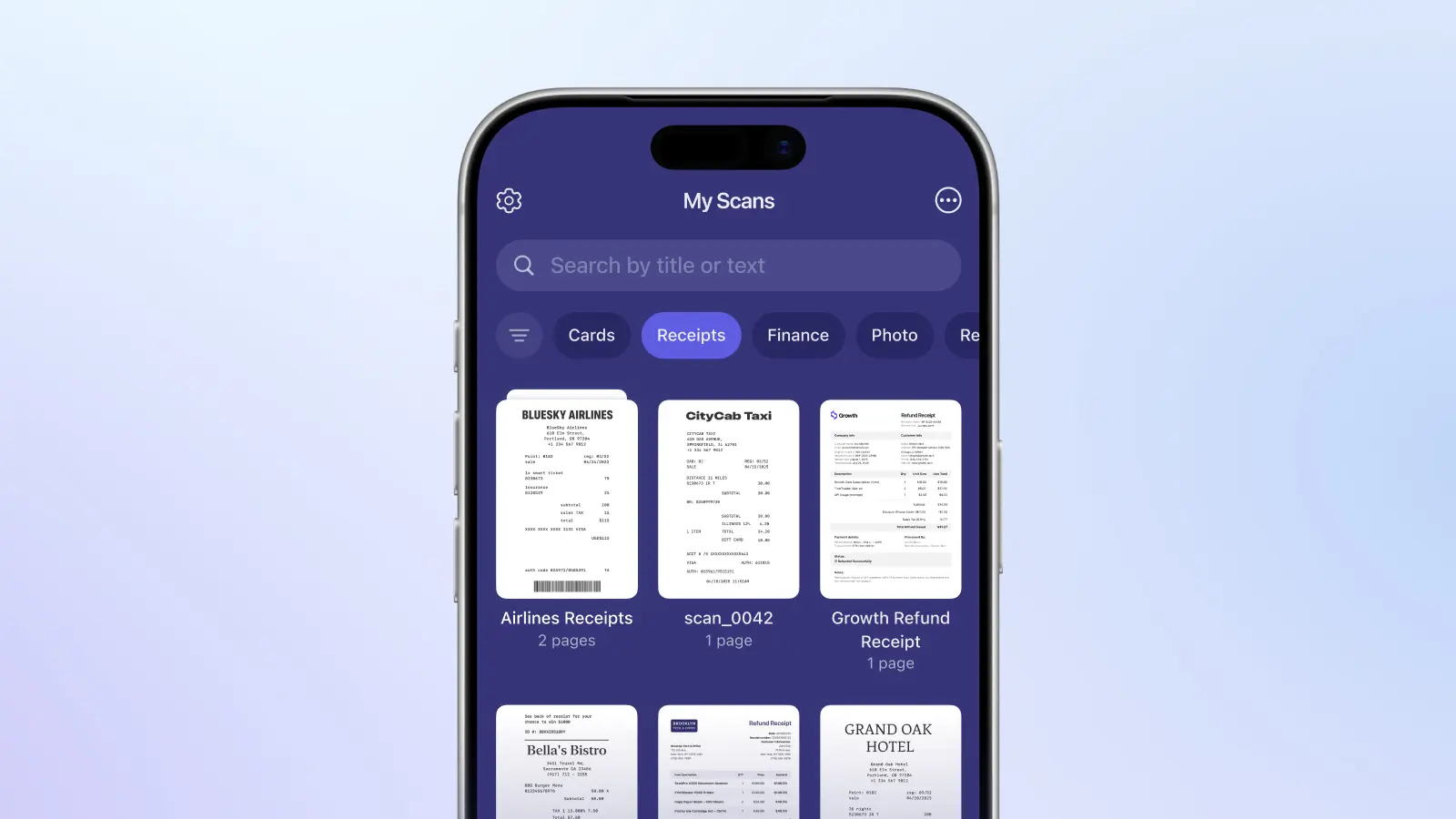
Las Categorías inteligentes clasifican automáticamente los documentos en categorías: Facturas, Recibos, Formularios, Tarjetas de presentación, Cuentas, Cartas y más. Un recibo escaneado hoy aparece en la categoría Recibos sin ningún etiquetado manual. Esto significa que puedes navegar por tipo incluso cuando los nombres de archivo son inútiles—como una foto titulada “scan_0042.”
Búsqueda de texto completo
Una vez que se ejecuta el OCR, Scanner Pro indexa cada palabra de cada documento. Busca “dentista 2024” y obtén todos los recibos médicos. Busca “Marriott” y obtén todas las facturas de hotel. Requiere Scanner Pro Plus.
Estructura de carpetas
Crea una carpeta por año fiscal y guarda todo en ella:
- Impuestos 2025
- Impuestos 2024
- Impuestos 2023
Dentro de cada carpeta, agrega subcarpetas para Recibos, Ingresos y Formularios—o confía en las Categorías inteligentes y omite la clasificación manual.
Nomenclatura de archivos
La herramienta de renombrado de Scanner Pro admite marcadores de fecha—Año, Mes, Día—para que puedas aplicar una plantilla como Recibo-[YYYY]-[MM]-[DD] con un solo toque. Una nomenclatura coherente facilita la revisión de fin de año.
Cómo almacenar y respaldar los documentos fiscales
Una vez que los documentos están escaneados y organizados, necesitas respaldarlos en un lugar seguro. El IRS recomienda conservar la mayoría de los registros durante al menos tres años—y hasta siete en algunos casos—por lo que una copia de seguridad en la nube que configuras una vez y olvidas es el enfoque adecuado.
Copia de seguridad en la nube
Conecta el almacenamiento en la nube y Scanner Pro sube automáticamente cada escaneo a iCloud Drive, Google Drive, Dropbox, Box, OneDrive, OneNote, Evernote o cualquier servidor WebDAV—sin ningún paso manual.
Protección con contraseña
Los W-2, estados de cuenta bancarios y cualquier documento que contenga números de Seguro Social o números de cuenta pueden protegerse con contraseña antes de guardarlos o compartirlos.
Informes de gastos automatizados
La función Informe de gastos automatizado lee los recibos escaneados y extrae la fecha, el proveedor, el monto, el impuesto, la moneda y la categoría de gasto—luego genera un PDF o CSV. Los recibos se almacenan en iCloud durante 3–7 años para el cumplimiento de auditorías del IRS. La exportación a CSV funciona con Excel, QuickBooks y Xero.
Compartir con tu contador
Compartir por enlace genera un enlace en la nube a tu documento en lugar de adjuntar un PDF grande a un correo electrónico. Tu contador obtiene acceso directo; puedes revocarlo en cualquier momento.
Automatiza con Flujos de trabajo inteligentes
Cada sección anterior—escanear, organizar, respaldar, compartir—puede reducirse a un solo toque con los Flujos de trabajo inteligentes. Un flujo de trabajo encadena múltiples acciones: renombra el archivo, lo sube a una carpeta específica, lo envía por correo a tu contador y elimina la copia local, todo activado en el momento en que guardas un escaneo. Ninguna otra aplicación de escaneo ofrece algo equivalente. Aquí tienes dos configuraciones que cubren la mayoría de las necesidades de documentos fiscales.
Flujo de trabajo para recibos
- Renombrar: Recibo-[Año]-[Mes]-[Día]
- Subir: → Google Drive → Impuestos 2025 → Recibos
- Correo: → dirección del contador
- Guardar copia local: en Mis escaneos
Escanea el recibo. Un toque. Nombrado, archivado, enviado.
Flujo de trabajo para documentos confidenciales (W-2, contratos)
- Renombrar: W2-[Año]-[Empleador]
- Proteger con contraseña: antes de subir
- Subir: → iCloud Drive → Impuestos 2025
- Eliminar copia local: después de subir
Scanner Pro se encarga de la captura, la organización y el archivado. Si también necesitas revisar o anotar PDF escaneados—resumir documentos, encontrar cláusulas específicas o entender un lenguaje fiscal complejo—la guía de PDF Expert sobre preparación de impuestos con IA cubre ese lado del flujo de trabajo.
Preguntas frecuentes
¿El IRS acepta recibos escaneados?
Sí. Según la guía de mantenimiento de registros del IRS, todos los requisitos que se aplican a los registros en papel también se aplican a los registros electrónicos. Los recibos escaneados son aceptables siempre que sean legibles, completos y reproducibles. Para más detalles, consulta la Publicación 583 del IRS.
¿Cuánto tiempo debo conservar los documentos fiscales?
Tres años a partir de la fecha de presentación cubre la mayoría de las situaciones. Seis años si declaraste ingresos por debajo de lo real en más del 25%. Siete años si reclamaste una pérdida por valores sin valor. En caso de duda, consérvalos durante siete años. La función Informe de gastos automatizado respalda los recibos en iCloud durante 3–7 años automáticamente.
¿Qué formato de archivo es mejor para los documentos fiscales?
PDF. Conserva el formato, es universalmente aceptado y se vuelve totalmente buscable cuando se ejecuta el OCR sobre él. Scanner Pro guarda todos los escaneos como PDF de forma predeterminada.
¿Qué funciones requieren Scanner Pro Plus?
El reconocimiento de texto OCR (26 idiomas), la subida automática a la nube, Combinar, los Flujos de trabajo inteligentes, la protección con contraseña, Compartir por enlace, el Borrador mágico y el Convertidor de PDF requieren todos Scanner Pro Plus. El escaneo básico, la organización y el compartir manual son gratuitos. El Informe de gastos automatizado es un complemento aparte.
¿Puedo exportar a CSV para software de contabilidad?
Sí. La función Informe de gastos automatizado exporta PDF y CSV. Los archivos CSV se abren en Excel, QuickBooks, Xero y la mayoría de las demás plataformas de contabilidad. El Informe de gastos es una suscripción de complemento aparte.
¿Los recibos pueden categorizarse automáticamente después de escanear?
Sí. Las Categorías inteligentes clasifican los documentos automáticamente—Recibos, Facturas, Formularios, Cuentas y otros—sin ninguna entrada manual. Combínalas con la búsqueda de texto completo por OCR para encontrar cualquier recibo por proveedor, fecha o monto.
¿Scanner Pro funciona en iPad?
Sí. Scanner Pro funciona en iPhone (iOS 18.0+), iPad (iPadOS 18.0+) y Apple Vision Pro (visionOS 2.0+).
¿Cómo relleno los formularios fiscales después de escanear?
Scanner Pro se encarga del escaneo y el almacenamiento. Para rellenar el Formulario 1040, el W-4, el W-9, el 1099-MISC o el Formulario 2441, usa PDF Expert—tiene guías dedicadas para cada formulario fiscal importante.
Descargo de responsabilidad: Este artículo se proporciona únicamente con fines informativos generales y no constituye asesoramiento jurídico, fiscal o financiero. Las leyes fiscales son complejas, varían según la jurisdicción y cambian con frecuencia. Lo que se aplica en una situación puede no aplicarse en otra. Nada en este artículo debe considerarse como sustituto del asesoramiento profesional adaptado a tus circunstancias específicas. Antes de tomar cualquier decisión relacionada con tus impuestos, consulta a un abogado fiscal autorizado, a un contador público certificado (CPA) u otro profesional fiscal calificado. Los autores y el editor no asumen ninguna responsabilidad ni obligación por cualquier error u omisión en el contenido, ni por cualquier acción tomada con base en la información proporcionada aquí.


