
Documentos fiscais se acumulam o ano todo—recibos, W-2s, 1099s, cartas de doação, contas médicas. A maioria das pessoas corre para encontrá-los em abril. O problema não é que os documentos não existam; é que eles estão espalhados por uma caixa de sapatos, uma gaveta da mesa e três caixas de entrada de e-mail diferentes.
O IRS aceita cópias digitais de recibos e registros, incluindo digitalizações feitas com smartphone, desde que sejam legíveis e completas. Isso significa que você pode digitalizar documentos assim que chegam e criar um arquivo organizado ao longo do ano—em vez de procurar papéis em março.
O Scanner Pro cuida de todo o processo no seu iPhone: captura automática com detecção de bordas, OCR no dispositivo que torna todos os documentos pesquisáveis, Categorias Inteligentes que classificam os documentos automaticamente e Fluxos de Trabalho Inteligentes que renomeiam e arquivam digitalizações com um único toque.
Quais documentos fiscais você deve digitalizar?
Antes de criar o hábito de digitalizar, é útil saber o que realmente precisa ser incluído. O IRS recomenda manter a maioria dos registros por pelo menos três anos—estas são as categorias que vale a pena digitalizar:
Documentos de renda
- W-2 – salários de empregadores
- 1099-MISC / 1099-NEC – renda de freelancers e contratados
- 1099-K – renda de plataformas de pagamento (PayPal, Venmo, Stripe)
- 1099-INT / 1099-DIV – renda de juros e dividendos
- 1065 / K-1 – renda de sociedades e pass-through
Recibos de despesas dedutíveis
- Despesas empresariais: refeições, viagens, suprimentos, equipamentos
- Recibos médicos e odontológicos
- Cartas de reconhecimento de doações beneficentes
- Custos de home office
- Registros de quilometragem de veículos e recibos de combustível
- Educação e desenvolvimento profissional
Formulários fiscais e declarações
- Formulário 1040 – sua declaração anual (guarde os anos anteriores)
- W-4 – opções de retenção
- W-9 – informações do contratado
- Formulário 2848 – procuração para assuntos fiscais
- Formulário 8995 – dedução de renda empresarial qualificada
Outros registros
- Extratos de contas bancárias e de investimentos
- Documentos de compra e venda de imóveis
- Declarações de juros hipotecários (Formulário 1098)
- Registros de licenciamento e seguro de veículos
Precisa preencher um W-2, 1099-MISC, 1040 ou W-9? O PDF Expert tem guias passo a passo para todos os principais formulários—consulte o guia de Formulários Fiscais do PDF Expert para a lista completa.
Como digitalizar documentos fiscais com o Scanner Pro
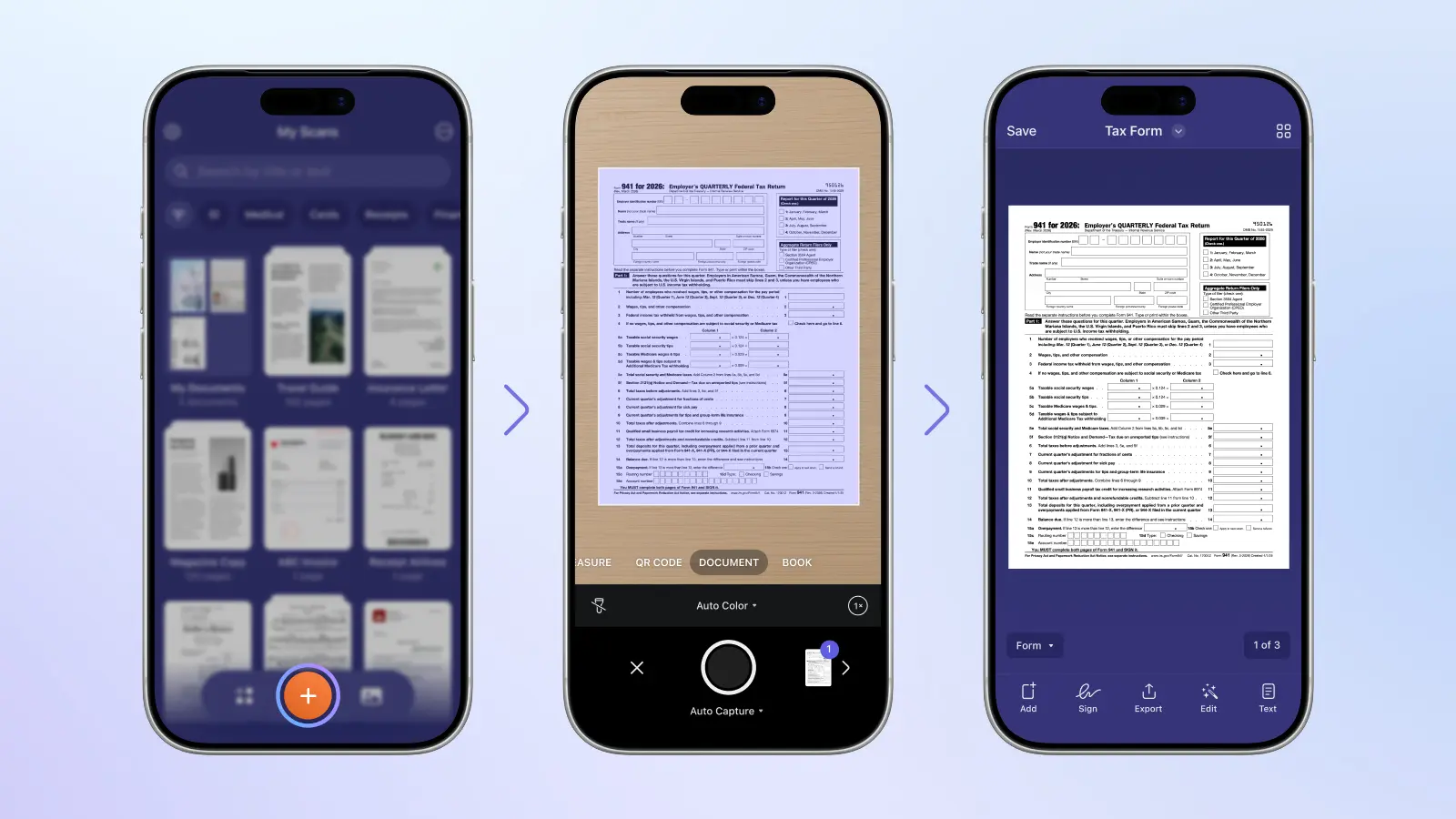
A câmera do Scanner Pro detecta as bordas do documento automaticamente e dispara o obturador quando a página está estável—sem precisar tocar. Para documentos fiscais, essa velocidade importa: você pode digitalizar um recibo em segundos e seguir em frente.
- Abra o Scanner Pro → toque em Câmera. A câmera é ativada no modo de digitalização.
- Coloque o documento plano. O contorno azul aparece quando o Scanner Pro detecta as bordas. A Remoção de Sombras elimina sombras da mão e do telefone automaticamente.
- A captura automática dispara quando o documento está estável, ou toque no obturador manualmente. A Detecção Automática de Cor escolhe entre cor ou preto e branco por página.
- Revise a digitalização. Toque no ícone de edição para ajustar o corte, a rotação ou o modo de cor.
- Toque no ícone de reconhecimento de texto para executar o OCR. O sistema Text Vision do Scanner Pro processa texto em 26 idiomas inteiramente no dispositivo—nenhum dado sai do seu telefone.
- Para combinar vários arquivos em um único PDF, use a opção Mesclar na aba Ferramentas.
Dica profissional: Para documentos de várias páginas—extratos bancários, contratos longos, veja como criar uma digitalização de várias páginas.
Dicas de digitalização
- Recibos térmicos: Digitalize sobre uma superfície escura para melhor contraste
- Formulários de várias páginas: Digitalize todas as páginas em sequência antes de tocar em Salvar
- Documentos desbotados: Mude para o modo Escala de Cinza para melhorar a legibilidade
- Documentos danificados: Use o Apagador Mágico para remover furos de grampos ou marcas de perfuração antes de salvar
Como organizar documentos fiscais no Scanner Pro
Digitalizar sem organizar apenas transfere o caos do papel para o seu telefone. O Scanner Pro tem dois recursos que tornam a organização amplamente automática.
Categorias Inteligentes
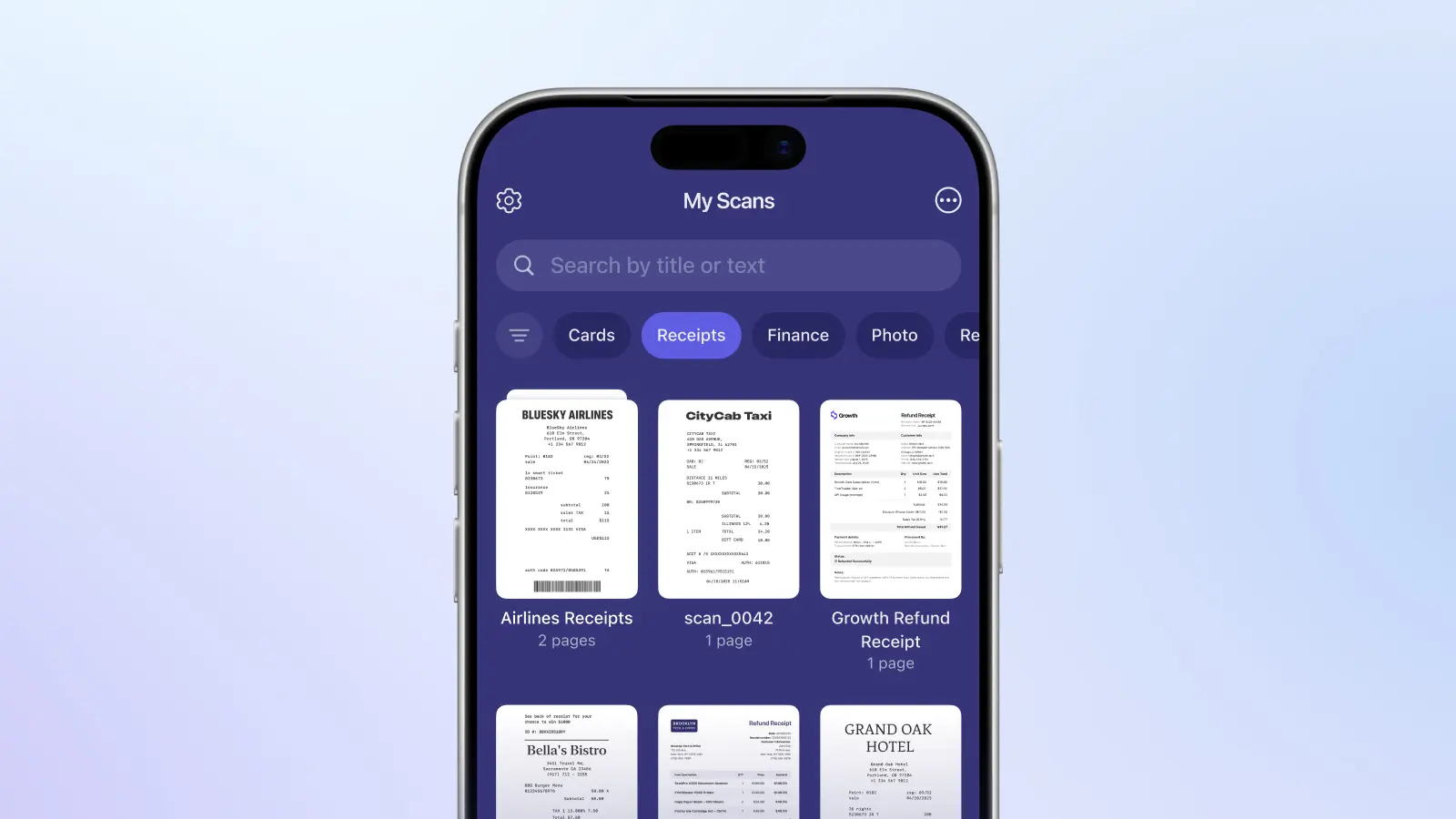
As Categorias Inteligentes classificam documentos automaticamente em categorias: Faturas, Recibos, Formulários, Cartões de Visita, Contas, Cartas e muito mais. Um recibo digitalizado hoje aparece na categoria Recibos sem nenhuma marcação manual. Isso significa que você pode navegar por tipo mesmo quando os nomes dos arquivos são inúteis—como uma foto intitulada “scan_0042.”
Pesquisa completa de texto
Assim que o OCR é executado, o Scanner Pro indexa cada palavra em cada documento. Pesquise “dentista 2024” e obtenha todos os recibos médicos. Pesquise “Marriott” e obtenha todas as faturas de hotel. Requer o Scanner Pro Plus.
Estrutura de pastas
Crie uma pasta por ano fiscal e coloque tudo nela:
- Impostos 2025
- Impostos 2024
- Impostos 2023
Dentro de cada pasta, adicione subpastas para Recibos, Renda e Formulários—ou conte com as Categorias Inteligentes e pule a organização manual.
Nomeação de arquivos
A ferramenta de renomeação do Scanner Pro oferece suporte a espaços reservados de data—Ano, Mês, Dia—para que você possa aplicar um modelo como Recibo-[AAAA]-[MM]-[DD] com um único toque. A nomeação consistente torna a revisão de fim de ano simples.
Como armazenar e fazer backup de documentos fiscais
Depois que os documentos são digitalizados e organizados, você precisa de um backup em algum lugar seguro. O IRS recomenda manter a maioria dos registros por pelo menos três anos—e até sete em alguns casos—portanto, um backup na nuvem que você configura uma vez e esquece é a abordagem certa.
Backup na nuvem
Conecte o armazenamento na nuvem e o Scanner Pro fará upload automático de cada digitalização para o iCloud Drive, Google Drive, Dropbox, Box, OneDrive, OneNote, Evernote ou qualquer servidor WebDAV—sem etapa manual necessária.
Proteção por senha
W-2s, extratos bancários e qualquer documento que contenha números de Seguro Social ou números de conta podem ser protegidos por senha antes de salvar ou compartilhar.
Relatórios de Despesas Automatizados
O recurso Relatório de Despesas Automatizado lê os recibos digitalizados e extrai data, fornecedor, valor, imposto, moeda e categoria de despesa—e então gera um PDF ou CSV. Os recibos são armazenados no iCloud por 3–7 anos para conformidade com auditorias do IRS. A exportação CSV funciona com Excel, QuickBooks e Xero.
Compartilhando com seu contador
O Compartilhar por Link gera um link na nuvem para o seu documento em vez de anexar um PDF grande a um e-mail. Seu contador obtém acesso direto; você pode revogá-lo a qualquer momento.
Automatize com os Fluxos de Trabalho Inteligentes
Cada seção acima—digitalização, organização, backup, compartilhamento—pode ser reduzida a um único toque com os Fluxos de Trabalho Inteligentes. Um fluxo de trabalho encadeia várias ações: renomear o arquivo, fazer upload para uma pasta específica, enviá-lo por e-mail ao seu contador e excluir a cópia local, tudo acionado no momento em que você salva uma digitalização. Nenhum outro aplicativo de digitalização oferece algo equivalente. Aqui estão duas configurações que cobrem a maioria das necessidades de documentos fiscais.
Fluxo de Trabalho de Recibos
- Renomear: Recibo-[Ano]-[Mês]-[Dia]
- Upload: → Google Drive → Impostos 2025 → Recibos
- E-mail: → endereço do contador
- Salvar cópia local: em Minhas Digitalizações
Digitalize o recibo. Um toque. Nomeado, arquivado, enviado.
Fluxo de Trabalho de Documentos Sensíveis (W-2s, Contratos)
- Renomear: W2-[Ano]-[Empregador]
- Proteger com senha: antes do upload
- Upload: → iCloud Drive → Impostos 2025
- Excluir cópia local: após o upload
O Scanner Pro cuida da captura, organização e arquivamento. Se você também precisar revisar ou anotar PDFs digitalizados—resumindo documentos, encontrando cláusulas específicas ou entendendo linguagem fiscal complexa—o guia do PDF Expert sobre preparação fiscal com IA cobre esse lado do fluxo de trabalho.
Perguntas frequentes
O IRS aceita recibos digitalizados?
Sim. De acordo com as orientações de manutenção de registros do IRS, todos os requisitos que se aplicam aos registros em papel também se aplicam aos registros eletrônicos. Recibos digitalizados são aceitáveis desde que sejam legíveis, completos e reproduzíveis. Para detalhes completos, consulte a Publicação 583 do IRS.
Por quanto tempo devo guardar os documentos fiscais?
Três anos a partir da data de apresentação cobrem a maioria das situações. Seis anos se você declarou a menos mais de 25% da sua renda. Sete anos se você reivindicou uma perda de valores mobiliários sem valor. Quando estiver em dúvida, guarde por sete anos. O recurso Relatório de Despesas Automatizado faz backup dos recibos no iCloud por 3–7 anos automaticamente.
Qual é o melhor formato de arquivo para documentos fiscais?
PDF. Ele preserva a formatação, é universalmente aceito e se torna totalmente pesquisável quando o OCR é executado nele. O Scanner Pro salva todas as digitalizações como PDF por padrão.
Quais recursos exigem o Scanner Pro Plus?
Reconhecimento de texto OCR (26 idiomas), upload automático na nuvem, Mesclar, Fluxos de Trabalho Inteligentes, proteção por senha, Compartilhar por Link, Apagador Mágico e o Conversor de PDF exigem todos o Scanner Pro Plus. Digitalização básica, organização e compartilhamento manual são gratuitos. O Relatório de Despesas Automatizado é um complemento separado.
Posso exportar para CSV para software de contabilidade?
Sim. O recurso Relatório de Despesas Automatizado exporta PDF e CSV. Arquivos CSV abrem no Excel, QuickBooks, Xero e na maioria das outras plataformas de contabilidade. O Relatório de Despesas é uma assinatura complementar separada.
Os recibos podem ser categorizados automaticamente após a digitalização?
Sim. As Categorias Inteligentes classificam documentos automaticamente—Recibos, Faturas, Formulários, Contas e outros—sem nenhuma entrada manual. Combine-as com a pesquisa completa de texto por OCR para encontrar qualquer recibo por fornecedor, data ou valor.
O Scanner Pro funciona no iPad?
Sim. O Scanner Pro funciona no iPhone (iOS 18.0+), iPad (iPadOS 18.0+) e Apple Vision Pro (visionOS 2.0+).
Como preencho formulários fiscais após a digitalização?
O Scanner Pro cuida da digitalização e do armazenamento. Para preencher o Formulário 1040, W-4, W-9, 1099-MISC ou Formulário 2441, use o PDF Expert—ele tem guias dedicados para todos os principais formulários fiscais.
Aviso legal: Este artigo é fornecido apenas para fins informativos gerais e não constitui aconselhamento jurídico, fiscal ou financeiro. As leis fiscais são complexas, variam de acordo com a jurisdição e mudam com frequência. O que se aplica a uma situação pode não se aplicar a outra. Nada neste artigo deve ser considerado um substituto para aconselhamento profissional adaptado às suas circunstâncias específicas. Antes de tomar qualquer decisão relacionada aos seus impostos, consulte um advogado tributário licenciado, um contador público certificado (CPA) ou outro profissional tributário qualificado. Os autores e o editor não assumem nenhuma responsabilidade por quaisquer erros ou omissões no conteúdo, ou por quaisquer ações tomadas com base nas informações aqui fornecidas.


