
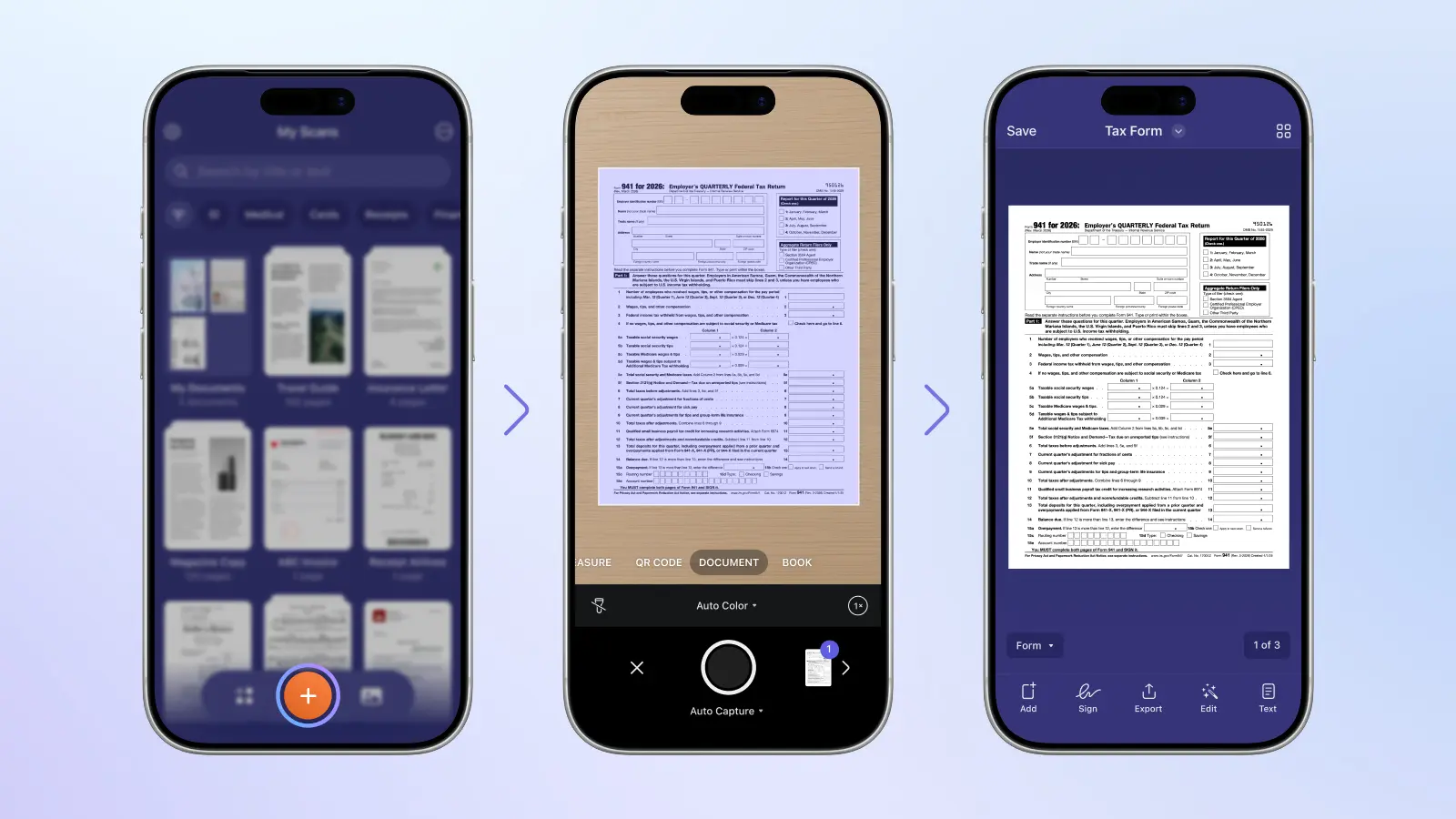
税务文件全年不断堆积—收据、W-2、1099、捐赠证明信、医疗账单。 大多数人到了四月才手忙脚乱地翻找它们。 问题不在于这些文件不存在;而在于它们散落在鞋盒里、书桌抽屉里,以及三个不同的电子邮件收件箱中。
IRS 接受收据和记录的数字副本,包括智能手机扫描件,只要它们清晰完整即可。 这意味着您可以在文件到来时随手扫描,全年建立起有条理的档案库—而不必在三月里四处翻找纸张。
Scanner Pro 可在您的 iPhone 上处理整个流程:具有边缘检测功能的自动拍摄、可让每份文件都能搜索的设备端 OCR、自动整理文件的智能分类,以及一键重命名并归档扫描件的智能工作流。
您应该扫描哪些税务文件?
在养成扫描习惯之前,先了解实际需要纳入哪些内容会很有帮助。 IRS 建议将大多数记录保存至少三年—以下是值得数字化的类别:
收入文件
- W-2 – 雇主发放的工资
- 1099-MISC / 1099-NEC – 自由职业者和承包商收入
- 1099-K – 支付平台收入(PayPal、Venmo、Stripe)
- 1099-INT / 1099-DIV – 利息和股息收入
- 1065 / K-1 – 合伙及穿透实体收入
可抵扣开销收据
- 商务开销:餐饮、差旅、办公用品、设备
- 医疗和牙科收据
- 慈善捐赠确认信
- 家庭办公费用
- 车辆里程记录和燃油收据
- 教育和职业发展
税务表格和申报
- Form 1040 – 您的年度报税表(保留往年记录)
- W-4 – 预扣税选择
- W-9 – 承包商信息
- Form 2848 – 税务事项授权书
- Form 8995 – 合格商业收入抵扣
其他记录
- 银行和投资账户报表
- 房产买卖文件
- 按揭利息报表(Form 1098)
- 车辆登记和保险记录
需要填写 W-2、1099-MISC、1040 或 W-9 吗? PDF Expert 为每一种主要表格提供了分步指南—完整列表请参阅 PDF Expert 税务表格指南。
如何使用 Scanner Pro 扫描税务文件
Scanner Pro’s 的相机会自动检测文件边缘,并在页面稳定时自动按下快门—无需点击。 对于税务文件而言,这种速度至关重要:您可以在几秒钟内扫描一张收据,然后继续下一项。
- 打开 Scanner Pro → 点击相机。 相机会在扫描模式下激活。
- 将文件平放。 当 Scanner Pro 检测到边缘时,会出现蓝色轮廓。 阴影去除功能会自动消除手部和手机的阴影。
- 当文件稳定时,自动拍摄会启动,或者您也可以手动点击快门。 自动颜色检测会为每一页选择彩色或黑白模式。
- 检查扫描结果。 点击编辑图标以调整裁剪、旋转或颜色模式。
- 点击文本识别图标以运行 OCR。 Scanner Pro’s 的 Text Vision 系统可完全在设备端处理 26 种语言的文本—没有任何数据离开您的手机。
- 要将多个文件合并为一个 PDF,请使用工具选项卡中的合并功能。
专业提示:对于多页文件—银行报表、长篇合同,请参阅如何创建多页扫描。
扫描技巧
如何在 Scanner Pro 中整理税务文件
只扫描而不整理,只是把混乱从纸张转移到了您的手机上。 Scanner Pro 有两项功能可让整理工作在很大程度上自动完成。
智能分类
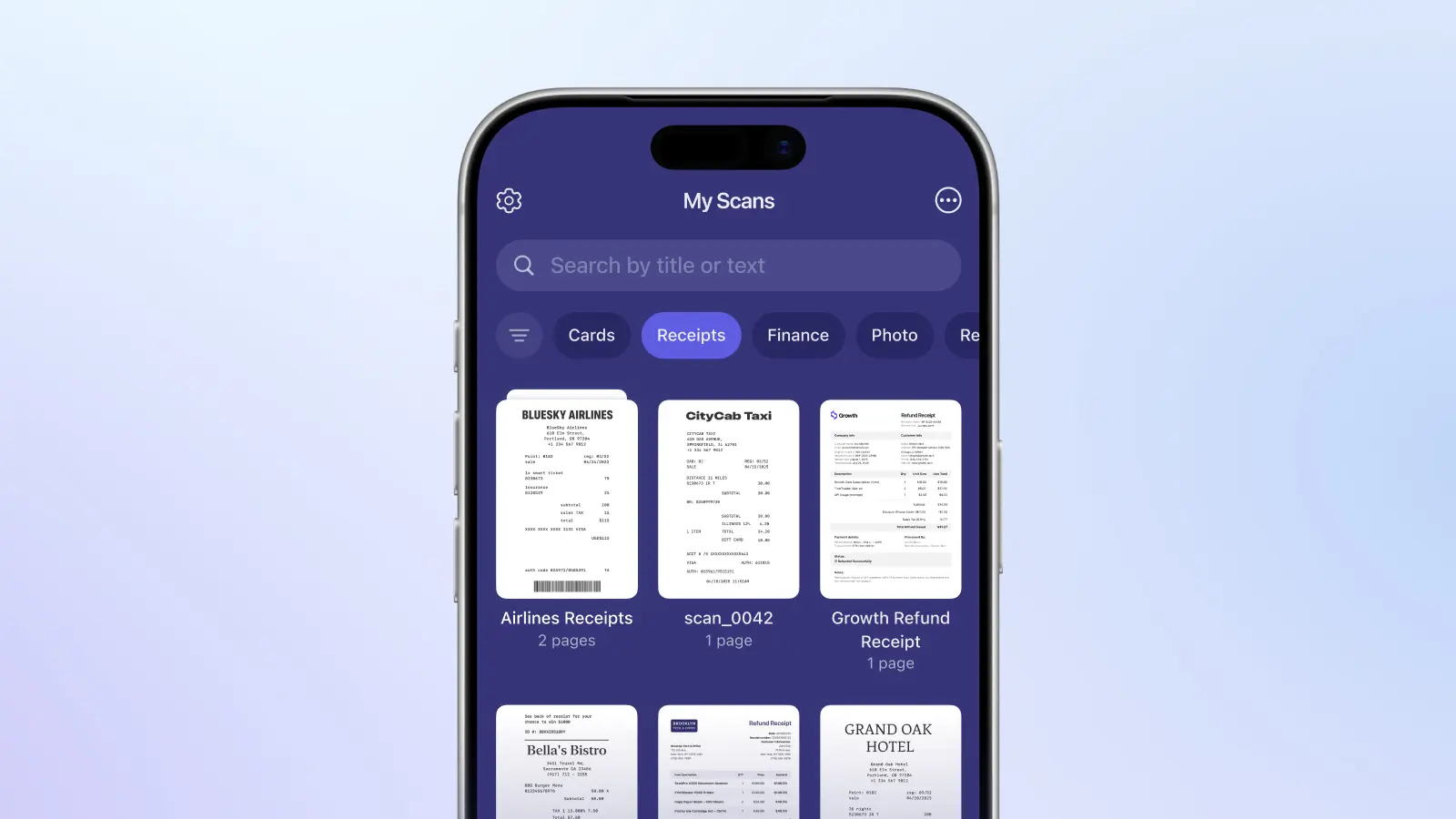
智能分类会自动将文件归类到各个类别:发票、收据、表格、名片、账单、信件等。 今天扫描的收据会出现在收据类别中,无需手动标记。 这意味着即使文件名毫无意义—比如一张名为“scan_0042”的照片,您也可以按类型浏览
全文搜索
OCR 运行后,Scanner Pro 会为每份文件中的每个词建立索引。 搜索“dentist 2024”即可获取所有医疗收据。 搜索“Marriott”即可获取所有酒店发票。 需要 Scanner Pro Plus。
文件夹结构
为每个纳税年度创建一个文件夹,并将所有内容放入其中:
- 税率 2025
- 税率 2024
- 税率 2023
在每个文件夹内,为收据、收入和表格添加子文件夹—或者依靠智能分类,跳过手动整理。
文件命名
Scanner Pro’s 的重命名工具支持日期占位符—年、月、日—因此您可以一键应用类似 Receipt-[YYYY]-[MM]-[DD] 的模板。 一致的命名让年终审查变得简单明了。
如何存储和备份税务文件
文件扫描并整理完毕后,您需要将它们备份到安全的地方。 IRS 建议将大多数记录保存至少三年—某些情况下最长可达七年—因此,一次设置后即可放心的云备份是正确的做法。
云备份
连接云存储后,Scanner Pro 会自动将每次扫描上传到 iCloud Drive、Google Drive、Dropbox、Box、OneDrive、OneNote、Evernote 或任何 WebDAV 服务器—无需任何手动操作。
密码保护
W-2、银行报表以及任何包含社会安全号码或账户号码的文件,都可以在保存或分享前进行密码保护。
自动开销报告
自动开销报告功能会读取扫描的收据,提取日期、供应商、金额、税额、货币和开销类别—然后生成 PDF 或 CSV。 收据会存储在 iCloud 中 3–7 年,以符合 IRS 审计要求。 CSV 导出功能可与 Excel、QuickBooks 和 Xero 配合使用。
与您的会计师共享
通过链接共享会生成一个指向您文件的云链接,而不是在电子邮件中附上大型 PDF。 您的会计师可获得直接访问权限;您可以随时撤销。
使用智能工作流实现自动化
上述每个环节—扫描、整理、备份、共享—都可以通过智能工作流浓缩为一键操作。 工作流会将多个操作串联起来:重命名文件、上传到指定文件夹、通过电子邮件发送给您的会计师并删除本地副本,所有这些都在您保存扫描件的那一刻触发。 没有其他任何扫描应用提供类似功能。 以下是两种可涵盖大多数税务文件需求的设置。
收据工作流
- 重命名:Receipt-[Year]-[Month]-[Day]
- 上传:→ Google Drive → Taxes 2025 → Receipts
- 电子邮件:→ 会计师’s 的地址
- 保存本地副本:至 My Scans
扫描收据。 一键点击。 命名、归档、发送。
敏感文件工作流(W-2、合同)
- 重命名:W2-[Year]-[Employer]
- 密码保护:上传前
- 上传:→ iCloud Drive → Taxes 2025
- 删除本地副本:上传后
Scanner Pro 负责拍摄、整理和归档。 如果您还需要查看或批注扫描的 PDF—总结文件、查找特定条款或理解复杂的税务术语—PDF Expert’s 的 AI 报税准备指南涵盖了工作流的这一部分。
常见问题
IRS 接受扫描的收据吗?
接受。 根据 IRS 记录保存指南,适用于纸质记录的所有要求同样适用于电子记录。 扫描的收据只要清晰、完整且可复制,就可以被接受。 完整详情请参阅 IRS Publication 583。
税务文件应保存多久?
自申报之日起三年可涵盖大多数情况。 如果您少报收入超过 25%,则为六年。 如果您申报了无价值证券的损失,则为七年。 不确定时,请保存七年。 自动开销报告功能会自动在 iCloud 中备份收据 3–7 年。
税务文件最好使用哪种文件格式?
PDF。 它能保留格式、被广泛接受,并且在运行 OCR 后可完全支持搜索。 Scanner Pro 默认将所有扫描件保存为 PDF。
哪些功能需要 Scanner Pro Plus?
OCR 文本识别(26 种语言)、云端自动上传、合并、智能工作流、密码保护、通过链接共享、魔术橡皮擦以及 PDF 转换器都需要 Scanner Pro Plus。 基本的扫描、整理和手动共享是免费的。 自动开销报告是单独的附加功能。
我可以导出为 CSV 以用于会计软件吗?
可以。 自动开销报告功能可导出 PDF 和 CSV。 CSV 文件可在 Excel、QuickBooks、Xero 及大多数其他会计平台中打开。 开销报告是单独的附加订阅项目。
收据可以在扫描后自动分类吗?
可以。 智能分类会自动对文件进行归类—收据、发票、表格、账单等—无需手动输入。 将它与 OCR 全文搜索结合使用,即可按供应商、日期或金额查找任何收据。
Scanner Pro 能在 iPad 上使用吗?
可以。 Scanner Pro 可在 iPhone(iOS 18.0+)、iPad(iPadOS 18.0+)和 Apple Vision Pro(visionOS 2.0+)上运行。
扫描后如何填写税务表格?
Scanner Pro 负责扫描和存储。 如需填写 Form 1040、W-4、W-9、1099-MISC 或 Form 2441,请使用 PDF Expert—它为每一种主要税务表格提供了专门的指南。
免责声明:本文仅供一般参考之用,并不构成法律、税务或财务建议。 税法复杂,因司法管辖区而异,且经常变动。 适用于某一情况的内容可能并不适用于另一情况。 本文中的任何内容都不应被视为可替代针对您具体情况量身定制的专业建议。 在做出与税务相关的任何决定之前,请咨询持牌税务律师、注册会计师(CPA)或其他合格的税务专业人士。 作者(们)和出版方对内容中的任何错误或遗漏,或基于本文所提供信息而采取的任何行动,概不承担任何责任或义务。


