
税務書類は一年を通してたまっていきます—領収書、W-2、1099、寄付の証明書、医療費の請求書など。 多くの人は税務書類が必要な時期になってからそれらを探し回ります。 問題は書類が存在しないことではなく、靴箱の中、机の引き出し、そして複数の異なるメールの受信トレイに散らばっていることです。
IRSは、スマートフォンによるスキャンを含め、領収書や記録のデジタルコピーを受け付けています。ただし、判読可能で完全であることが条件です。 つまり、書類が届いたらすぐにスキャンし、一年を通して整理されたアーカイブを構築できるということです—紙を探し回る代わりに。
Scanner Proは、iPhone上でプロセス全体を処理します。エッジ検出による自動キャプチャ、あらゆる書類を検索可能にするデバイス内OCR、書類を自動的に分類するスマートカテゴリ、そしてワンタップでスキャンの名前変更とファイル整理を行うSmart Workflowsです。
どの税務書類をスキャンすべきか?
スキャンの習慣を身につける前に、実際に何を含める必要があるのかを知っておくと役立ちます。 IRSは、ほとんどの記録を少なくとも数年間保管することを推奨しています—デジタル化する価値のあるカテゴリは次のとおりです:
収入に関する書類
- W-2 – 雇用主からの給与
- 1099-MISC / 1099-NEC – フリーランスおよび請負業者の収入
- 1099-K – 決済プラットフォームの収入(PayPal、Venmo、Stripe)
- 1099-INT / 1099-DIV – 利子および配当収入
- 1065 / K-1 – パートナーシップおよびパススルー収入
控除対象経費の領収書
- 事業経費:食事、旅費、消耗品、機器
- 医療費および歯科治療費の領収書
- 慈善寄付の受領確認書
- ホームオフィスの費用
- 車両の走行距離記録および燃料の領収書
- 教育および専門能力開発
税務フォームおよび申告書
- Form 1040 – 年次申告書(過去の年度分を保管)
- W-4 – 源泉徴収の選択
- W-9 – 請負業者情報
- Form 2848 – 税務に関する委任状
- Form 8995 – 適格事業所得控除
その他の記録
- 銀行および投資口座の明細書
- 不動産の購入・売却書類
- 住宅ローン金利明細書(Form 1098)
- 車両登録および保険記録
W-2、1099-MISC、1040、またはW-9を記入する必要がありますか? PDF Expertには、すべての主要なフォームに関するステップバイステップのガイドがあります—完全なリストについてはPDF Expertの税務フォームガイドをご覧ください。
Scanner Proで税務書類をスキャンする方法
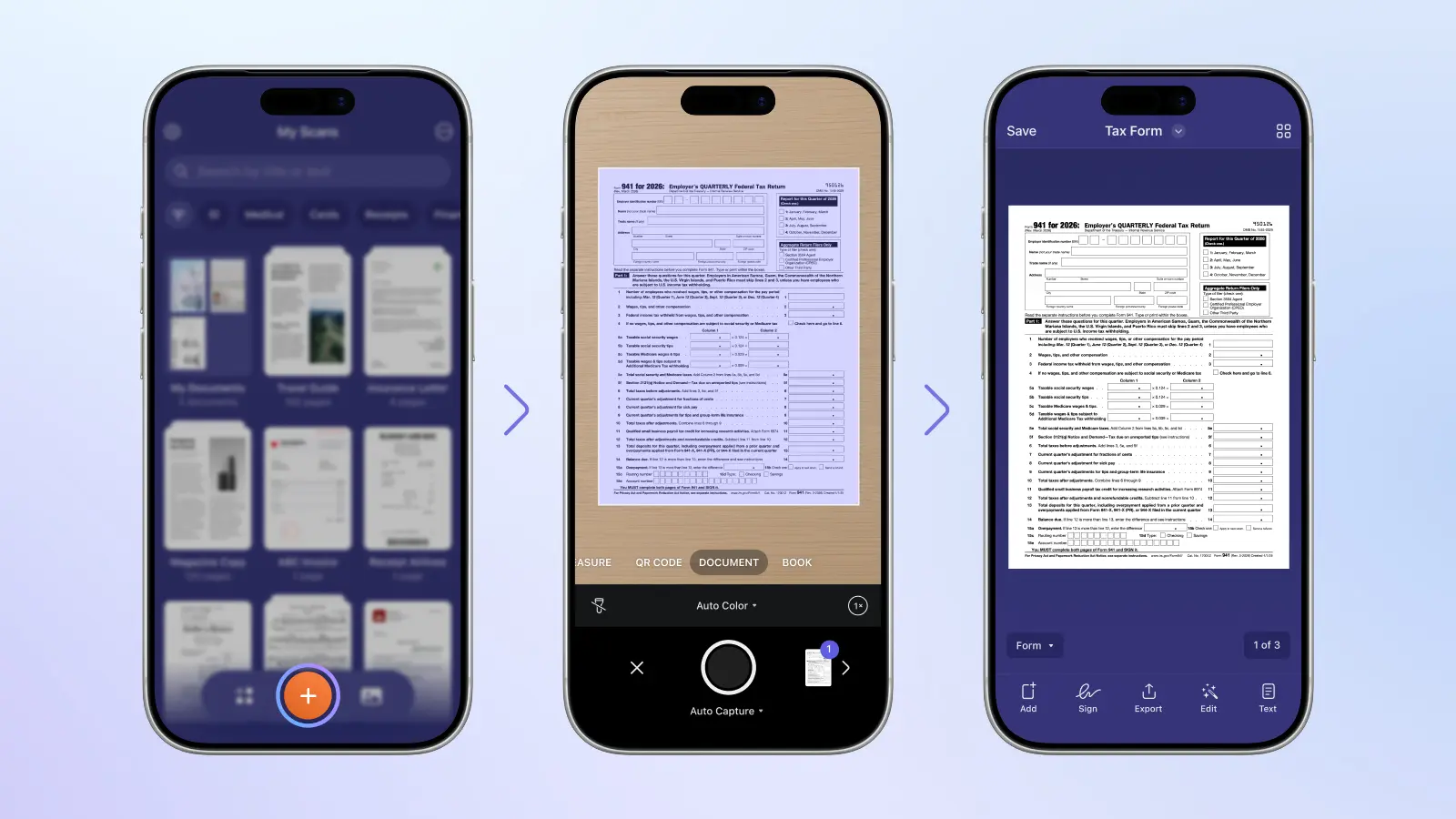
Scanner Pro’sのカメラは、書類のエッジを自動的に検出し、ページが安定するとシャッターを切ります—タップは不要です。 税務書類の場合、そのスピードが重要です。数秒で領収書をスキャンし、次に進むことができます。
- Scanner Proを開く → カメラをタップします。 カメラがスキャンモードで起動します。
- 書類を平らに置きます。 Scanner Proがエッジを検出すると、青い枠線が表示されます。 Shadow Removalが、手やスマートフォンの影を自動的に除去します。
- 書類が安定すると自動キャプチャが作動します。または、手動でシャッターをタップします。 Auto Color Detectionが、ページごとにカラーまたは白黒を選択します。
- スキャンを確認します。 編集アイコンをタップして、切り抜き、回転、またはカラーモードを調整します。
- テキスト認識アイコンをタップしてOCRを実行します。 Scanner Pro’sのText Visionシステムは、多言語のテキストを完全にデバイス内で処理します—データがスマートフォンから外に出ることはありません。
- 複数のファイルを1つのPDFに結合するには、ツールタブのMergeを使用します。
プロのヒント:複数ページの書類—銀行明細書や長い契約書については、複数ページのスキャンを作成する方法をご覧ください。
スキャンのヒント
- 感熱式領収書:コントラストを高めるため、暗い面の上でスキャンします
- 複数ページのフォーム:保存をタップする前に、すべてのページを順番にスキャンします
- 色あせた書類:グレースケールモードに切り替えて判読性を向上させます
- 損傷した書類:保存前にMagic Eraserを使用して、ホチキスの穴やパンチ穴を除去します
Scanner Proで税務書類を整理する方法
整理せずにスキャンするだけでは、混乱を紙からスマートフォンに移すだけです。 Scanner Proには、整理を大幅に自動化する機能が2つあります。
スマートカテゴリ
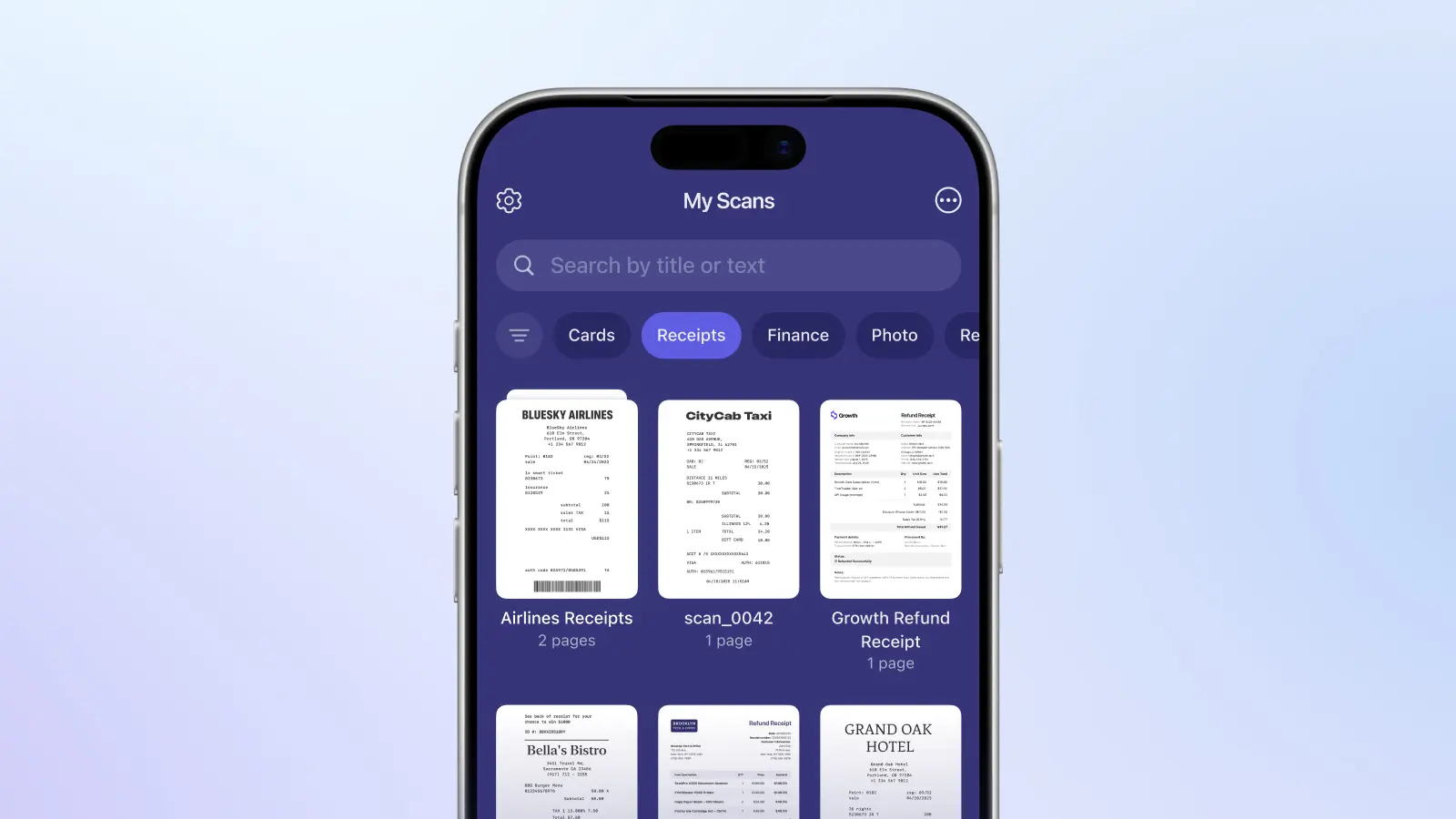
スマートカテゴリは、書類を請求書、領収書、フォーム、名刺、支払い明細、手紙などのカテゴリに自動的に分類します。 今日スキャンした領収書は、手動でのタグ付けなしに領収書カテゴリに表示されます。 つまり、“scan_0042”というタイトルの写真のようにファイル名が役に立たない場合でも—種類別に閲覧できます
テキスト全体検索
OCRが実行されると、Scanner Proはすべての書類のすべての単語をインデックス化します。 “歯科 2024”と検索すると、すべての医療費領収書が表示されます。 “Marriott”と検索すると、すべてのホテルの請求書が表示されます。 Scanner Pro Plusが必要です。
フォルダ構造
税年度ごとにフォルダを作成し、すべてをその中に入れます:
- 税 2025
- 税 2024
- 税 2023
各フォルダ内に、領収書、収入、フォーム用のサブフォルダを追加します—またはスマートカテゴリに任せて手動での並べ替えを省略します。
ファイル名
Scanner Pro’sの名前変更ツールは、日付のプレースホルダ—年、月、日—に対応しているため、Receipt-[YYYY]-[MM]-[DD]のようなテンプレートをワンタップで適用できます。 一貫した命名により、年末の見直しが簡単になります。
税務書類を保存・バックアップする方法
書類をスキャンして整理したら、安全な場所にバックアップする必要があります。 IRSは、ほとんどの記録を少なくとも数年間—場合によっては最大で数年間—保管することを推奨しているため、一度設定すれば後は忘れていられるクラウドバックアップが適切な方法です。
クラウドバックアップ
クラウドストレージを接続すると、Scanner ProはすべてのスキャンをiCloud Drive、Google Drive、Dropbox、Box、OneDrive、OneNote、Evernote、または任意のWebDAVサーバーに自動アップロードします—手動の手順は不要です。
パスワード保護
W-2、銀行明細書、および社会保障番号や口座番号を含むあらゆる書類は、保存または共有する前にパスワードで保護できます。
経費報告の自動化
Automated Expense Report機能は、スキャンした領収書を読み取り、日付、ベンダー、金額、税、通貨、経費カテゴリを抽出します—そしてPDFまたはCSVを生成します。 領収書は、IRSの監査対応のためにiCloudに3–7年間保存されます。 CSVエクスポートは、Excel、QuickBooks、Xeroで利用できます。
会計士との共有
Share by Linkは、大きなPDFをメールに添付する代わりに、書類へのクラウドリンクを生成します。 会計士は直接アクセスでき、いつでもそのアクセスを取り消すことができます。
Smart Workflowsで自動化
上記のすべてのセクション—スキャン、整理、バックアップ、共有—は、Smart Workflowsを使ってワンタップにまとめることができます。 ワークフローは複数のアクションを連鎖させます。ファイルの名前変更、特定のフォルダへのアップロード、会計士へのメール送信、ローカルコピーの削除まで、すべてがスキャンを保存した瞬間にトリガーされます。 これに匹敵するものを提供する他のスキャンアプリはありません。 ここでは、ほとんどの税務書類のニーズをカバーする設定を2つ紹介します。
領収書ワークフロー
- 名前変更:Receipt-[Year]-[Month]-[Day]
- アップロード:→ Google Drive → 税 2025 → 領収書
- メール:→ 会計士’sのアドレス
- ローカルコピーを保存:My Scansに
領収書をスキャンします。 ワンタップ。 名前が付けられ、ファイル整理され、送信されます。
機密書類ワークフロー(W-2、契約書)
- 名前変更:W2-[Year]-[Employer]
- パスワード保護:アップロード前
- アップロード:→ iCloud Drive → 税 2025
- ローカルコピーを削除:アップロード後
Scanner Proは、キャプチャ、整理、ファイル整理を処理します。 スキャンしたPDFの確認や注釈付け—書類の要約、特定の条項の検索、複雑な税務用語の理解—も必要な場合は、PDF Expert’sのAIによる確定申告準備のガイドが、ワークフローのその側面をカバーしています。
よくある質問と答え
IRSはスキャンした領収書を受け付けますか?
はい。 IRSの記録保管ガイダンスによると、紙の記録に適用されるすべての要件は電子記録にも適用されます。 スキャンした領収書は、判読可能で、完全で、再現可能である限り受け付けられます。 詳細については、IRS Publication 583をご覧ください。
税務書類はどのくらいの期間保管すべきですか?
申告日から数年間で、ほとんどの状況をカバーします。 収入を25パーセント以上過少申告した場合は、より長い期間。 無価値証券からの損失を申告した場合は、より長い期間。 わからない場合は、長めの期間保管してください。 Automated Expense Report機能は、領収書をiCloudに3–7年間自動的にバックアップします。
税務書類に最適なファイル形式は何ですか?
PDF。 フォーマットを保持し、広く受け入れられており、OCRを実行すると完全に検索可能になります。 Scanner Proは、デフォルトですべてのスキャンをPDFとして保存します。
どの機能にScanner Pro Plusが必要ですか?
OCRテキスト認識(26言語)、クラウド自動アップロード、Merge、Smart Workflows、パスワード保護、Share by Link、Magic Eraser、およびPDF Converterには、すべてScanner Pro Plusが必要です。 基本的なスキャン、整理、手動共有は無料です。 Automated Expense Reportは別のアドオンです。
会計ソフト用にCSVにエクスポートできますか?
はい。 Automated Expense Report機能は、PDFとCSVをエクスポートします。 CSVファイルは、Excel、QuickBooks、Xero、およびその他ほとんどの会計プラットフォームで開くことができます。 Expense Reportは別のアドオンサブスクリプションです。
スキャン後に領収書を自動分類できますか?
はい。 スマートカテゴリは、手動入力なしで書類を自動的に分類します—領収書、請求書、フォーム、支払い明細など。 OCRテキスト全体検索と組み合わせると、ベンダー、日付、金額であらゆる領収書を見つけられます。
Scanner ProはiPadで動作しますか?
はい。 Scanner Proは、iPhone(iOS 18.0以降)、iPad(iPadOS 18.0以降)、およびApple Vision Pro(visionOS 2.0以降)で動作します。
スキャン後に税務フォームを記入するにはどうすればよいですか?
Scanner Proは、スキャンと保存を処理します。 Form 1040、W-4、W-9、1099-MISC、またはForm 2441を記入するには、PDF Expertを使用してください—すべての主要な税務フォームに専用のガイドがあります。
免責事項:本記事は一般的な情報提供のみを目的としたものであり、法律上、税務上、または財務上のアドバイスを構成するものではありません。 税法は複雑で、管轄区域によって異なり、頻繁に変更されます。 ある状況で適用されるものが、別の状況では適用されない場合があります。 本記事のいかなる内容も、お客様の特定の状況に合わせた専門的なアドバイスの代わりとして依拠すべきではありません。 税務に関する決定を行う前に、認可された税務弁護士、公認会計士(CPA)、またはその他の資格を持つ税務専門家にご相談ください。 著者および発行者は、本記事の内容における誤りや脱落、または本記事で提供された情報に基づいて行われたいかなる行動についても、一切の責任を負いません。


