
Steuerdokumente sammeln sich das ganze Jahr über an—Quittungen, W-2s, 1099s, Spendenbescheinigungen, Arztrechnungen. Die meisten Menschen suchen im April hektisch danach. Das Problem ist nicht, dass die Dokumente nicht existieren; es ist, dass sie über einen Schuhkarton, eine Schreibtischschublade und drei verschiedene E-Mail-Postfächer verstreut sind.
Die IRS akzeptiert digitale Kopien von Belegen und Aufzeichnungen, einschließlich Smartphone-Scans, solange sie lesbar und vollständig sind. Das bedeutet, dass Sie Dokumente scannen können, sobald sie eintreffen, und das ganze Jahr über ein organisiertes Archiv aufbauen—anstatt im März nach Papier zu suchen.
Scanner Pro erledigt den gesamten Prozess auf Ihrem iPhone: automatische Erfassung mit Kantenerkennung, geräteinternes OCR, das jedes Dokument durchsuchbar macht, intelligente Kategorien, die Dokumente automatisch sortieren, und Smart Workflows, die Scans mit einem Fingertipp umbenennen und ablegen.
Welche Steuerdokumente sollten Sie scannen?
Bevor Sie sich das Scannen zur Gewohnheit machen, ist es hilfreich zu wissen, was tatsächlich hineingehört. Die IRS empfiehlt, die meisten Aufzeichnungen mindestens drei Jahre lang aufzubewahren—dies sind die Kategorien, die es wert sind, digitalisiert zu werden:
Einkommensdokumente
- W-2 – Löhne von Arbeitgebern
- 1099-MISC / 1099-NEC – Einkommen von Freiberuflern und Auftragnehmern
- 1099-K – Einkommen von Zahlungsplattformen (PayPal, Venmo, Stripe)
- 1099-INT / 1099-DIV – Zins- und Dividendeneinkommen
- 1065 / K-1 – Personengesellschafts- und Durchleitungseinkommen
Belege für abzugsfähige Ausgaben
- Geschäftsausgaben: Mahlzeiten, Reisen, Material, Ausrüstung
- Arzt- und Zahnarztquittungen
- Bestätigungsschreiben für wohltätige Spenden
- Kosten für das Homeoffice
- Fahrtenbücher und Tankquittungen
- Bildung und berufliche Weiterentwicklung
Steuerformulare und Einreichungen
- Formular 1040 – Ihre Jahressteuererklärung (Vorjahre aufbewahren)
- W-4 – Angaben zum Steuereinbehalt
- W-9 – Angaben zu Auftragnehmern
- Formular 2848 – Vollmacht für Steuerangelegenheiten
- Formular 8995 – Abzug für qualifiziertes Geschäftseinkommen
Weitere Aufzeichnungen
- Kontoauszüge von Bank- und Anlagekonten
- Kauf- und Verkaufsdokumente für Immobilien
- Hypothekenzinsnachweise (Formular 1098)
- Fahrzeugzulassungs- und Versicherungsunterlagen
Müssen Sie ein W-2, 1099-MISC, 1040 oder W-9 ausfüllen? PDF Expert bietet Schritt-für-Schritt-Anleitungen für jedes wichtige Formular—die vollständige Liste finden Sie im PDF Expert Steuerformular-Leitfaden.
So scannen Sie Steuerdokumente mit Scanner Pro
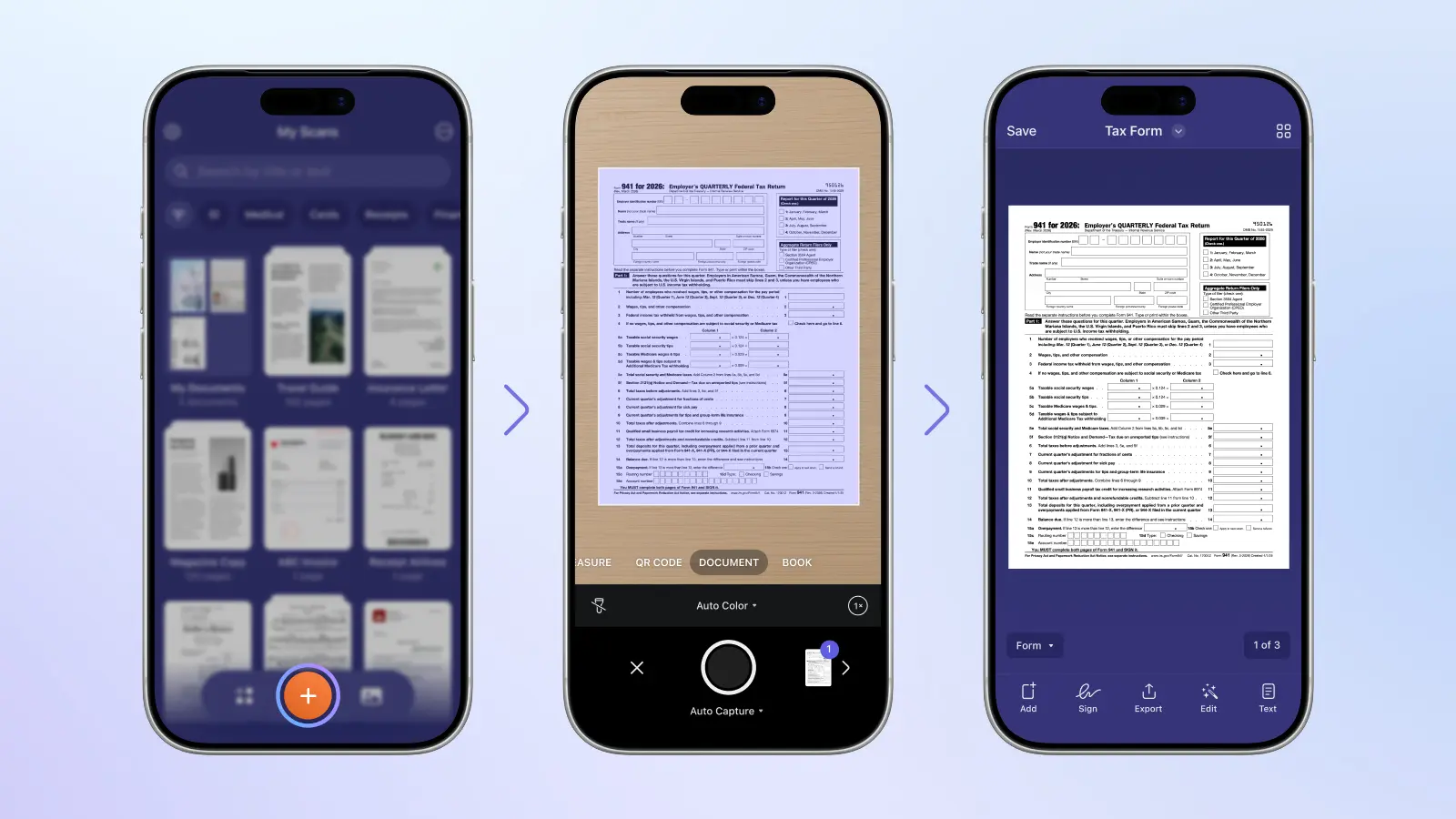
Die Kamera von Scanner Pro erkennt die Kanten von Dokumenten automatisch und löst aus, wenn die Seite ruhig liegt—kein Antippen erforderlich. Bei Steuerdokumenten zählt diese Geschwindigkeit: Sie können eine Quittung in Sekundenschnelle scannen und weitermachen.
- Öffnen Sie Scanner Pro → tippen Sie auf Kamera. Die Kamera aktiviert sich im Scanmodus.
- Legen Sie das Dokument flach hin. Die blaue Umrandung erscheint, wenn Scanner Pro die Kanten erkennt. Die Schattenentfernung beseitigt Hand- und Telefonschatten automatisch.
- Die automatische Erfassung löst aus, wenn das Dokument ruhig liegt, oder tippen Sie manuell auf den Auslöser. Die automatische Farberkennung wählt pro Seite Farbe oder Schwarz-Weiß aus.
- Überprüfen Sie den Scan. Tippen Sie auf das Bearbeitungssymbol, um Zuschnitt, Drehung oder Farbmodus anzupassen.
- Tippen Sie auf das Texterkennungssymbol, um OCR auszuführen. Das Text-Vision-System von Scanner Pro verarbeitet Text in 26 Sprachen vollständig auf dem Gerät—keine Daten verlassen Ihr Telefon.
- Um mehrere Dateien zu einem PDF zusammenzuführen, verwenden Sie Zusammenführen im Tab „Werkzeuge“.
Profi-Tipp: Für mehrseitige Dokumente—Kontoauszüge, lange Verträge—siehe wie man einen mehrseitigen Scan erstellt.
Scan-Tipps
- Thermoquittungen: Scannen Sie auf einer dunklen Oberfläche für besseren Kontrast
- Mehrseitige Formulare: Scannen Sie alle Seiten der Reihe nach, bevor Sie auf Speichern tippen
- Verblasste Dokumente: Wechseln Sie in den Graustufenmodus, um die Lesbarkeit zu verbessern
- Beschädigte Dokumente: Verwenden Sie den Magischen Radierer, um Heftlöcher oder Lochmarken vor dem Speichern zu entfernen
So organisieren Sie Steuerdokumente in Scanner Pro
Scannen ohne Organisieren verlagert das Chaos nur vom Papier auf Ihr Telefon. Scanner Pro verfügt über zwei Funktionen, die die Organisation weitgehend automatisch machen.
Intelligente Kategorien
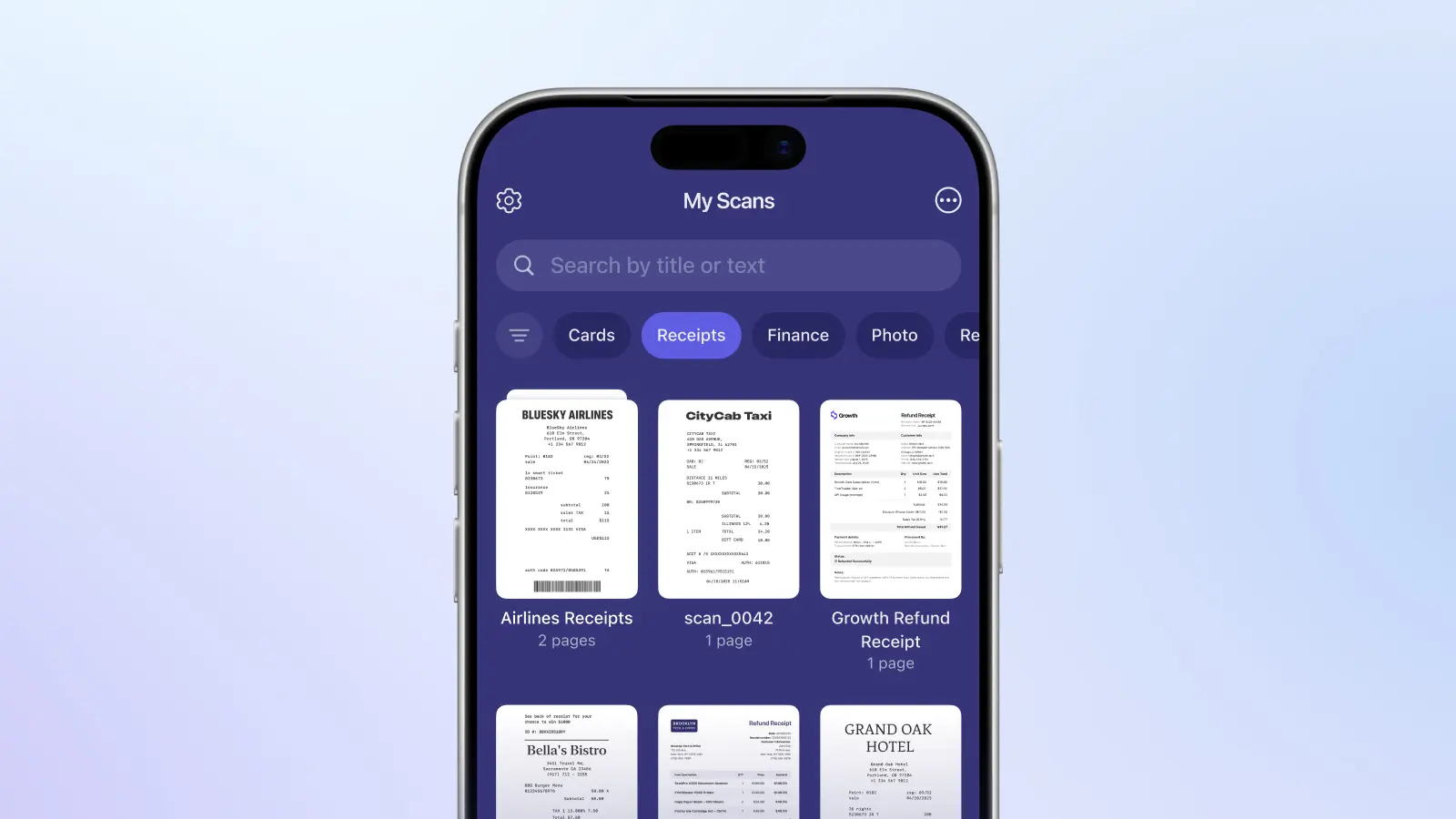
Intelligente Kategorien klassifizieren Dokumente automatisch in Kategorien: Rechnungen, Quittungen, Formulare, Visitenkarten, Zahlungsaufforderungen, Briefe und mehr. Eine heute gescannte Quittung erscheint in der Kategorie Quittungen ohne manuelles Verschlagworten. Das bedeutet, dass Sie nach Typ durchsuchen können, selbst wenn Dateinamen nutzlos sind—wie ein Foto mit dem Titel “scan_0042.”
Volltext-Suche
Sobald OCR ausgeführt wurde, indexiert Scanner Pro jedes Wort in jedem Dokument. Suchen Sie “Zahnarzt 2024” und Sie erhalten jede Arztquittung. Suchen Sie “Marriott” und Sie erhalten jede Hotelrechnung. Erfordert Scanner Pro Plus.
Ordnerstruktur
Erstellen Sie einen Ordner pro Steuerjahr und legen Sie alles darin ab:
- Steuern 2025
- Steuern 2024
- Steuern 2023
Fügen Sie in jedem Ordner Unterordner für Quittungen, Einkommen und Formulare hinzu—oder verlassen Sie sich auf Intelligente Kategorien und überspringen Sie das manuelle Sortieren.
Dateibenennung
Das Umbenennungstool von Scanner Pro unterstützt Datumsplatzhalter—Jahr, Monat, Tag—sodass Sie eine Vorlage wie Quittung-[JJJJ]-[MM]-[TT] mit einem Fingertipp anwenden können. Eine einheitliche Benennung macht die Überprüfung zum Jahresende unkompliziert.
So speichern und sichern Sie Steuerdokumente
Sobald Dokumente gescannt und organisiert sind, müssen sie an einem sicheren Ort gesichert werden. Die IRS empfiehlt, die meisten Aufzeichnungen mindestens drei Jahre lang aufzubewahren—in einigen Fällen bis zu sieben—daher ist ein Cloud-Backup, das Sie einmal einrichten und dann vergessen, der richtige Ansatz.
Cloud-Backup
Verbinden Sie einen Cloud-Speicher und Scanner Pro lädt jeden Scan automatisch auf iCloud Drive, Google Drive, Dropbox, Box, OneDrive, OneNote, Evernote oder jeden beliebigen WebDAV-Server hoch—kein manueller Schritt erforderlich.
Passwortschutz
W-2s, Kontoauszüge und jedes Dokument, das Sozialversicherungsnummern oder Kontonummern enthält, kann vor dem Speichern oder Teilen mit einem Passwort geschützt werden.
Automatische Spesenabrechnungen
Die Funktion Automatische Spesenabrechnung liest gescannte Quittungen und extrahiert Datum, Anbieter, Betrag, Steuer, Währung und Ausgabenkategorie—und erstellt dann ein PDF oder CSV. Quittungen werden zur Einhaltung der IRS-Prüfungsvorschriften 3–7 Jahre lang in iCloud gespeichert. Der CSV-Export funktioniert mit Excel, QuickBooks und Xero.
Teilen mit Ihrem Steuerberater
Per Link teilen generiert einen Cloud-Link zu Ihrem Dokument, anstatt ein großes PDF an eine E-Mail anzuhängen. Ihr Steuerberater erhält direkten Zugriff; Sie können ihn jederzeit widerrufen.
Automatisierung mit Smart Workflows
Jeder oben genannte Abschnitt—Scannen, Organisieren, Sichern, Teilen—kann mit Smart Workflows auf einen einzigen Fingertipp reduziert werden. Ein Workflow verkettet mehrere Aktionen: die Datei umbenennen, in einen bestimmten Ordner hochladen, per E-Mail an Ihren Steuerberater senden und die lokale Kopie löschen, alles ausgelöst in dem Moment, in dem Sie einen Scan speichern. Keine andere Scan-App bietet etwas Vergleichbares. Hier sind zwei Konfigurationen, die die meisten Anforderungen an Steuerdokumente abdecken.
Quittungs-Workflow
- Umbenennen: Quittung-[Jahr]-[Monat]-[Tag]
- Hochladen: → Google Drive → Steuern 2025 → Quittungen
- E-Mail: → Adresse des Steuerberaters
- Lokale Kopie speichern: in Meine Scans
Scannen Sie die Quittung. Ein Fingertipp. Benannt, abgelegt, versendet.
Workflow für vertrauliche Dokumente (W-2s, Verträge)
- Umbenennen: W2-[Jahr]-[Arbeitgeber]
- Passwortschutz: vor dem Hochladen
- Hochladen: → iCloud Drive → Steuern 2025
- Lokale Kopie löschen: nach dem Hochladen
Scanner Pro übernimmt Erfassung, Organisation und Ablage. Wenn Sie gescannte PDFs auch überprüfen oder mit Anmerkungen versehen müssen—Dokumente zusammenfassen, bestimmte Klauseln finden oder komplexe Steuersprache verstehen—deckt der Leitfaden von PDF Expert zur KI-Steuervorbereitung diesen Teil des Workflows ab.
Häufige Fragen
Akzeptiert die IRS gescannte Quittungen?
Ja. Gemäß den Aufbewahrungsrichtlinien der IRS gelten alle Anforderungen, die für Papieraufzeichnungen gelten, auch für elektronische Aufzeichnungen. Gescannte Quittungen sind zulässig, solange sie lesbar, vollständig und reproduzierbar sind. Ausführliche Informationen finden Sie in der IRS-Publikation 583.
Wie lange sollte ich Steuerdokumente aufbewahren?
Drei Jahre ab Ihrem Einreichungsdatum decken die meisten Situationen ab. Sechs Jahre, wenn Sie Einkommen um mehr als 25 % zu niedrig angegeben haben. Sieben Jahre, wenn Sie einen Verlust aus wertlosen Wertpapieren geltend gemacht haben. Im Zweifelsfall sieben Jahre aufbewahren. Die Funktion Automatische Spesenabrechnung sichert Quittungen automatisch 3–7 Jahre lang in iCloud.
Welches Dateiformat ist am besten für Steuerdokumente?
PDF. Es bewahrt die Formatierung, wird allgemein akzeptiert und wird vollständig durchsuchbar, wenn OCR darauf ausgeführt wird. Scanner Pro speichert alle Scans standardmäßig als PDF.
Welche Funktionen erfordern Scanner Pro Plus?
OCR-Texterkennung (26 Sprachen), automatischer Cloud-Upload, Zusammenführen, Smart Workflows, Passwortschutz, Per Link teilen, Magischer Radierer und der PDF-Konverter erfordern alle Scanner Pro Plus. Grundlegendes Scannen, Organisieren und manuelles Teilen sind kostenlos. Die Automatische Spesenabrechnung ist ein separates Add-on.
Kann ich für Buchhaltungssoftware als CSV exportieren?
Ja. Die Funktion Automatische Spesenabrechnung exportiert PDF und CSV. CSV-Dateien lassen sich in Excel, QuickBooks, Xero und den meisten anderen Buchhaltungsplattformen öffnen. Die Spesenabrechnung ist ein separates Add-on-Abonnement.
Können Quittungen nach dem Scannen automatisch kategorisiert werden?
Ja. Intelligente Kategorien klassifizieren Dokumente automatisch—Quittungen, Rechnungen, Formulare, Zahlungsaufforderungen und andere—ohne manuelle Eingabe. Kombinieren Sie das mit der OCR-Volltextsuche, um jede Quittung nach Anbieter, Datum oder Betrag zu finden.
Funktioniert Scanner Pro auf dem iPad?
Ja. Scanner Pro läuft auf iPhone (iOS 18.0+), iPad (iPadOS 18.0+) und Apple Vision Pro (visionOS 2.0+).
Wie fülle ich Steuerformulare nach dem Scannen aus?
Scanner Pro übernimmt das Scannen und Speichern. Zum Ausfüllen von Formular 1040, W-4, W-9, 1099-MISC oder Formular 2441 verwenden Sie PDF Expert—es bietet spezielle Anleitungen für jedes wichtige Steuerformular.
Haftungsausschluss: Dieser Artikel dient ausschließlich allgemeinen Informationszwecken und stellt keine rechtliche, steuerliche oder finanzielle Beratung dar. Steuergesetze sind komplex, variieren je nach Rechtsgebiet und ändern sich häufig. Was in einer Situation gilt, gilt möglicherweise nicht in einer anderen. Nichts in diesem Artikel sollte als Ersatz für eine auf Ihre spezifischen Umstände zugeschnittene professionelle Beratung angesehen werden. Bevor Sie Entscheidungen im Zusammenhang mit Ihren Steuern treffen, konsultieren Sie bitte einen zugelassenen Steueranwalt, einen zertifizierten Wirtschaftsprüfer (CPA) oder einen anderen qualifizierten Steuerfachmann. Der/die Autor(en) und der Herausgeber übernehmen keine Verantwortung oder Haftung für Fehler oder Auslassungen im Inhalt oder für Handlungen, die auf der Grundlage der hierin bereitgestellten Informationen erfolgen.


