
Les documents fiscaux s'accumulent tout au long de l'année — reçus, W-2, 1099, lettres de dons, factures médicales. La plupart des gens s'affairent à les retrouver en avril. Le problème n'est pas que ces documents n'existent pas ; c'est qu'ils sont éparpillés entre une boîte à chaussures, un tiroir de bureau et trois boîtes de réception différentes.
L'IRS accepte les copies numériques des reçus et des documents, y compris les numérisations réalisées avec un smartphone, du moment qu'elles sont lisibles et complètes. Autrement dit, vous pouvez numériser vos documents dès leur arrivée et constituer une archive organisée tout au long de l'année — au lieu de courir après vos papiers en mars.
Scanner Pro gère tout le processus sur votre iPhone : capture automatique avec détection des bords, OCR sur l'appareil qui rend chaque document consultable, Catégories intelligentes qui trient les documents automatiquement, et Smart Workflows qui renomment et classent les numérisations en un seul geste.
Quels documents fiscaux devez-vous numériser ?
Avant de prendre l'habitude de numériser, il est utile de savoir ce qui doit réellement y figurer. L'IRS recommande de conserver la plupart des documents pendant au moins trois ans—voici les catégories qui méritent d'être numérisées :
Documents de revenus
- W-2 – salaires versés par les employeurs
- 1099-MISC / 1099-NEC – revenus de freelance et de sous-traitant
- 1099-K – revenus des plateformes de paiement (PayPal, Venmo, Stripe)
- 1099-INT / 1099-DIV – revenus d'intérêts et de dividendes
- 1065 / K-1 – revenus de partenariat et à imposition transparente
Reçus de dépenses déductibles
- Dépenses professionnelles : repas, déplacements, fournitures, équipement
- Reçus médicaux et dentaires
- Lettres d'accusé de réception de dons de bienfaisance
- Coûts du bureau à domicile
- Relevés kilométriques du véhicule et reçus de carburant
- Éducation et développement professionnel
Formulaires et déclarations fiscales
- Formulaire 1040 – votre déclaration annuelle (conservez les années précédentes)
- W-4 – choix de retenue à la source
- W-9 – informations sur le sous-traitant
- Formulaire 2848 – procuration pour les questions fiscales
- Formulaire 8995 – déduction pour revenu d'entreprise admissible
Autres documents
- Relevés de comptes bancaires et de placement
- Documents d'achat et de vente de biens immobiliers
- Relevés d'intérêts hypothécaires (Formulaire 1098)
- Documents d'immatriculation et d'assurance du véhicule
Besoin de remplir un W-2, un 1099-MISC, un 1040 ou un W-9 ? PDF Expert propose des guides étape par étape pour tous les principaux formulaires—consultez le guide des formulaires fiscaux de PDF Expert pour la liste complète.
Comment numériser des documents fiscaux avec Scanner Pro
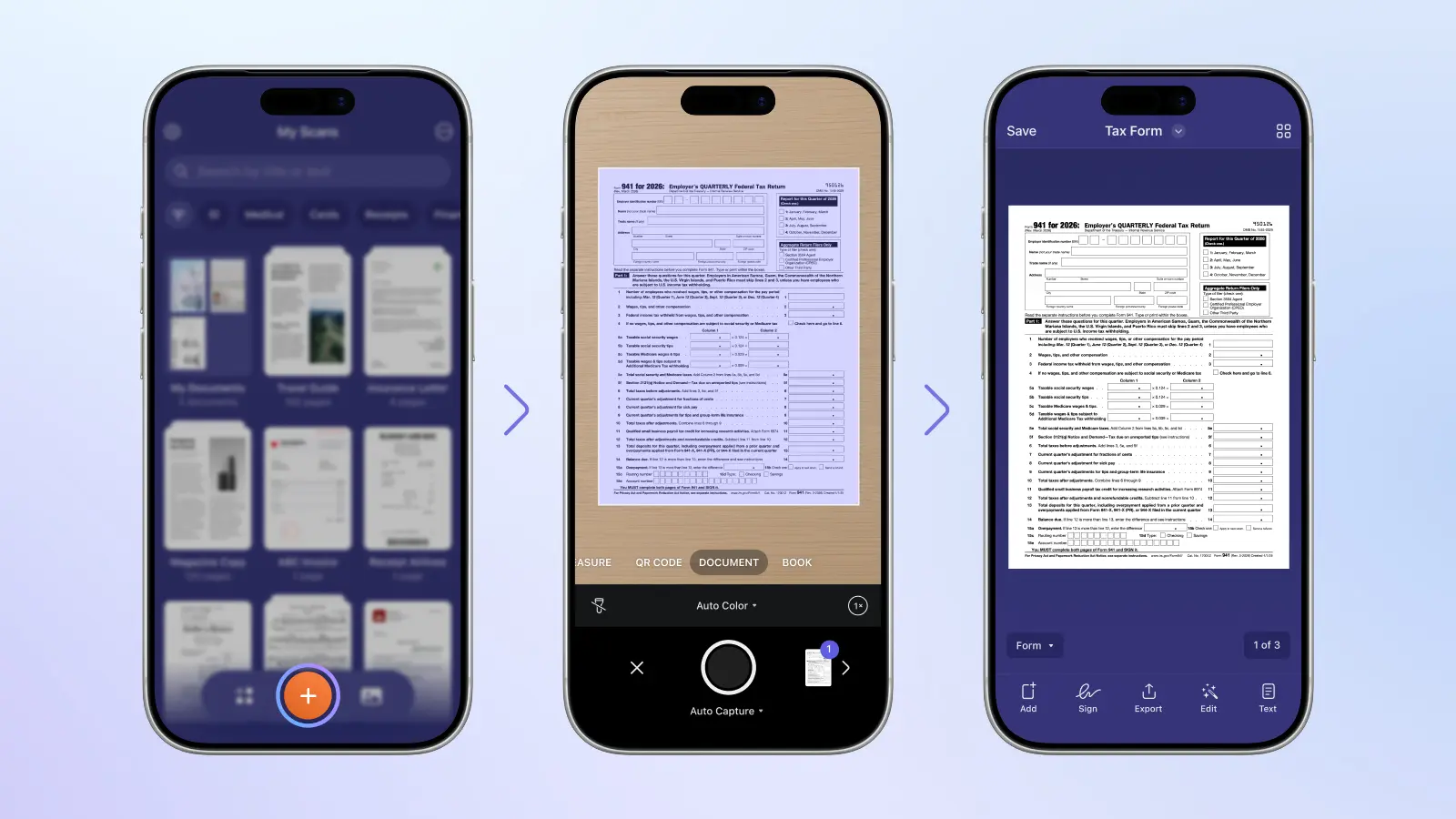
L'appareil photo de Scanner Pro détecte automatiquement les bords du document et déclenche l'obturateur lorsque la page est stable—aucun appui requis. Pour les documents fiscaux, cette rapidité compte : vous pouvez numériser un reçu en quelques secondes et passer à autre chose.
- Ouvrez Scanner Pro → appuyez sur Appareil photo. L'appareil photo s'active en mode numérisation.
- Posez le document à plat. Le contour bleu apparaît lorsque Scanner Pro détecte les bords. Shadow Removal élimine automatiquement les ombres de la main et du téléphone.
- La capture automatique se déclenche lorsque le document est stable, ou appuyez manuellement sur l'obturateur. Auto Color Detection choisit le mode couleur ou noir et blanc pour chaque page.
- Vérifiez la numérisation. Appuyez sur l'icône de modification pour ajuster le recadrage, la rotation ou le mode couleur.
- Appuyez sur l'icône de reconnaissance de texte pour exécuter l'OCR. Le système Text Vision de Scanner Pro traite le texte dans 26 langues entièrement sur l'appareil—aucune donnée ne quitte votre téléphone.
- Pour combiner plusieurs fichiers en un seul PDF, utilisez Merge dans l'onglet Outils.
Conseil de pro : Pour les documents à plusieurs pages—relevés bancaires, longs contrats, consultez comment créer une numérisation à plusieurs pages.
Conseils de numérisation
- Reçus thermiques : numérisez-les sur une surface sombre pour un meilleur contraste
- Formulaires à plusieurs pages : numérisez toutes les pages dans l'ordre avant d'appuyer sur Enregistrer
- Documents décolorés : passez en mode Niveaux de gris pour améliorer la lisibilité
- Documents endommagés : utilisez Magic Eraser pour supprimer les trous d'agrafes ou de perforation avant d'enregistrer
Comment organiser des documents fiscaux dans Scanner Pro
Numériser sans organiser ne fait que déplacer le chaos du papier vers votre téléphone. Scanner Pro dispose de deux fonctionnalités qui rendent l'organisation en grande partie automatique.
Catégories intelligentes
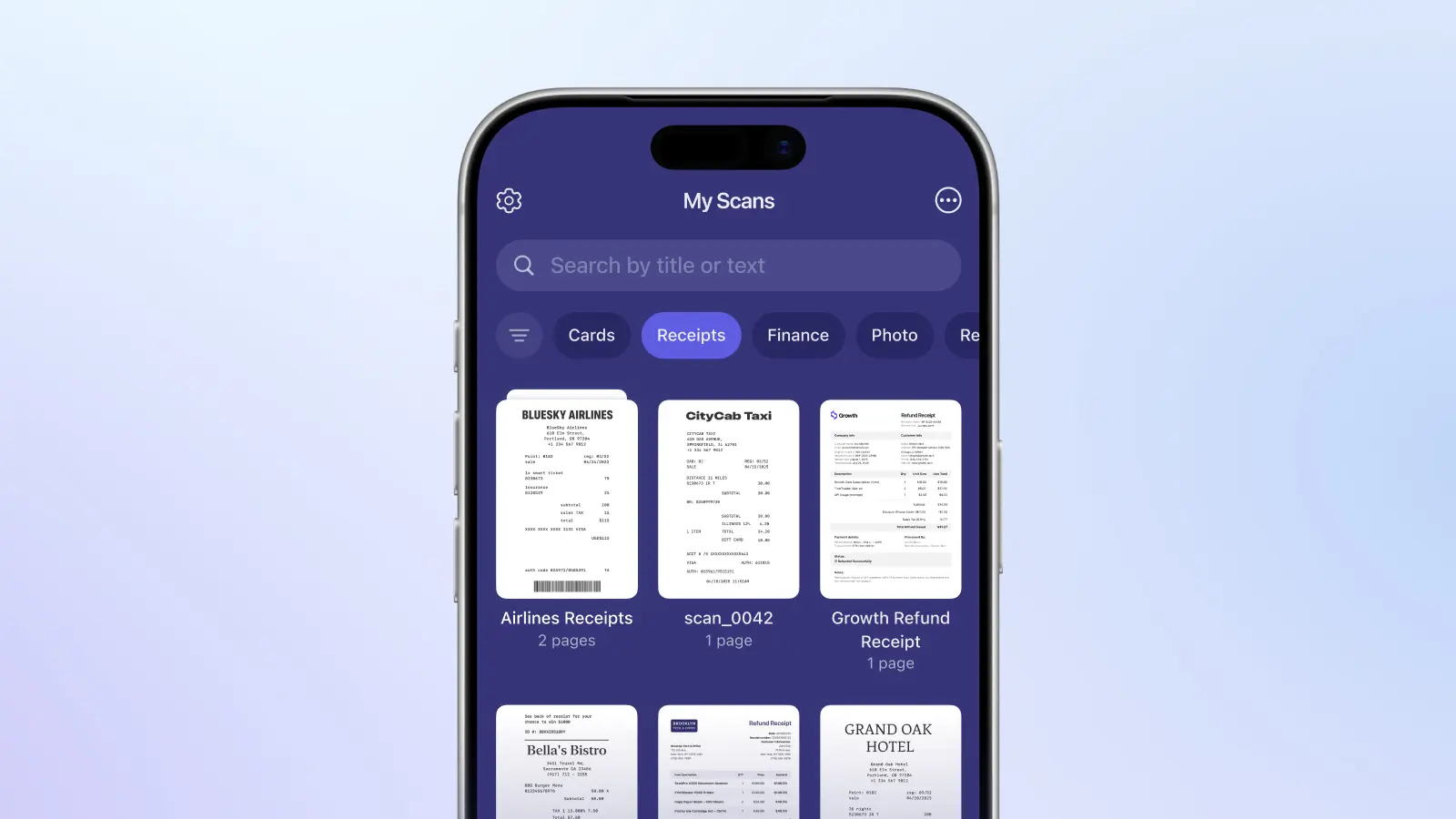
Les Catégories intelligentes classent automatiquement les documents en catégories : Factures, Reçus, Formulaires, Cartes de visite, Notes, Lettres et bien plus encore. Un reçu numérisé aujourd'hui apparaît dans la catégorie Reçus sans aucun étiquetage manuel. Cela signifie que vous pouvez parcourir par type même lorsque les noms de fichiers sont inutiles—comme une photo intitulée “scan_0042”
Recherche en texte intégral
Une fois l'OCR exécuté, Scanner Pro indexe chaque mot de chaque document. Recherchez “dentiste 2024” et obtenez tous les reçus médicaux. Recherchez “Marriott” et obtenez toutes les factures d'hôtel. Nécessite Scanner Pro Plus.
Structure des dossiers
Créez un dossier par année fiscale et mettez-y tout :
- Impôts 2025
- Impôts 2024
- Impôts 2023
Dans chaque dossier, ajoutez des sous-dossiers pour Reçus, Revenus et Formulaires—ou fiez-vous aux Catégories intelligentes et évitez le tri manuel.
Nommage des fichiers
L'outil de renommage de Scanner Pro prend en charge les espaces réservés de date—Année, Mois, Jour—pour que vous puissiez appliquer un modèle comme Reçu-[AAAA]-[MM]-[JJ] en un seul geste. Un nommage cohérent facilite l'examen de fin d'année.
Comment stocker et sauvegarder des documents fiscaux
Une fois les documents numérisés et organisés, vous devez les sauvegarder dans un endroit sûr. L'IRS recommande de conserver la plupart des documents pendant au moins trois ans—et jusqu'à sept dans certains cas—une sauvegarde dans le cloud que vous configurez une fois et oubliez est donc la bonne approche.
Sauvegarde dans le cloud
Connectez un stockage cloud et Scanner Pro téléverse automatiquement chaque numérisation vers iCloud Drive, Google Drive, Dropbox, Box, OneDrive, OneNote, Evernote ou n'importe quel serveur WebDAV—aucune étape manuelle requise.
Protection par mot de passe
Les W-2, les relevés bancaires et tout document contenant des numéros de sécurité sociale ou des numéros de compte peuvent être protégés par mot de passe avant d'être enregistrés ou partagés.
Notes de frais automatisées
La fonctionnalité Note de frais automatisée lit les reçus numérisés et extrait la date, le fournisseur, le montant, la taxe, la devise et la catégorie de dépenses—puis génère un PDF ou un CSV. Les reçus sont conservés dans iCloud pendant 3–7 ans pour la conformité aux audits de l'IRS. L'exportation CSV fonctionne avec Excel, QuickBooks et Xero.
Partage avec votre comptable
Partager par lien génère un lien cloud vers votre document au lieu de joindre un volumineux PDF à un e-mail. Votre comptable obtient un accès direct ; vous pouvez le révoquer à tout moment.
Automatisez avec Smart Workflows
Chaque section ci-dessus—numérisation, organisation, sauvegarde, partage—peut être réduite à un seul geste avec les Smart Workflows. Un workflow enchaîne plusieurs actions : renommer le fichier, le téléverser dans un dossier spécifique, l'envoyer par e-mail à votre comptable et supprimer la copie locale, le tout déclenché au moment où vous enregistrez une numérisation. Aucune autre application de numérisation ne propose quelque chose d'équivalent. Voici deux configurations qui couvrent la plupart des besoins en matière de documents fiscaux.
Workflow de reçus
- Renommer : Reçu-[Année]-[Mois]-[Jour]
- Téléverser : → Google Drive → Impôts 2025 → Reçus
- E-mail : → adresse du comptable
- Enregistrer une copie locale : dans Mes numérisations
Numérisez le reçu. Un seul geste. Nommé, classé, envoyé.
Workflow de documents sensibles (W-2, contrats)
- Renommer : W2-[Année]-[Employeur]
- Protéger par mot de passe : avant le téléversement
- Téléverser : → iCloud Drive → Impôts 2025
- Supprimer la copie locale : après le téléversement
Scanner Pro gère la capture, l'organisation et le classement. Si vous devez également examiner ou annoter des PDF numérisés—résumer des documents, trouver des clauses spécifiques ou comprendre un langage fiscal complexe—le guide de PDF Expert sur la préparation fiscale par IA couvre cet aspect du workflow.
Questions fréquemment posées
L'IRS accepte-t-il les reçus numérisés ?
Oui. Selon les directives de tenue de dossiers de l'IRS, toutes les exigences qui s'appliquent aux documents papier s'appliquent également aux documents électroniques. Les reçus numérisés sont acceptables du moment qu'ils sont lisibles, complets et reproductibles. Pour tous les détails, consultez la Publication 583 de l'IRS.
Combien de temps dois-je conserver mes documents fiscaux ?
Trois ans à compter de votre date de dépôt couvrent la plupart des situations. Six ans si vous avez sous-déclaré vos revenus de plus de 25 %. Sept ans si vous avez déclaré une perte sur des titres sans valeur. En cas de doute, conservez-les pendant sept ans. La fonctionnalité Note de frais automatisée sauvegarde automatiquement les reçus dans iCloud pendant 3–7 ans.
Quel format de fichier est le meilleur pour les documents fiscaux ?
Le PDF. Il préserve la mise en forme, est universellement accepté et devient entièrement consultable lorsque l'OCR y est exécuté. Scanner Pro enregistre toutes les numérisations au format PDF par défaut.
Quelles fonctionnalités nécessitent Scanner Pro Plus ?
La reconnaissance de texte OCR (26 langues), le téléversement automatique dans le cloud, Merge, les Smart Workflows, la protection par mot de passe, Partager par lien, Magic Eraser et le convertisseur PDF nécessitent tous Scanner Pro Plus. La numérisation de base, l'organisation et le partage manuel sont gratuits. La Note de frais automatisée est un module complémentaire distinct.
Puis-je exporter au format CSV pour un logiciel de comptabilité ?
Oui. La fonctionnalité Note de frais automatisée exporte au format PDF et CSV. Les fichiers CSV s'ouvrent dans Excel, QuickBooks, Xero et la plupart des autres plateformes de comptabilité. La Note de frais est un abonnement complémentaire distinct.
Les reçus peuvent-ils se catégoriser automatiquement après la numérisation ?
Oui. Les Catégories intelligentes classent automatiquement les documents - Reçus, Factures, Formulaires, Notes et autres – sans aucune saisie manuelle. Associez-les à la recherche en texte intégral OCR pour trouver n'importe quel reçu par fournisseur, date ou montant.
Scanner Pro fonctionne-t-il sur iPad ?
Oui. Scanner Pro fonctionne sur iPhone (iOS 18.0+), iPad (iPadOS 18.0+) et Apple Vision Pro (visionOS 2.0+).
Comment remplir des formulaires fiscaux après la numérisation ?
Scanner Pro gère la numérisation et le stockage. Pour remplir le Formulaire 1040, le W-4, le W-9, le 1099-MISC ou le Formulaire 2441, utilisez PDF Expert – il propose des guides dédiés pour tous les principaux formulaires fiscaux.
Avertissement : cet article est fourni à titre d'information générale uniquement et ne constitue pas un conseil juridique, fiscal ou financier. Les lois fiscales sont complexes, varient selon la juridiction et changent fréquemment. Ce qui s'applique dans une situation peut ne pas s'appliquer dans une autre. Rien dans cet article ne doit être considéré comme un substitut à un conseil professionnel adapté à votre situation particulière. Avant de prendre toute décision relative à vos impôts, veuillez consulter un avocat fiscaliste agréé, un expert-comptable (CPA) ou un autre professionnel fiscal qualifié. Le ou les auteurs et l'éditeur déclinent toute responsabilité en cas d'erreurs ou d'omissions dans le contenu, ou pour toute action entreprise sur la base des informations fournies ici.


