
I documenti fiscali si accumulano durante tutto l'anno — ricevute, W-2, 1099, lettere di donazione, fatture mediche. La maggior parte delle persone si affanna a cercarli ad aprile. Il problema non è che i documenti non esistano; è che sono sparsi tra una scatola da scarpe, un cassetto della scrivania e tre diverse caselle di posta elettronica.
L'IRS accetta copie digitali di ricevute e documenti, comprese le scansioni da smartphone, purché siano leggibili e complete. Questo significa che puoi scansionare i documenti man mano che arrivano e creare un archivio organizzato durante tutto l'anno — invece di metterti a cercare le carte a marzo.
Scanner Pro gestisce l'intero processo sul tuo iPhone: acquisizione automatica con rilevamento dei bordi, OCR sul dispositivo che rende ogni documento ricercabile, Categorie Intelligenti che ordinano automaticamente i documenti e Smart Workflows che rinominano e archiviano le scansioni con un solo tocco.
Quali documenti fiscali dovresti scansionare?
Prima di adottare l'abitudine di scansionare, è utile sapere cosa deve effettivamente essere incluso. L'IRS raccomanda di conservare la maggior parte dei documenti per almeno tre anni—queste sono le categorie che vale la pena digitalizzare:
Documenti di reddito
- W-2 – stipendi dai datori di lavoro
- 1099-MISC / 1099-NEC – reddito da freelance e collaboratori
- 1099-K – reddito da piattaforme di pagamento (PayPal, Venmo, Stripe)
- 1099-INT / 1099-DIV – reddito da interessi e dividendi
- 1065 / K-1 – reddito da società di persone e pass-through
Ricevute di spese deducibili
- Spese aziendali: pasti, viaggi, forniture, attrezzature
- Ricevute mediche e dentistiche
- Lettere di ringraziamento per donazioni benefiche
- Costi dell'ufficio domestico
- Registri chilometrici del veicolo e ricevute del carburante
- Istruzione e sviluppo professionale
Moduli e dichiarazioni fiscali
- Modulo 1040 – la tua dichiarazione annuale (conserva gli anni precedenti)
- W-4 – scelte di ritenuta
- W-9 – informazioni sul collaboratore
- Modulo 2848 – procura per questioni fiscali
- Modulo 8995 – deduzione del reddito aziendale qualificato
Altri documenti
- Estratti conto bancari e di conti di investimento
- Documenti di acquisto e vendita di immobili
- Dichiarazioni di interessi ipotecari (Modulo 1098)
- Registrazione del veicolo e documenti assicurativi
Devi compilare un W-2, 1099-MISC, 1040 o W-9? PDF Expert ha guide passo-passo per ogni modulo principale—consulta la guida ai moduli fiscali di PDF Expert per l'elenco completo.
Come scansionare i documenti fiscali con Scanner Pro
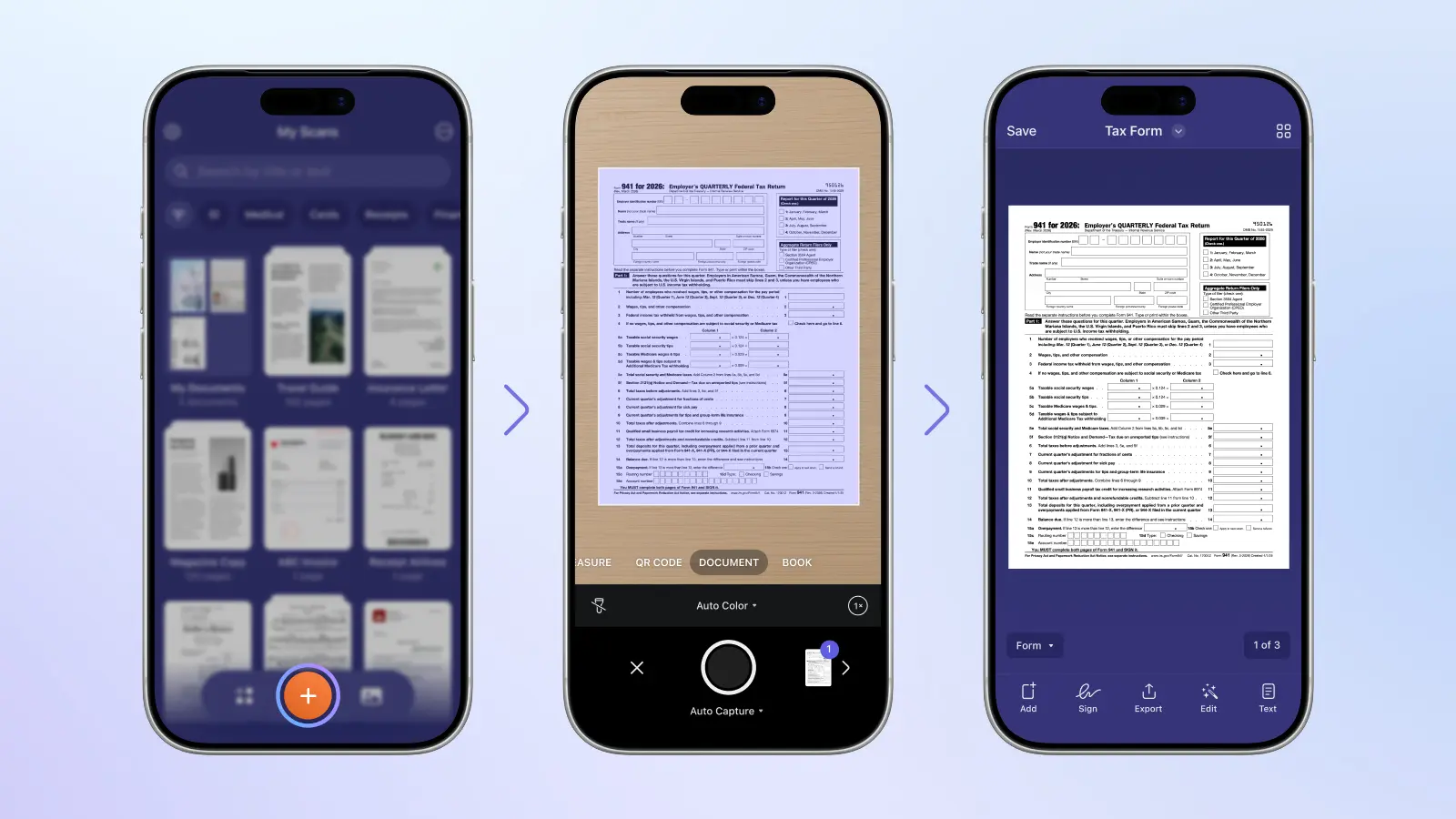
La fotocamera di Scanner Pro rileva automaticamente i bordi del documento e scatta quando la pagina è ferma—senza dover toccare nulla. Per i documenti fiscali, quella velocità conta: puoi scansionare una ricevuta in pochi secondi e proseguire.
- Apri Scanner Pro → tocca Fotocamera. La fotocamera si attiva in modalità scansione.
- Posiziona il documento in piano. Il contorno blu appare quando Scanner Pro rileva i bordi. La Rimozione delle ombre elimina automaticamente le ombre della mano e del telefono.
- L'acquisizione automatica scatta quando il documento è fermo, oppure tocca manualmente il pulsante di scatto. Il Rilevamento automatico del colore sceglie il colore o il bianco e nero per ogni pagina.
- Rivedi la scansione. Tocca l'icona di modifica per regolare il ritaglio, la rotazione o la modalità colore.
- Tocca l'icona di riconoscimento del testo per eseguire l'OCR. Il sistema Text Vision di Scanner Pro elabora il testo in 26 lingue interamente sul dispositivo—nessun dato lascia il tuo telefono.
- Per combinare più file in un unico PDF, usa Unisci nella scheda Strumenti.
Consiglio da esperto: Per i documenti a più pagine—estratti conto bancari, contratti lunghi consulta come creare una scansione a più pagine.
Consigli per la scansione
- Ricevute termiche: Scansiona su una superficie scura per un contrasto migliore
- Moduli a più pagine: Scansiona tutte le pagine in sequenza prima di toccare Salva
- Documenti sbiaditi: Passa alla modalità Scala di grigi per migliorare la leggibilità
- Documenti danneggiati: Usa Magic Eraser per rimuovere i fori di pinzatura o di perforazione prima di salvare
Come organizzare i documenti fiscali in Scanner Pro
Scansionare senza organizzare non fa che spostare il caos dalla carta al telefono. Scanner Pro offre due funzioni che rendono l'organizzazione quasi del tutto automatica.
Categorie Intelligenti
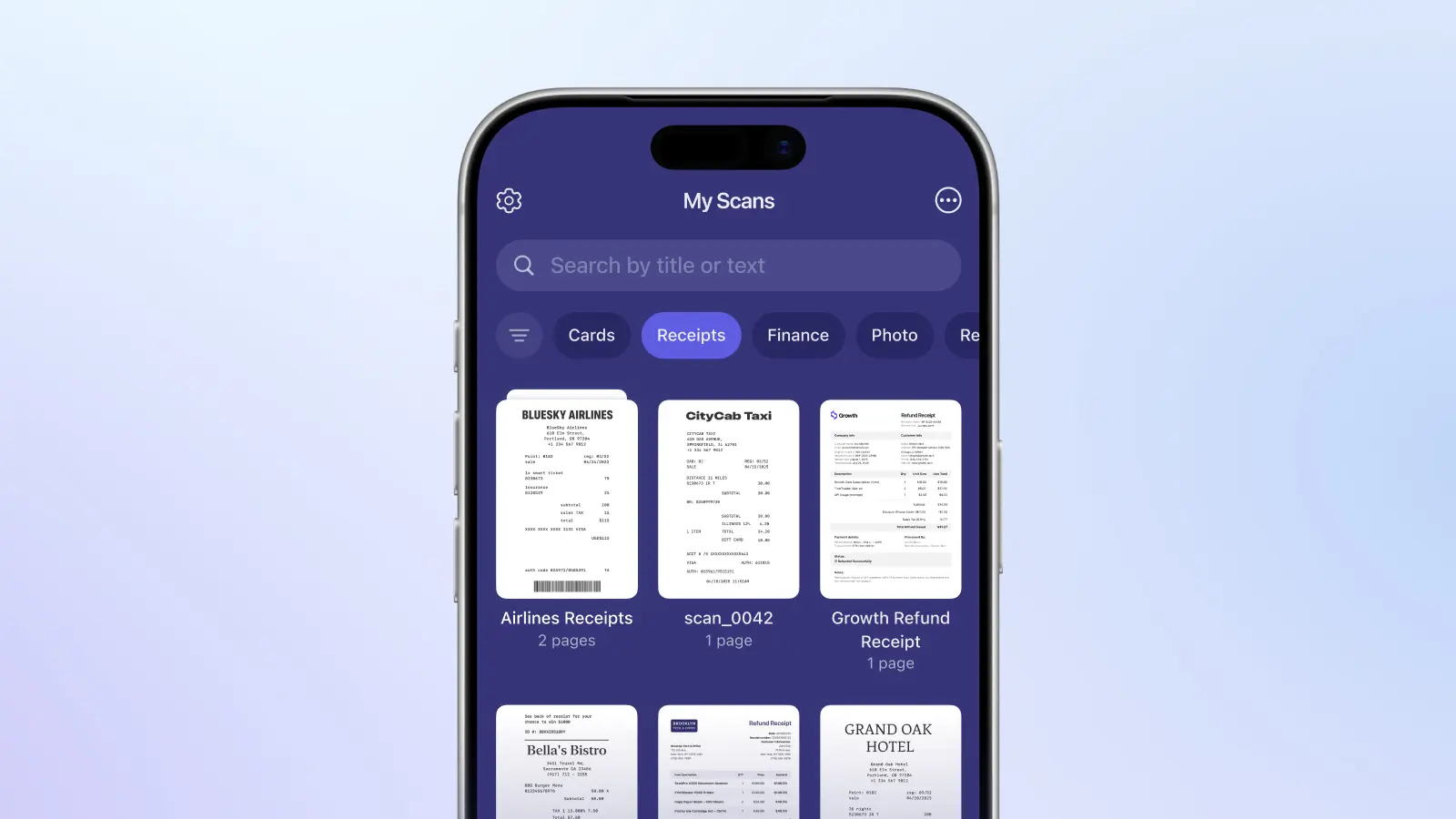
Le Categorie Intelligenti classificano automaticamente i documenti: Fatture, Ricevute, Moduli, Biglietti da visita, Bollette, Lettere e altro ancora. Una ricevuta scansionata oggi compare nella categoria Ricevute senza alcuna etichettatura manuale. Questo significa che puoi sfogliare i documenti per tipo anche quando i nomi dei file sono inutili — come una foto intitolata «scan_0042».
Ricerca testuale completa
Una volta eseguito l'OCR, Scanner Pro indicizza ogni parola in ogni documento. Cerca “dentista 2024” e ottieni ogni ricevuta medica. Cerca “Marriott” e ottieni ogni fattura d'albergo. Richiede Scanner Pro Plus.
Struttura delle cartelle
Crea una cartella per ogni anno fiscale e metti tutto al suo interno:
- Tasse 2025
- Tasse 2024
- Tasse 2023
All'interno di ogni cartella, aggiungi sottocartelle per Ricevute, Reddito e Moduli—oppure affidati alle Categorie Intelligenti e salta l'ordinamento manuale.
Denominazione dei file
Lo strumento di rinomina di Scanner Pro supporta i segnaposto della data—Anno, Mese, Giorno—così puoi applicare un modello come Ricevuta-[AAAA]-[MM]-[GG] con un solo tocco. Una denominazione coerente rende la revisione di fine anno semplice.
Come archiviare e fare il backup dei documenti fiscali
Una volta che i documenti sono scansionati e organizzati, hai bisogno di averne un backup in un luogo sicuro. L'IRS raccomanda di conservare la maggior parte dei documenti per almeno tre anni—e fino a sette in alcuni casi—quindi un backup su cloud che imposti una volta e dimentichi è l'approccio giusto.
Backup su cloud
Collega l'archiviazione cloud e Scanner Pro carica automaticamente ogni scansione su iCloud Drive, Google Drive, Dropbox, Box, OneDrive, OneNote, Evernote o qualsiasi server WebDAV—nessun passaggio manuale richiesto.
Protezione con password
I W-2, gli estratti conto bancari e qualsiasi documento contenente numeri di previdenza sociale o numeri di conto possono essere protetti con password prima di salvarli o condividerli.
Note spese automatizzate
La funzione Nota spese automatizzata legge le ricevute scansionate ed estrae data, fornitore, importo, imposta, valuta e categoria di spesa—quindi genera un PDF o un CSV. Le ricevute vengono conservate su iCloud per 3–7 anni per la conformità agli audit dell'IRS. L'esportazione CSV funziona con Excel, QuickBooks e Xero.
Condivisione con il tuo commercialista
Condividi tramite link genera un link cloud al tuo documento invece di allegare un PDF di grandi dimensioni a un'email. Il tuo commercialista ottiene l'accesso diretto; puoi revocarlo in qualsiasi momento.
Automatizza con Smart Workflows
Ogni sezione sopra—scansione, organizzazione, backup, condivisione—può essere ridotta a un solo tocco con gli Smart Workflows. Un flusso di lavoro concatena più azioni: rinomina il file, lo carica in una cartella specifica, lo invia via email al tuo commercialista ed elimina la copia locale, il tutto attivato nel momento in cui salvi una scansione. Nessun'altra app di scansione offre qualcosa di equivalente. Ecco due configurazioni che coprono la maggior parte delle esigenze relative ai documenti fiscali.
Flusso di lavoro per le ricevute
- Rinomina: Ricevuta-[Anno]-[Mese]-[Giorno]
- Carica: → Google Drive → Tasse 2025 → Ricevute
- Email: → indirizzo del commercialista
- Salva copia locale: in Le mie scansioni
Scansiona la ricevuta. Un solo tocco. Nominata, archiviata, inviata.
Flusso di lavoro per documenti sensibili (W-2, contratti)
- Rinomina: W2-[Anno]-[Datore di lavoro]
- Proteggi con password: prima del caricamento
- Carica: → iCloud Drive → Tasse 2025
- Elimina copia locale: dopo il caricamento
Scanner Pro gestisce l'acquisizione, l'organizzazione e l'archiviazione. Se hai anche bisogno di rivedere o annotare i PDF scansionati—riassumere documenti, trovare clausole specifiche o comprendere un linguaggio fiscale complesso—la guida di PDF Expert alla preparazione fiscale con l’IA copre questo aspetto del flusso di lavoro.
Domande frequenti
L'IRS accetta le ricevute scansionate?
Sì. Secondo le linee guida sulla conservazione dei documenti dell'IRS, tutti i requisiti che si applicano ai documenti cartacei si applicano anche ai documenti elettronici. Le ricevute scansionate sono accettabili purché siano leggibili, complete e riproducibili. Per tutti i dettagli, consulta la Pubblicazione 583 dell'IRS.
Per quanto tempo devo conservare i documenti fiscali?
Tre anni dalla data di presentazione coprono la maggior parte delle situazioni. Sei anni se hai dichiarato un reddito inferiore di oltre il 25%. Sette anni se hai richiesto una perdita da titoli senza valore. In caso di dubbio, conserva per sette anni. La funzione Nota spese automatizzata esegue automaticamente il backup delle ricevute su iCloud per 3–7 anni.
Qual è il formato di file migliore per i documenti fiscali?
PDF. Conserva la formattazione, è universalmente accettato e diventa completamente ricercabile quando vi si esegue l'OCR. Scanner Pro salva tutte le scansioni come PDF per impostazione predefinita.
Quali funzioni richiedono Scanner Pro Plus?
Il riconoscimento del testo OCR (26 lingue), il caricamento automatico su cloud, Unisci, gli Smart Workflows, la protezione con password, Condividi tramite link, Magic Eraser e il Convertitore PDF richiedono tutti Scanner Pro Plus. La scansione di base, l'organizzazione e la condivisione manuale sono gratuite. La Nota spese automatizzata è un componente aggiuntivo separato.
Posso esportare in CSV per software di contabilità?
Sì. La funzione Nota spese automatizzata esporta PDF e CSV. I file CSV si aprono in Excel, QuickBooks, Xero e la maggior parte delle altre piattaforme di contabilità. La Nota spese è un abbonamento aggiuntivo separato.
Le ricevute possono essere categorizzate automaticamente dopo la scansione?
Sì. Le Categorie Intelligenti classificano automaticamente i documenti—Ricevute, Fatture, Moduli, Bollette e altri—senza alcun intervento manuale. Abbinale alla ricerca testuale completa OCR per trovare qualsiasi ricevuta per fornitore, data o importo.
Scanner Pro funziona su iPad?
Sì. Scanner Pro funziona su iPhone (iOS 18.0+), iPad (iPadOS 18.0+) e Apple Vision Pro (visionOS 2.0+).
Come compilo i moduli fiscali dopo la scansione?
Scanner Pro gestisce la scansione e l'archiviazione. Per compilare il Modulo 1040, W-4, W-9, 1099-MISC o Modulo 2441, usa PDF Expert—ha guide dedicate per ogni modulo fiscale principale.
Disclaimer: Questo articolo è fornito solo a scopo informativo generale e non costituisce consiglio legale, fiscale o finanziario. Le leggi fiscali sono complesse, variano a seconda della giurisdizione e cambiano frequentemente. Ciò che si applica in una situazione potrebbe non applicarsi in un'altra. Nulla in questo articolo deve essere considerato come un sostituto della consulenza professionale adattata alle tue circostanze specifiche. Prima di prendere qualsiasi decisione relativa alle tue tasse, consulta un avvocato fiscale abilitato, un commercialista certificato (CPA) o un altro professionista fiscale qualificato. L'autore/gli autori e l'editore non si assumono alcuna responsabilità per eventuali errori o omissioni nel contenuto, o per qualsiasi azione intrapresa sulla base delle informazioni qui fornite.


