
Податкові документи накопичуються протягом усього року—квитанції, форми W-2, 1099, листи про пожертви, медичні рахунки. Більшість людей поспіхом шукає їх у квітні. Проблема не в тому, що документів немає; вона в тому, що вони розкидані по коробці з-під взуття, шухляді столу та трьох різних поштових скриньках.
IRS приймає цифрові копії квитанцій і записів, зокрема скани зі смартфона, за умови, що вони розбірливі й повні. Це означає, що ви можете сканувати документи в міру їх надходження й формувати впорядкований архів упродовж року—замість того, щоб полювати за папером у березні.
Scanner Pro виконує весь процес на вашому iPhone: автоматичне захоплення з визначенням країв, розпізнавання тексту OCR на пристрої, яке робить кожен документ придатним для пошуку, Розумні категорії, які сортують документи автоматично, та Розумні сценарії, які перейменовують і розкладають скани в один дотик.
Які податкові документи варто сканувати?
Перш ніж виробити звичку сканувати, варто знати, що саме потрібно додавати. IRS рекомендує зберігати більшість записів щонайменше три роки—ось категорії, які варто оцифрувати:
Документи про доходи
- W-2 – заробітна плата від роботодавців
- 1099-MISC / 1099-NEC – дохід фрилансерів і підрядників
- 1099-K – дохід із платіжних платформ (PayPal, Venmo, Stripe)
- 1099-INT / 1099-DIV – дохід від відсотків і дивідендів
- 1065 / K-1 – дохід від партнерств і транзитних структур
Квитанції за витрати, які підлягають відрахуванню
- Бізнес-витрати: харчування, відрядження, канцтовари, обладнання
- Медичні та стоматологічні квитанції
- Листи-підтвердження благодійних пожертв
- Витрати на домашній офіс
- Журнали пробігу автомобіля та квитанції за пальне
- Освіта та професійний розвиток
Податкові форми та декларації
- Форма 1040 – ваша річна декларація (зберігайте попередні роки)
- W-4 – вибір утримань
- W-9 – інформація про підрядника
- Форма 2848 – довіреність з податкових питань
- Форма 8995 – відрахування кваліфікованого бізнес-доходу
Інші записи
- Виписки з банківських та інвестиційних рахунків
- Документи про купівлю та продаж нерухомості
- Виписки про відсотки за іпотечним кредитом (Форма 1098)
- Записи про реєстрацію та страхування транспортного засобу
Потрібно заповнити W-2, 1099-MISC, 1040 чи W-9? PDF Expert має покрокові інструкції для кожної основної форми—повний список дивіться в посібнику з податкових форм PDF Expert.
Як сканувати податкові документи за допомогою Scanner Pro
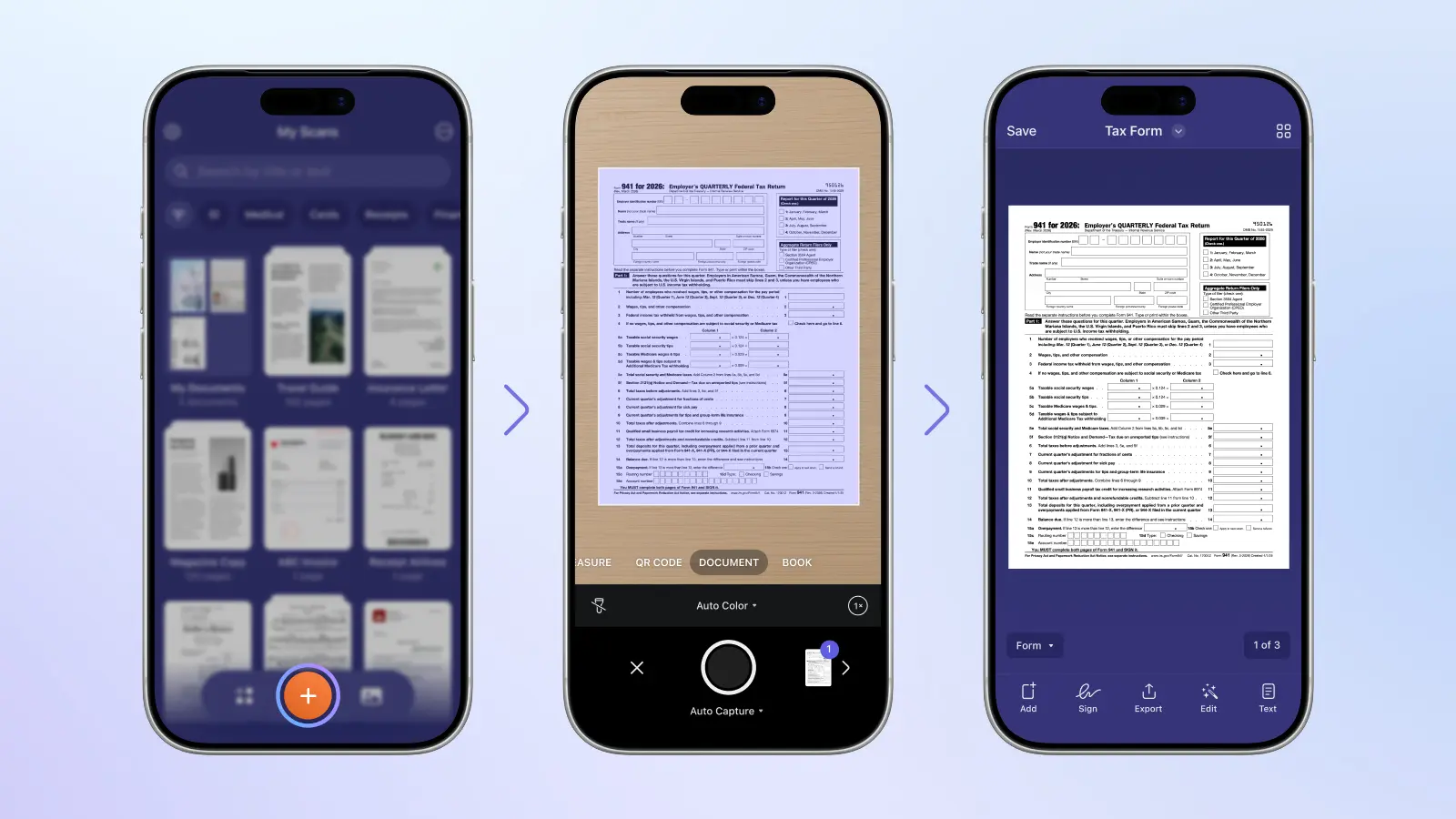
Камера Scanner Pro’s визначає краї документа автоматично та спрацьовує, щойно сторінка стає нерухомою—без потреби торкатися екрана. Для податкових документів ця швидкість має значення: ви можете відсканувати квитанцію за секунди й рухатися далі.
- Відкрийте Scanner Pro → торкніться «Камера». Камера активується в режимі сканування.
- Розмістіть документ рівно. Синій контур з’являється, коли Scanner Pro визначає краї. Видалення тіней автоматично прибирає тіні від руки й телефона.
- Автозахоплення спрацьовує, коли документ нерухомий, або торкніться кнопки спуску вручну. Автоматичне визначення кольору обирає кольоровий або чорно-білий режим для кожної сторінки.
- Перегляньте скан. Торкніться значка редагування, щоб налаштувати обрізання, поворот або режим кольору.
- Торкніться значка розпізнавання тексту, щоб запустити OCR. Система Text Vision у Scanner Pro’s обробляє текст 26 мовами повністю на пристрої—жодні дані не залишають ваш телефон.
- Щоб об’єднати кілька файлів в один PDF, скористайтеся функцією Об’єднати на вкладці «Інструменти».
Порада фахівця: для багатосторінкових документів—банківських виписок, довгих договорів див. як створити багатосторінковий скан.
Поради зі сканування
- Термочутливі квитанції: скануйте на темній поверхні для кращого контрасту
- Багатосторінкові форми: відскануйте всі сторінки послідовно, перш ніж торкнутися «Зберегти»
- Вицвілі документи: перемкніться в режим відтінків сірого, щоб покращити розбірливість
- Пошкоджені документи: скористайтеся Чарівним гумцем, щоб прибрати отвори від скріпок чи діркопробивача перед збереженням
Як упорядкувати податкові документи у Scanner Pro
Сканування без впорядкування просто переносить хаос з паперу у ваш телефон. Scanner Pro має дві функції, які роблять упорядкування здебільшого автоматичним.
Розумні категорії
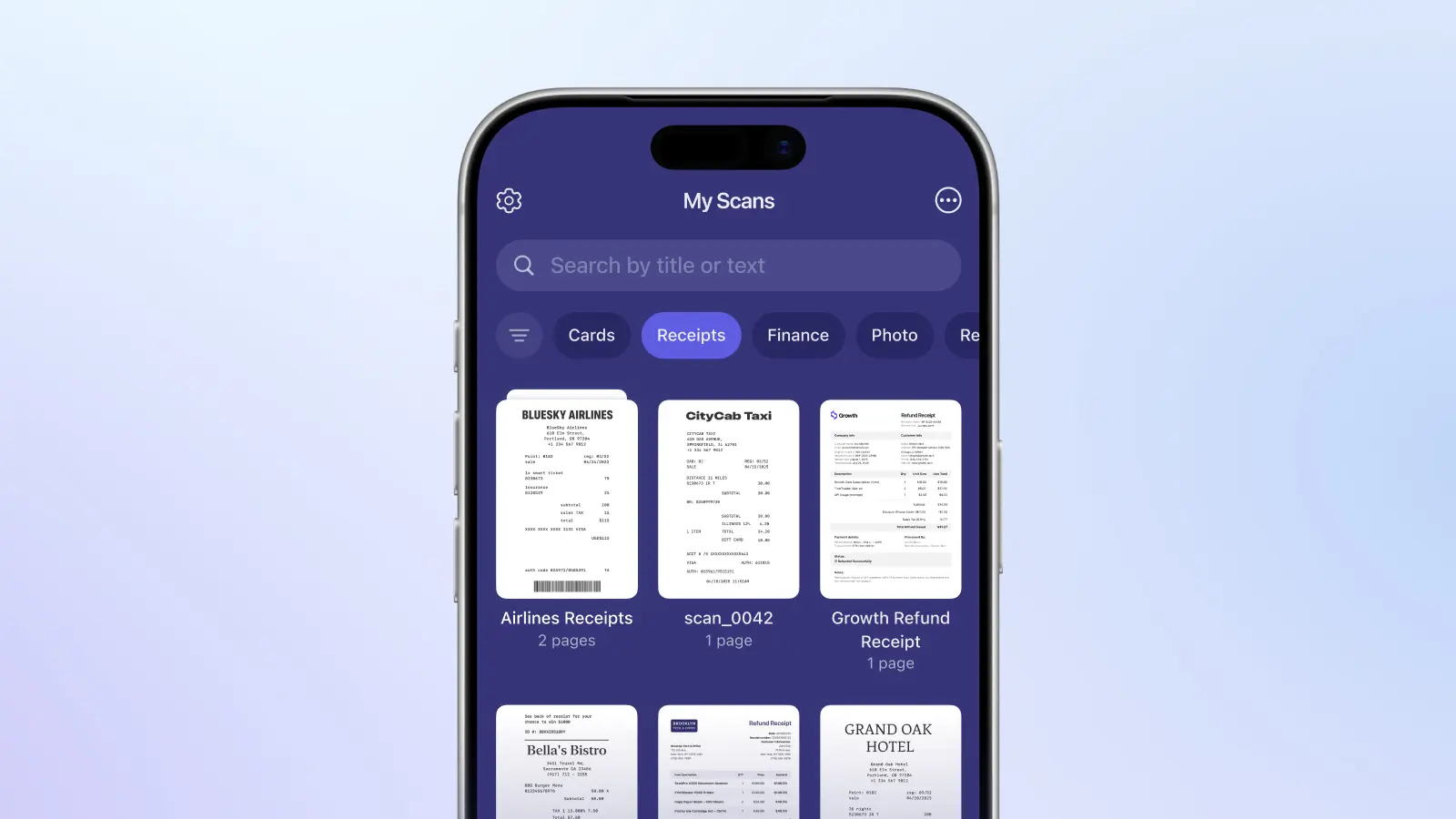
Розумні категорії автоматично класифікують документи за категоріями: рахунки-фактури, квитанції, форми, візитки, рахунки, листи тощо. Квитанція, відсканована сьогодні, з’являється в категорії «Квитанції» без ручного маркування. Це означає, що ви можете переглядати документи за типом, навіть коли назви файлів безглузді—наприклад, фото з назвою “scan_0042”
Пошук по тексту
Щойно запускається OCR, Scanner Pro індексує кожне слово в кожному документі. Знайдіть “стоматолог 2024” і отримайте всі медичні квитанції. Знайдіть “Marriott” і отримайте всі рахунки за готель. Потребує Scanner Pro Plus.
Структура папок
Створіть папку для кожного податкового року й покладіть туди все:
- Податки 2025
- Податки 2024
- Податки 2023
Усередині кожної папки додайте підпапки для квитанцій, доходів і форм—або покладіться на Розумні категорії та пропустіть ручне сортування.
Іменування файлів
Інструмент перейменування Scanner Pro’s підтримує заповнювачі дат—рік, місяць, день—тож ви можете застосувати шаблон на кшталт Receipt-[YYYY]-[MM]-[DD] в один дотик. Послідовне іменування робить огляд наприкінці року простим.
Як зберігати та створювати резервні копії податкових документів
Щойно документи відскановано й упорядковано, потрібно зберегти їхні резервні копії в надійному місці. IRS рекомендує зберігати більшість записів щонайменше три роки—а в деяких випадках до семи років—тож хмарна резервна копія, яку ви налаштовуєте одного разу й забуваєте про неї, є правильним підходом.
Резервне копіювання в хмару
Підключіть хмарне сховище, і Scanner Pro автоматично завантажуватиме кожен скан до iCloud Drive, Google Drive, Dropbox, Box, OneDrive, OneNote, Evernote або будь-якого сервера WebDAV—без жодних ручних дій.
Захист паролем
Форми W-2, банківські виписки та будь-які документи, що містять номери соціального страхування чи номери рахунків, можна захистити паролем перед збереженням або надсиланням.
Автоматизовані звіти про витрати
Функція Автоматизований звіт про витрати зчитує відскановані квитанції та витягує дату, продавця, суму, податок, валюту й категорію витрат—а потім генерує PDF або CSV. Квитанції зберігаються в iCloud протягом 3–7 років для дотримання вимог аудиту IRS. Експорт у CSV працює з Excel, QuickBooks і Xero.
Обмін із вашим бухгалтером
Поділитися посиланням генерує хмарне посилання на ваш документ замість прикріплення великого PDF до листа. Ваш бухгалтер отримує прямий доступ; ви можете відкликати його будь-коли.
Автоматизуйте за допомогою Розумних сценаріїв
Кожен розділ вище—сканування, упорядкування, резервне копіювання, обмін—можна звести до одного дотику за допомогою Розумних сценаріїв. Сценарій об’єднує кілька дій разом: перейменовує файл, завантажує його в певну папку, надсилає його вашому бухгалтеру електронною поштою й видаляє локальну копію, усе це запускається тієї миті, коли ви зберігаєте скан. Жоден інший застосунок для сканування не пропонує нічого подібного. Ось два налаштування, які покривають більшість потреб у податкових документах.
Сценарій для квитанцій
- Перейменування: Receipt-[Рік]-[Місяць]-[День]
- Завантаження: → Google Drive → Податки 2025 → Квитанції
- Email: → адреса бухгалтера’s
- Збереження локальної копії: до «Мої скани»
Відскануйте квитанцію. Один дотик. Названо, розкладено, надіслано.
Сценарій для конфіденційних документів (W-2, договори)
- Перейменування: W2-[Рік]-[Роботодавець]
- Захист паролем: перед завантаженням
- Завантаження: → iCloud Drive → Податки 2025
- Видалення локальної копії: після завантаження
Scanner Pro виконує захоплення, упорядкування й розкладання. Якщо вам також потрібно переглядати або анотувати відскановані PDF—підсумовувати документи, знаходити конкретні пункти чи розуміти складну податкову мову—посібник PDF Expert’s про підготовку податків за допомогою ШІ охоплює цей бік роботи.
Часті запитання
Чи приймає IRS відскановані квитанції?
Так. Згідно з рекомендаціями IRS щодо ведення записів, усі вимоги, що застосовуються до паперових записів, застосовуються й до електронних. Відскановані квитанції прийнятні, якщо вони розбірливі, повні й відтворювані. Докладніше див. Публікацію IRS 583.
Як довго слід зберігати податкові документи?
Три роки з дати подання охоплюють більшість ситуацій. Шість років, якщо ви занизили дохід більш ніж на 25%. Сім років, якщо ви заявили збиток від знецінених цінних паперів. Якщо не впевнені, зберігайте сім років. Функція «Автоматизований звіт про витрати» автоматично зберігає резервні копії квитанцій в iCloud протягом 3–7 років.
Який формат файлу найкращий для податкових документів?
PDF. Він зберігає форматування, є універсально прийнятним і стає повністю придатним для пошуку, коли на ньому запускається OCR. Scanner Pro зберігає всі скани як PDF за замовчуванням.
Які функції потребують Scanner Pro Plus?
Розпізнавання тексту OCR (26 мов), автоматичне завантаження в хмару, Об’єднання, Розумні сценарії, захист паролем, Поділитися посиланням, Чарівний гумець і Конвертер PDF усе це потребує Scanner Pro Plus. Базове сканування, упорядкування та ручний обмін безкоштовні. «Автоматизований звіт про витрати» є окремим доповненням.
Чи можу я експортувати в CSV для бухгалтерського програмного забезпечення?
Так. Функція Автоматизований звіт про витрати експортує PDF і CSV. Файли CSV відкриваються в Excel, QuickBooks, Xero та більшості інших бухгалтерських платформ. «Звіт про витрати» є окремою передплатою-доповненням.
Чи можуть квитанції автоматично категоризуватися після сканування?
Так. Розумні категорії класифікують документи автоматично—квитанції, рахунки-фактури, форми, рахунки та інші—без ручного введення. Поєднайте це з повнотекстовим пошуком OCR, щоб знайти будь-яку квитанцію за продавцем, датою чи сумою.
Чи працює Scanner Pro на iPad?
Так. Scanner Pro працює на iPhone (iOS 18+), iPad (iPadOS 18+) та Apple Vision Pro (visionOS 2+).
Як заповнити податкові форми після сканування?
Scanner Pro відповідає за сканування та зберігання. Для заповнення Форми 1040, W-4, W-9, 1099-MISC чи Форми 2441 використовуйте PDF Expert—він має окремі посібники для кожної основної податкової форми.
Застереження: цю статтю надано лише в загальних інформаційних цілях, і вона не є юридичною, податковою чи фінансовою порадою. Податкові закони складні, різняться залежно від юрисдикції та часто змінюються. Те, що застосовується в одній ситуації, може не застосовуватися в іншій. Ніщо в цій статті не слід сприймати як заміну професійної поради, адаптованої до ваших конкретних обставин. Перш ніж ухвалювати будь-які рішення щодо ваших податків, зверніться до ліцензованого податкового юриста, сертифікованого бухгалтера (CPA) або іншого кваліфікованого податкового фахівця. Автор(и) та видавець не несуть жодної відповідальності за будь-які помилки чи упущення в змісті або за будь-які дії, вжиті на основі наданої тут інформації.


