
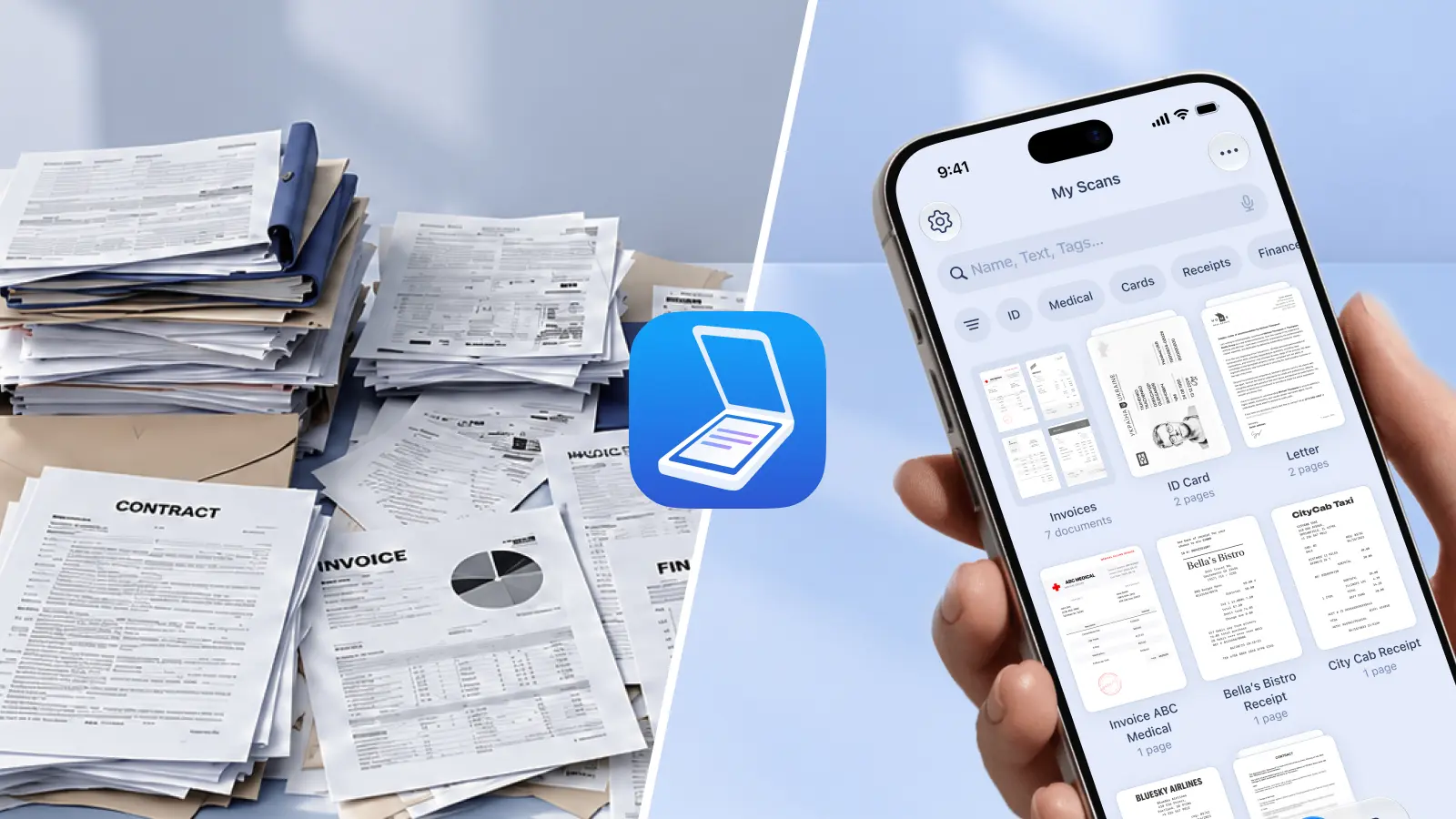
El Día Mundial Sin Papel se celebra el 6 de noviembre, y en 2026 cae en viernes. AIIM, una organización sin ánimo de lucro dedicada a la gestión de la información, lo creó en 2010 para animar a personas y empresas a reducir el uso de papel. El papel sigue siendo la mayor categoría de residuos sólidos urbanos de EE. UU.: unos 67 millones de toneladas en 2018, según la EPA.
Scanner Pro convierte el papel que ya tienes en PDF con texto buscable en tu iPhone o iPad. Puedes archivarlo, encontrarlo y enviarlo sin imprimir ni una sola copia.
Lo que puedes resolver sobre la marcha:
- Escanea recibos, contratos y formularios, y encuéntralos después buscando su texto
- Haz copias de seguridad automáticas de tus escaneos en iCloud Drive, Google Drive, Dropbox y otros servicios
- Envía documentos por correo electrónico o mediante un enlace en lugar de imprimirlos
- Sirve para vaciar un cajón en casa, tener ordenados los papeles de tus clientes o poner orden en los recibos de un pequeño negocio.
Cómo dejar el papel con Scanner Pro en 5 pasos
Paso 1: Escanea los papeles de tu escritorio
Toca el botón Cámara en la pantalla principal y sujeta el móvil sobre la página. Scanner Pro detecta los bordes, corrige la perspectiva y elimina las sombras, así que incluso una página fotografiada sobre la mesa de la cocina queda plana y legible. Empieza por lo que imprimirías o archivarías esta semana: facturas, tarjetas de garantía, un contrato de alquiler.
Paso 2: Importa los archivos que ya tienes
Parte del papel ya está digitalizado, solo que disperso por tu móvil. Toca Más (los tres puntos en la esquina superior derecha de Mis escaneos), toca Importar archivos y elige PDF o imágenes de la app Archivos. Los archivos importados conservan su nombre original y funcionan igual que los escaneos que haces tú. Si quieres tenerlos aparte, crea antes una carpeta «Importados».
Paso 3: Haz que todo se pueda buscar
Scanner Pro aplica el reconocimiento de texto (OCR) en tu propio dispositivo, en 26 idiomas. Abre Ajustes > Reconocimiento de texto y activa Reconocimiento automático de texto. Para extraer el texto de un escaneo, ábrelo, toca Texto y, después, Copiar todo. El OCR y la búsqueda de texto completo requieren Scanner Pro Plus.
Paso 4: Haz copias de seguridad y envía sin imprimir
Scanner Pro se conecta a iCloud de forma predeterminada. Para añadir otro servicio, toca el icono de Ajustes en la esquina superior izquierda, toca Nube y red > Añadir servicio, elige Google Drive, Dropbox, Box, OneDrive, OneNote, Evernote o un servidor WebDAV, e inicia sesión. Cuando aparezca la ventana emergente, toca Activar para subir automáticamente todos los escaneos futuros. La subida automática requiere Scanner Pro Plus y funciona en un solo sentido: si eliminas un archivo de tu almacenamiento en la nube, no se elimina de Scanner Pro.
Para enviar un documento, ábrelo y toca Exportar. Elige Mail o toca Compartir enlace para compartir un enlace que permanece activo siete días y admite archivos de hasta 50 MB. Compartir enlace requiere Scanner Pro Plus.
Paso 5: Automatiza las tareas que repites
Un flujo de trabajo encadena varias acciones en un solo toque después de escanear. Uno típico cambia el nombre del archivo por la fecha, lo sube a una carpeta concreta de la nube, lo envía por correo y guarda una copia local. Los flujos de trabajo requieren Scanner Pro Plus.
Ideas sin papel para casa, el trabajo y los pequeños negocios
En casa
Escanea el cajón: pólizas de seguro, garantías, informes médicos, papeles del colegio. Organízalos en carpetas con Más > Nueva carpeta. Para los archivos más delicados, puedes bloquear toda la app en Ajustes > Privacidad y seguridad > Protección con contraseña, o tocar los tres puntos de un escaneo y elegir Seleccionar > icono del candado > Contraseña en PDF. La protección con contraseña requiere Scanner Pro Plus.
Para autónomos y profesionales
Escanea un contrato firmado en el momento y envíalo por correo antes de salir del aparcamiento. Configura un flujo de trabajo que cambie el nombre de cada escaneo por la fecha y lo envíe a la carpeta en la nube del cliente. Añade una contraseña al PDF antes de enviarlo; el destinatario la necesitará para abrir el archivo.
Para pequeños negocios
Los recibos son lo que más rápido se acumula. Abre Más > Informe de gastos, selecciona tus recibos y toca Continuar. Scanner Pro lee el proveedor, la fecha, el importe, los impuestos, la divisa y el tipo, y crea un informe. Usa el selector PDF/CSV para elegir el formato de exportación. Los archivos CSV se abren en la mayoría de los programas de contabilidad, aunque Scanner Pro no se conecta directamente con plataformas como QuickBooks o Xero.
Informe de gastos es un complemento independiente de Scanner Pro Plus. Incluye una prueba gratuita de 7 días con 15 recibos y necesita conexión a internet.
Qué se queda en tu dispositivo
El reconocimiento de texto se realiza en tu dispositivo. El Traductor también, que funciona con más de 20 idiomas y requiere iOS 26. La subida a la nube, Compartir enlace e Informe de gastos usan internet, así que utilízalos con documentos que no te importe enviar.
Preguntas frecuentes
¿Cuándo es el Día Mundial Sin Papel?
El 6 de noviembre, todos los años. En 2026 cae en viernes.
¿Scanner Pro es gratis?
La app se descarga gratis. Las funciones básicas para escanear, organizar y compartir son gratuitas, pero los escaneos gratuitos llevan marca de agua. Scanner Pro Plus elimina la marca de agua y añade OCR, subida automática, protección con contraseña, Combinar, Compartir enlace y flujos de trabajo.
¿Puedo dejar el papel solo con mi iPhone?
Sí. Scanner Pro funciona en iPhone y iPad (iOS y iPadOS 17.0 o posterior) y en Apple Vision Pro (visionOS 1.0 o posterior). No hay versión para Mac ni para Android.
¿Qué debería escanear primero?
Empieza por los documentos que necesitas encontrar rápido: recibos, contratos, papeles del seguro y documentos fiscales.
¿Puedo tirar los papeles después de escanearlos?
No siempre. Algunos documentos legales, fiscales y de identidad deben conservarse en su formato original. Antes de destruir nada, consulta las normas que se aplican a tu caso o pregunta a tu gestor o abogado.
¿Cómo combino varios escaneos en un solo PDF?
Usa Combinar, una función de Scanner Pro Plus. Une varios escaneos en un único archivo, lo que facilita enviarlo todo junto.


