
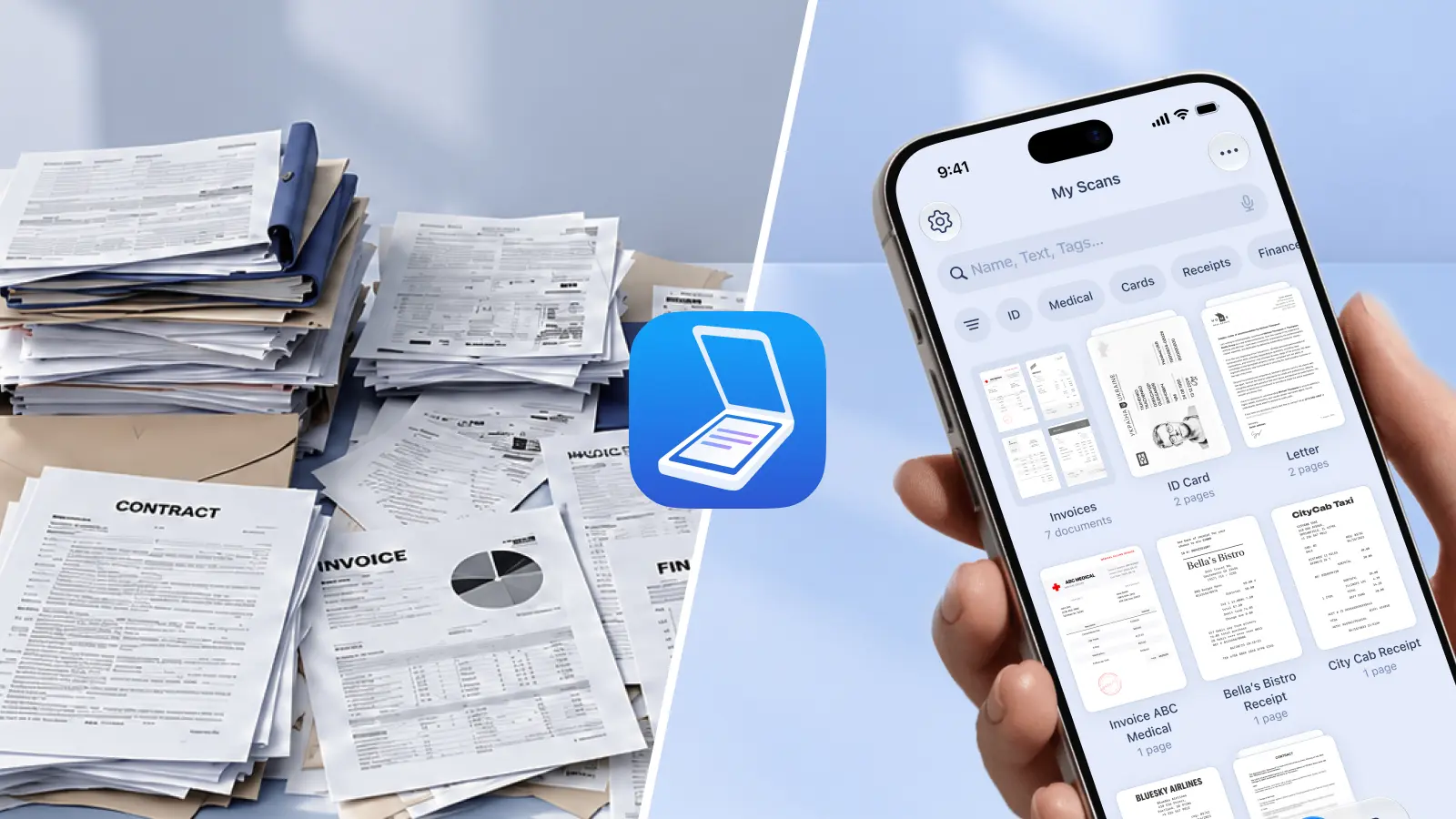
Der World Paper Free Day, der internationale Tag ohne Papier, fällt auf den 6. November – 2026 ist das ein Freitag. Ins Leben gerufen hat ihn 2010 AIIM, eine Non-Profit-Organisation für Informationsmanagement. Das Ziel: Menschen und Unternehmen sollen weniger Papier verbrauchen. Papier ist nach wie vor die größte Einzelkategorie der Siedlungsabfälle in den USA – laut EPA rund 67 Millionen Tonnen im Jahr 2018.
Scanner Pro verwandelt vorhandene Papierdokumente auf dem iPhone oder iPad in durchsuchbare PDFs. So lassen sie sich ablegen, wiederfinden und versenden – ganz ohne Ausdruck.
Das lässt sich unterwegs erledigen:
- Belege, Verträge und Formulare scannen und später über ihren Text wiederfinden
- Scans automatisch in iCloud Drive, Google Drive, Dropbox und anderen Diensten sichern
- Dokumente per E-Mail oder Link versenden statt ausdrucken
- Ideal, um zu Hause eine Schublade auszumisten, Kundenunterlagen zu ordnen oder die Belege eines kleinen Unternehmens in den Griff zu bekommen.
In 5 Schritten papierlos mit Scanner Pro
Schritt 1: Papier vom Schreibtisch scannen
Auf dem Hauptbildschirm auf Kamera tippen und das iPhone über die Seite halten. Scanner Pro erkennt die Ränder, korrigiert die Perspektive und entfernt Schatten – so wird selbst eine auf dem Küchentisch fotografierte Seite glatt und gut lesbar. Am besten mit dem beginnen, was diese Woche sonst ausgedruckt oder abgeheftet würde: Rechnungen, Garantiekarten, ein Mietvertrag.
Schritt 2: Vorhandene Dateien importieren
Manche Unterlagen sind längst digital, nur über das ganze iPhone verstreut. Auf Mehr tippen (die drei Punkte oben rechts in „Meine Scans“), dann auf Dateien importieren und PDFs oder Bilder aus der „Dateien“-App auswählen. Importierte Dateien behalten ihre ursprünglichen Namen und verhalten sich wie selbst erstellte Scans. Wer sie getrennt aufbewahren möchte, legt vorher einen Ordner „Importiert“ an.
Schritt 3: Alles durchsuchbar machen
Scanner Pro führt die Texterkennung (OCR) direkt auf dem Gerät durch – in 26 Sprachen. Unter Einstellungen > Texterkennung die Option Automatische Texterkennung aktivieren. Um Text aus einem Scan zu übernehmen, den Scan öffnen und auf Text und dann auf Alles kopieren tippen. OCR und Volltextsuche erfordern Scanner Pro Plus.
Schritt 4: Sichern und versenden ohne Ausdruck
Scanner Pro ist standardmäßig mit iCloud verbunden. Um einen weiteren Dienst hinzuzufügen, oben links auf das Symbol Einstellungen tippen, dann auf Cloud & Netzwerk > Dienst hinzufügen, Google Drive, Dropbox, Box, OneDrive, OneNote, Evernote oder einen WebDAV-Server auswählen und anmelden. Im anschließend angezeigten Fenster auf Aktivieren tippen, damit alle künftigen Scans automatisch hochgeladen werden. Der automatische Upload erfordert Scanner Pro Plus und funktioniert nur in eine Richtung: Wird eine Datei im Cloud-Speicher gelöscht, bleibt sie in Scanner Pro erhalten.
Zum Versenden ein Dokument öffnen und auf Exportieren tippen. Mail wählen oder auf Link teilen tippen – der Link bleibt sieben Tage aktiv und unterstützt Dateien bis 50 MB. „Link teilen“ erfordert Scanner Pro Plus.
Schritt 5: Wiederkehrende Aufgaben automatisieren
Ein Workflow bündelt mehrere Aktionen zu einem einzigen Tippen nach dem Scannen. Ein typischer Workflow benennt die Datei mit dem Datum um, lädt sie in einen bestimmten Cloud-Ordner hoch, verschickt sie per E-Mail und speichert eine lokale Kopie. Workflows erfordern Scanner Pro Plus.
Papierlos zu Hause, im Job und im kleinen Unternehmen
Zu Hause
Die Schublade einscannen: Versicherungspolicen, Garantien, medizinische Formulare, Schulunterlagen. Mit Mehr > Neuer Ordner in Ordnern sortieren. Für sensible Dateien lässt sich die gesamte App sperren – unter Einstellungen > Datenschutz & Sicherheit > Passwortschutz. Alternativ bei einem einzelnen Scan auf die drei Punkte tippen und „Auswählen“ > Schloss-Symbol > „Passwort für PDF“ wählen. Der Passwortschutz erfordert Scanner Pro Plus.
Für Freelancer und Selbstständige
Einen unterschriebenen Vertrag vor Ort scannen und noch auf dem Parkplatz per E-Mail verschicken. Einen Workflow einrichten, der jeden Scan nach Datum benennt und in den Cloud-Ordner des Kunden schickt. Vor dem Versand ein Passwort zum PDF hinzufügen – die Empfänger brauchen es, um die Datei zu öffnen.
Für kleine Unternehmen
Belege stapeln sich am schnellsten. „Mehr“ > Spesenbericht öffnen, die Belege auswählen und auf Weiter tippen. Scanner Pro liest Händler, Datum, Betrag, Steuer, Währung und Art aus und erstellt daraus einen Bericht. Über den PDF/CSV-Schalter das Exportformat wählen. CSV-Dateien lassen sich in den meisten Buchhaltungsprogrammen öffnen, eine direkte Anbindung an Plattformen wie QuickBooks oder Xero bietet Scanner Pro allerdings nicht.
Der Spesenbericht ist ein separates Add-on, unabhängig von Scanner Pro Plus. Er lässt sich 7 Tage kostenlos mit 15 Belegen testen und benötigt eine Internetverbindung.
Was auf dem Gerät bleibt
Die Texterkennung läuft direkt auf dem Gerät – ebenso der Übersetzer, der mehr als 20 Sprachen unterstützt und iOS 26 voraussetzt. Cloud-Upload, „Per Link teilen“ und der Spesenbericht nutzen das Internet. Sie eignen sich daher für Dokumente, die sich bedenkenlos versenden lassen.
Häufige Fragen
Wann ist der World Paper Free Day?
Jedes Jahr am 6. November. 2026 fällt er auf einen Freitag.
Ist Scanner Pro kostenlos?
Die App lässt sich kostenlos laden. Einfaches Scannen, Organisieren und Teilen sind gratis, kostenlose Scans tragen aber ein Wasserzeichen. Scanner Pro Plus entfernt das Wasserzeichen und bietet zusätzlich OCR, automatischen Upload, Passwortschutz, Zusammenführen, „Per Link teilen“ und Workflows.
Geht papierlos auch nur mit dem iPhone?
Ja. Scanner Pro läuft auf iPhone und iPad (iOS und iPadOS 17.0 oder neuer) sowie auf der Apple Vision Pro (visionOS 1.0 oder neuer). Eine Version für Mac oder Android gibt es nicht.
Was sollte zuerst gescannt werden?
Am besten mit Dokumenten beginnen, die schnell griffbereit sein müssen: Belege, Verträge, Versicherungsunterlagen und Steuerformulare.
Darf Papier nach dem Scannen weggeworfen werden?
Nicht immer. Manche rechtlichen, steuerlichen und Ausweisdokumente müssen im Original aufbewahrt werden. Vor dem Schreddern also die geltenden Regeln prüfen oder bei Steuerberatung oder Anwalt nachfragen.
Wie lassen sich mehrere Scans zu einem PDF zusammenführen?
Mit „Zusammenführen“, einer Funktion von Scanner Pro Plus. Sie fasst mehrere Scans zu einer einzigen Datei zusammen – so lässt sich ein papierloser Ordner leichter versenden.


