
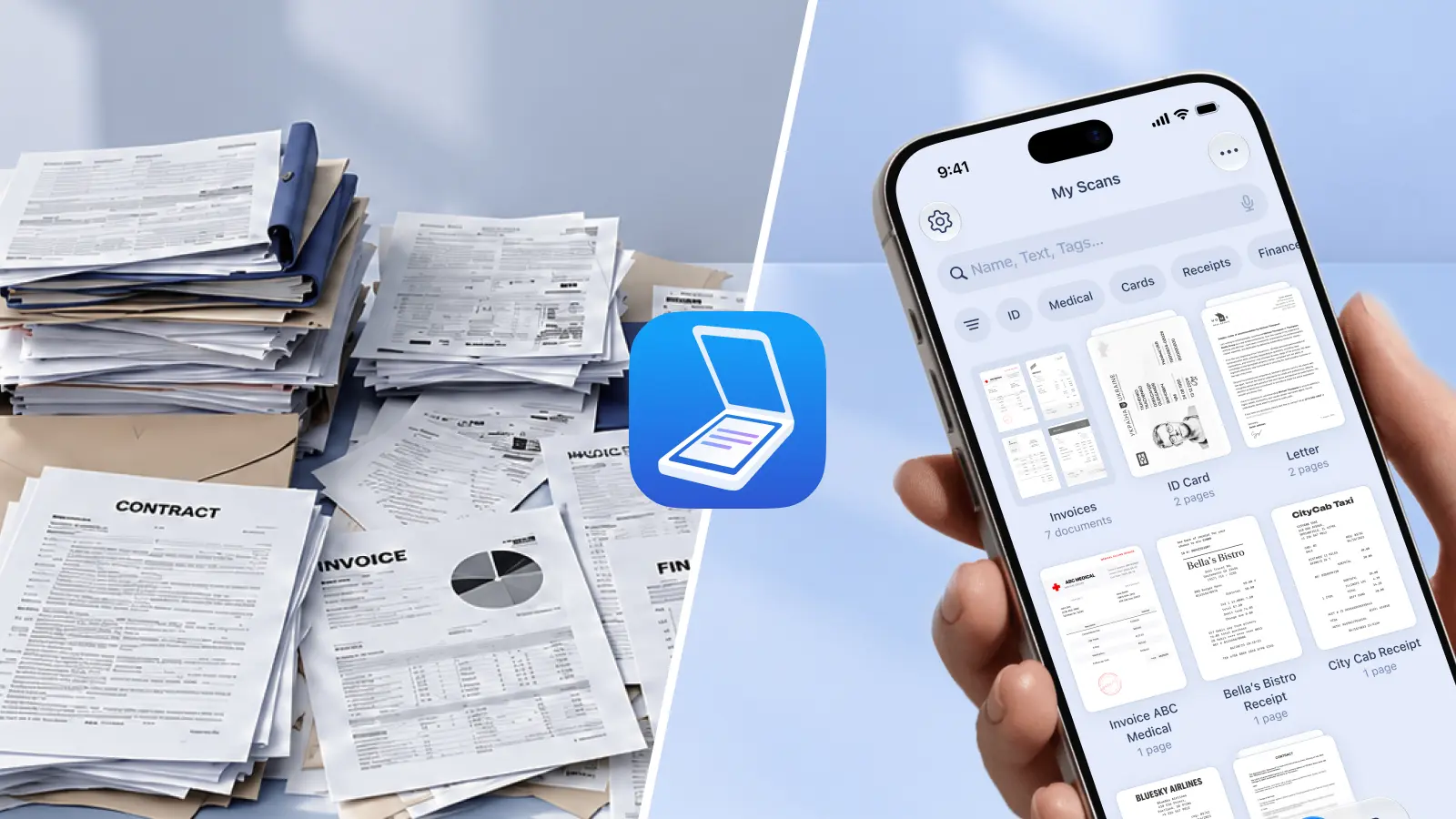
World Paper Free Day(世界ペーパーフリーデー)は毎年11月6日で、2026年は金曜日にあたります。情報管理の非営利団体であるAIIMが2010年に始めたもので、個人や企業に紙の使用を減らすよう呼びかけています。EPA(米国環境保護庁)によると、紙は今も米国の都市ごみの中で最大の品目で、2018年には約6,700万トンにのぼりました。
Scanner Proなら、手元の紙をiPhoneやiPadで検索可能なPDFに変換できます。印刷しなくても、ファイリング、検索、送信がすべて完了します。
外出先でもこんなことができます:
- レシート、契約書、各種書類をスキャンして、あとから本文の検索で見つけられます
- スキャンをiCloud Drive、Google Drive、Dropboxなどのサービスに自動でバックアップできます
- 印刷せずに、書類をメールやリンクで送信できます
- 自宅の引き出しの整理、顧客書類の管理、スモールビジネスのレシート管理にも役立ちます。
Scanner Proでペーパーレス化する5つのステップ
ステップ1:デスクの上の紙をスキャンする
メイン画面の「カメラ」ボタンをタップし、iPhoneを書類の上にかざします。Scanner Proが書類の端を検出し、ゆがみを補正して影も取り除くので、キッチンのテーブルで撮ったページでも平らで読みやすく仕上がります。まずは、今週印刷したりファイリングしたりする予定のものから始めましょう。請求書、保証書、賃貸契約書などです。
ステップ2:手持ちのファイルを読み込む
紙の書類の中には、すでにデジタル化されているものの、スマートフォンのあちこちに散らばっているものもあります。「その他」(「マイスキャン」の右上にある3つの点)をタップし、「ファイルを読み込む」をタップして、「ファイル」AppからPDFや画像を選びます。読み込んだファイルは元の名前のまま保存され、自分でスキャンしたものと同じように扱えます。別に管理したい場合は、先に「読み込み済み」フォルダを作成しておきましょう。
ステップ3:すべてを検索可能にする
Scanner Proは、26言語に対応したテキスト認識(OCR)をデバイス上で実行します。「設定」>「テキスト認識」を開き、「自動テキスト認識」をオンにします。スキャンからテキストを取り出すには、スキャンを開いて「テキスト」をタップし、「すべてコピー」をタップします。OCRと全文検索にはScanner Pro Plusが必要です。
ステップ4:印刷せずにバックアップ・送信する
Scanner Proは初期設定でiCloudに接続されています。ほかのサービスを追加するには、左上の「設定」アイコンをタップし、「クラウドとネットワーク」>「サービスを追加」をタップして、Google Drive、Dropbox、Box、OneDrive、OneNote、Evernote、WebDAVサーバのいずれかを選んでサインインします。ポップアップが表示されたら「有効にする」をタップすると、今後のスキャンがすべて自動でアップロードされます。自動アップロードにはScanner Pro Plusが必要です。また、アップロードは一方向のため、クラウドストレージでファイルを削除してもScanner Proからは削除されません。
書類を送信するには、書類を開いて「書き出す」をタップします。「メール」を選ぶか、「リンクを共有」をタップすると、7日間有効で最大50 MBのファイルに対応したリンクを共有できます。「リンクを共有」にはScanner Pro Plusが必要です。
ステップ5:繰り返しの作業を自動化する
ワークフローを使えば、スキャン後の複数の操作をワンタップで実行できます。たとえば、ファイル名に日付を付け、クラウドの特定のフォルダにアップロードし、メールで送信して、ローカルにもコピーを保存する、といった流れです。ワークフローにはScanner Pro Plusが必要です。
自宅、仕事、スモールビジネスで紙を減らすアイデア
自宅で
引き出しの中身をスキャンしましょう。保険証券、保証書、医療関係の書類、学校のプリントなどです。「その他」>「新規フォルダ」でフォルダに分けて整理できます。機密性の高い書類は、App全体をロックすることもできます(「設定」>「プライバシーとセキュリティ」>「パスワード保護」)。または、1つのスキャンの3つの点をタップし、「選択」>鍵アイコン>「PDFにパスワードを設定」を選ぶ方法もあります。パスワード保護にはScanner Pro Plusが必要です。
フリーランスや専門職の方へ
署名済みの契約書をその場でスキャンし、駐車場を出る前にメールで送信。各スキャンのファイル名に日付を付けて、クライアントのクラウドフォルダに送るワークフローも設定できます。送信前にPDFにパスワードを設定すると、受信者はそのパスワードでファイルを開くことになります。
スモールビジネス向け
いちばん早くたまるのはレシートです。「その他」>「経費レポート」を開き、レシートを選んで「続ける」をタップします。Scanner Proが店舗名、日付、金額、税額、通貨、種類を読み取り、レポートを作成します。PDF/CSVの切り替えで書き出し形式を選べます。CSVファイルはほとんどの会計ソフトで開けますが、Scanner ProはQuickBooksやXeroなどのプラットフォームとは直接連携していません。
「経費レポート」はScanner Pro Plusとは別のアドオンです。15枚のレシートで試せる7日間の無料トライアルがあり、インターネット接続が必要です。
デバイス上で完結する機能
テキスト認識はデバイス上で実行されます。20以上の言語に対応した翻訳機能も同様で、iOS 26が必要です。クラウドへのアップロード、「リンクを共有」、「経費レポート」はインターネットを使用するため、送信しても問題ない書類で使いましょう。
よくある質問
世界ペーパーフリーデーはいつですか?
毎年11月6日です。2026年は金曜日にあたります。
Scanner Proは無料ですか?
Appは無料でダウンロードできます。基本的なスキャン、整理、共有は無料ですが、無料版のスキャンには透かしが入ります。Scanner Pro Plusにすると透かしがなくなり、OCR、自動アップロード、パスワード保護、結合、「リンクを共有」、ワークフローが使えるようになります。
iPhoneだけでペーパーレス化できますか?
はい。Scanner ProはiPhoneとiPad(iOSおよびiPadOS 17.0以降)、Apple Vision Pro(visionOS 1.0以降)で使えます。MacとAndroidには対応していません。
まず何をスキャンすればいいですか?
すぐに見つける必要がある書類から始めましょう。レシート、契約書、保険関係の書類、税務書類などです。
スキャンしたら紙は捨ててもいいですか?
必ずしもそうとは限りません。法律、税務、身分証明に関する書類の中には、原本での保管が必要なものもあります。シュレッダーにかける前に、ご自身に当てはまる規則を確認するか、税理士や弁護士に相談してください。
複数のスキャンを1つのPDFにまとめるには?
Scanner Pro Plusの機能「結合」を使います。複数のスキャンを1つのファイルにまとめられるので、ペーパーレス化した書類をまとめて送るのも簡単です。


