
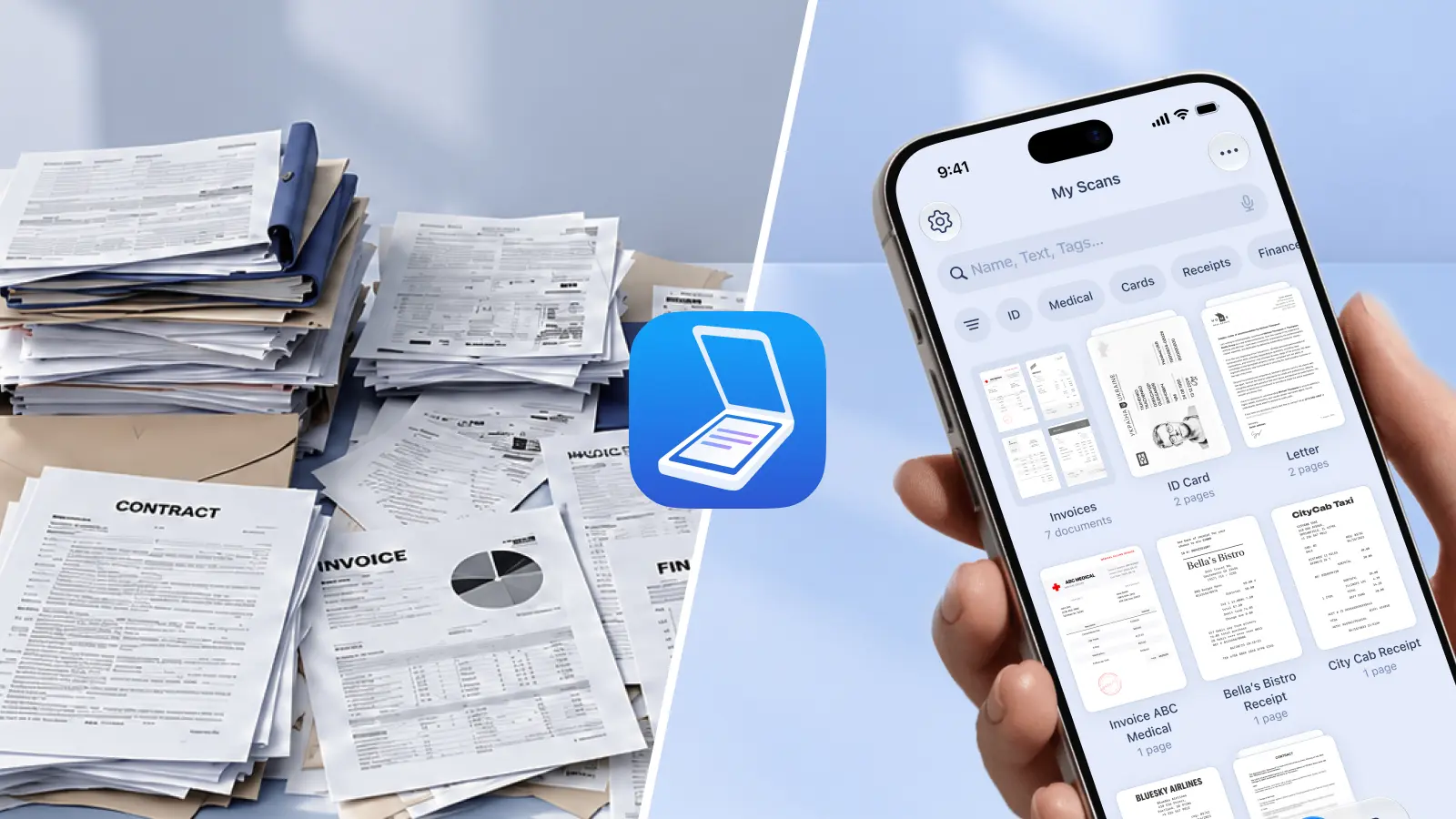
La Giornata mondiale senza carta (World Paper Free Day) cade il 6 novembre, e nel 2026 è un venerdì. L'ha istituita nel 2010 AIIM, un'organizzazione no profit che si occupa di gestione delle informazioni, per spingere persone e aziende a ridurre l'uso della carta. La carta è ancora la principale categoria di rifiuti solidi urbani negli Stati Uniti: circa 67 milioni di tonnellate nel 2018, secondo l'EPA.
Scanner Pro trasforma i documenti cartacei che hai già in PDF ricercabili sul tuo iPhone o iPad. Puoi archiviarli, ritrovarli e inviarli senza stampare nulla.
Cosa puoi fare ovunque ti trovi:
- Scansiona ricevute, contratti e moduli, poi ritrovali cercando il testo al loro interno
- Esegui in automatico il backup delle scansioni su iCloud Drive, Google Drive, Dropbox e altri servizi
- Invia i documenti via email o tramite link invece di stamparli
- È perfetto per svuotare un cassetto di casa, tenere in ordine le pratiche dei clienti o mettere ordine tra le ricevute di una piccola attività.
Come eliminare la carta con Scanner Pro in 5 passaggi
Passaggio 1: scansiona i fogli sulla scrivania
Tocca il pulsante Fotocamera nella schermata principale e tieni il telefono sopra la pagina. Scanner Pro rileva i bordi, corregge la prospettiva e rimuove le ombre, così anche una pagina fotografata sul tavolo della cucina risulta piatta e leggibile. Inizia da ciò che questa settimana avresti stampato o archiviato: bollette, certificati di garanzia, un contratto d'affitto.
Passaggio 2: importa i file che hai già
Alcuni documenti sono già digitali, solo sparsi nel telefono. Tocca Altro (i tre puntini in alto a destra in Le mie scansioni), tocca Importa file e scegli PDF o immagini dall'app File. I file importati mantengono il nome originale e si comportano come le scansioni che hai creato tu. Se vuoi tenerli separati, crea prima una cartella "Importati".
Passaggio 3: rendi tutto ricercabile
Scanner Pro esegue il riconoscimento del testo (OCR) direttamente sul dispositivo, in 26 lingue. Apri Impostazioni > Riconoscimento testo e attiva Riconoscimento automatico del testo. Per estrarre il testo da una scansione, aprila, tocca Testo e poi Copia tutto. OCR e ricerca nel testo completo richiedono Scanner Pro Plus.
Passaggio 4: fai il backup e invia senza stampare
Scanner Pro si collega a iCloud per impostazione predefinita. Per aggiungere un altro servizio, tocca l'icona Impostazioni in alto a sinistra, poi Cloud e rete > Aggiungi servizio, scegli Google Drive, Dropbox, Box, OneDrive, OneNote, Evernote o un server WebDAV e accedi. Quando compare il pop-up, tocca Attiva per caricare automaticamente tutte le scansioni future. Il caricamento automatico richiede Scanner Pro Plus ed è unidirezionale: se elimini un file dal cloud, non viene eliminato da Scanner Pro.
Per inviare un documento, aprilo e tocca Esporta. Scegli Mail oppure tocca Condividi link per condividere un link che resta attivo per sette giorni e supporta file fino a 50 MB. Condividi link richiede Scanner Pro Plus.
Passaggio 5: automatizza le operazioni ripetitive
Un Workflow concatena più azioni in un solo tocco dopo la scansione. Un workflow tipico rinomina il file con la data, lo carica in una cartella cloud specifica, lo invia via email e salva una copia in locale. I Workflow richiedono Scanner Pro Plus.
Idee senza carta per casa, lavoro e piccole attività
A casa
Scansiona il contenuto del cassetto: polizze assicurative, garanzie, moduli medici, documenti scolastici. Organizzali in cartelle con Altro > Nuova cartella. Per i file riservati, blocca l'intera app in Impostazioni > Privacy e sicurezza > Protezione con password, oppure tocca i tre puntini su una singola scansione e scegli Seleziona > l'icona del lucchetto > Password sul PDF. La protezione con password richiede Scanner Pro Plus.
Per freelance e professionisti
Scansiona un contratto firmato sul posto e invialo via email prima ancora di lasciare il parcheggio. Imposta un workflow che rinomini ogni scansione con la data e la invii alla cartella cloud del cliente. Aggiungi una password al PDF prima dell'invio: il destinatario ne avrà bisogno per aprire il file.
Per le piccole attività
Le ricevute sono quelle che si accumulano più in fretta. Apri Altro > Nota spese, seleziona le ricevute e tocca Continua. Scanner Pro legge fornitore, data, importo, imposte, valuta e tipo, poi crea un report. Usa l'interruttore PDF/CSV per scegliere il formato di esportazione. I file CSV si aprono nella maggior parte dei software di contabilità, anche se Scanner Pro non si collega direttamente a piattaforme come QuickBooks o Xero.
Nota spese è un componente aggiuntivo separato da Scanner Pro Plus. Include una prova gratuita di 7 giorni con 15 ricevute e richiede una connessione a Internet.
Cosa resta sul tuo dispositivo
Il riconoscimento del testo avviene sul dispositivo. Lo stesso vale per il Traduttore, che supporta più di 20 lingue e richiede iOS 26. Il caricamento sul cloud, la condivisione tramite link e Nota spese usano Internet, quindi sceglili per i documenti che puoi inviare senza preoccupazioni.
Domande frequenti
Quando si celebra la Giornata mondiale senza carta?
Ogni anno il 6 novembre. Nel 2026 cade di venerdì.
Scanner Pro è gratuito?
L'app si scarica gratis. Scansione, organizzazione e condivisione di base sono gratuite, ma le scansioni gratuite hanno una filigrana. Scanner Pro Plus rimuove la filigrana e aggiunge OCR, caricamento automatico, protezione con password, Unisci, condivisione tramite link e Workflow.
Posso eliminare la carta usando solo l'iPhone?
Sì. Scanner Pro funziona su iPhone e iPad (iOS e iPadOS 17.0 o versioni successive) e su Apple Vision Pro (visionOS 1.0 o versioni successive). Non esiste una versione per Mac o Android.
Cosa conviene scansionare per primo?
Inizia dai documenti che devi ritrovare in fretta: ricevute, contratti, documenti assicurativi e moduli fiscali.
Posso buttare via i fogli dopo averli scansionati?
Non sempre. Alcuni documenti legali, fiscali e d'identità vanno conservati in originale. Prima di distruggere qualsiasi cosa, verifica le regole che valgono per la tua situazione o chiedi al tuo commercialista o avvocato.
Come unisco più scansioni in un unico PDF?
Usa Unisci, una funzione di Scanner Pro Plus. Combina più scansioni in un unico file, così una cartella senza carta è più facile da inviare.


