
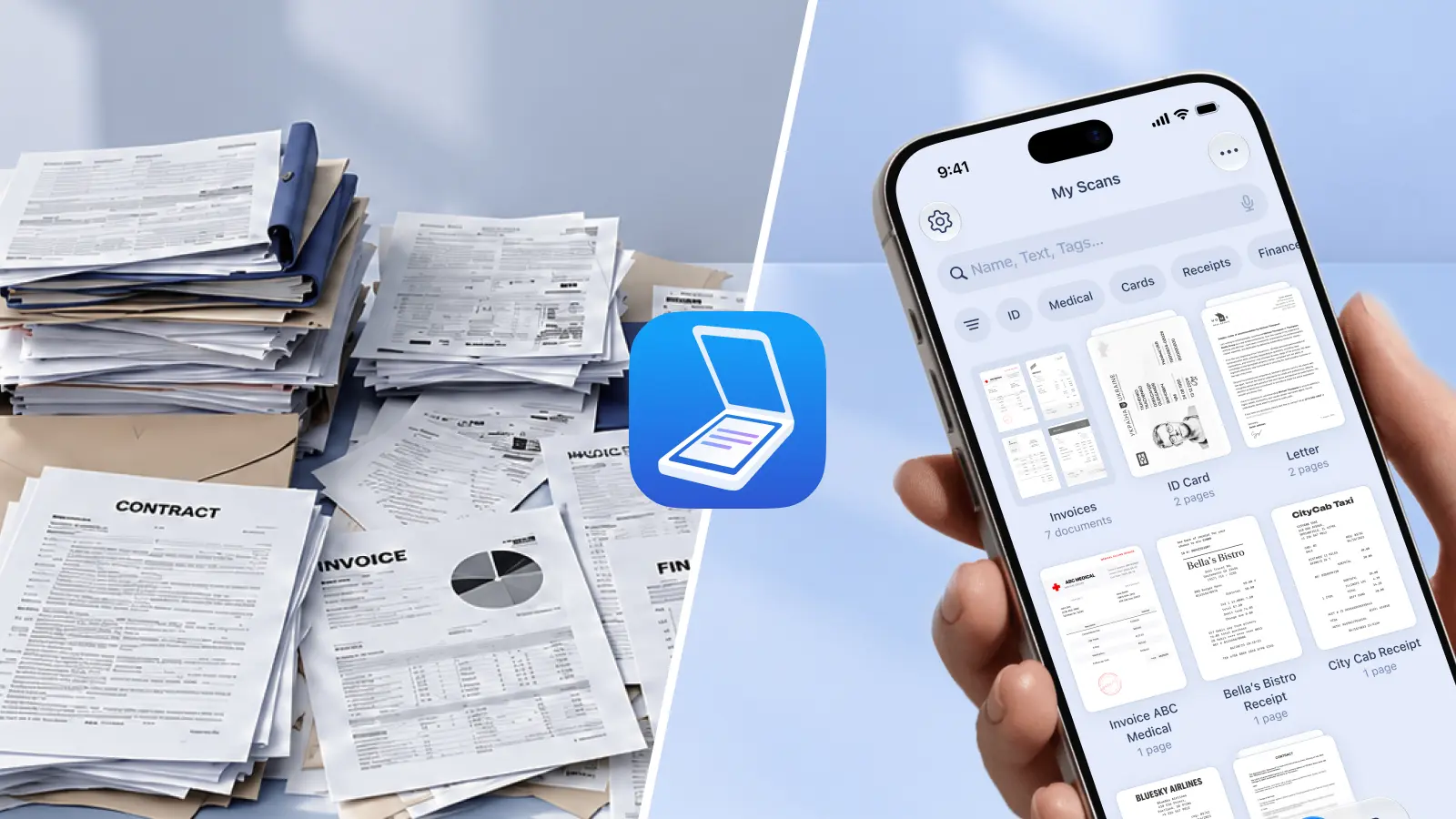
La Journée mondiale sans papier (World Paper Free Day) a lieu le 6 novembre, et en 2026, elle tombe un vendredi. Elle a été lancée en 2010 par AIIM, une association à but non lucratif spécialisée dans la gestion de l'information, pour inciter particuliers et entreprises à consommer moins de papier. Le papier reste la première catégorie de déchets municipaux solides aux États-Unis : environ 67 millions de tonnes en 2018, selon l'EPA.
Scanner Pro transforme les documents papier que vous avez déjà en PDF dans lesquels vous pouvez effectuer des recherches, directement sur votre iPhone ou iPad. Vous pouvez les classer, les retrouver et les envoyer sans rien imprimer.
Ce que vous pouvez faire en déplacement :
- Numérisez reçus, contrats et formulaires, puis retrouvez-les en recherchant leur texte
- Sauvegardez automatiquement vos scans sur iCloud Drive, Google Drive, Dropbox et d'autres services
- Envoyez vos documents par e-mail ou par lien au lieu de les imprimer
- Idéal pour vider un tiroir à la maison, organiser les documents de vos clients ou reprendre le contrôle des reçus d'une petite entreprise.
Passer au zéro papier avec Scanner Pro en 5 étapes
Étape 1 : numérisez les papiers sur votre bureau
Touchez le bouton Appareil photo sur l'écran principal et tenez votre téléphone au-dessus de la page. Scanner Pro détecte les bords, corrige la perspective et supprime les ombres : même une page photographiée sur la table de la cuisine ressort bien à plat et lisible. Commencez par ce que vous auriez imprimé ou classé cette semaine : factures, cartes de garantie, bail.
Étape 2 : importez les fichiers que vous avez déjà
Certains documents sont déjà numériques, simplement éparpillés sur votre téléphone. Touchez Plus (les trois points en haut à droite de Mes scans), touchez Importer des fichiers, puis choisissez des PDF ou des images dans l'app Fichiers. Les fichiers importés conservent leur nom d'origine et se comportent comme vos propres scans. Créez d'abord un dossier « Importés » si vous préférez les garder à part.
Étape 3 : rendez tout recherchable
Scanner Pro effectue la reconnaissance de texte (OCR) directement sur votre appareil, dans 26 langues. Ouvrez Réglages > Reconnaissance de texte et activez Reconnaissance de texte automatique. Pour extraire le texte d'un scan, ouvrez-le, touchez Texte, puis Tout copier. L'OCR et la recherche en texte intégral nécessitent Scanner Pro Plus.
Étape 4 : sauvegardez et envoyez sans imprimer
Scanner Pro est connecté à iCloud par défaut. Pour ajouter un autre service, touchez l'icône Réglages en haut à gauche, puis Cloud et réseau > Ajouter un service, choisissez Google Drive, Dropbox, Box, OneDrive, OneNote, Evernote ou un serveur WebDAV, puis connectez-vous. Lorsque la fenêtre s'affiche, touchez Activer pour envoyer automatiquement tous vos futurs scans dans le cloud. L'envoi automatique nécessite Scanner Pro Plus et fonctionne dans un seul sens : supprimer un fichier de votre stockage cloud ne le supprime pas de Scanner Pro.
Pour envoyer un document, ouvrez-le et touchez Exporter. Choisissez Mail, ou touchez Partager le lien pour partager un lien actif pendant sept jours, compatible avec les fichiers jusqu'à 50 Mo. Le partage par lien nécessite Scanner Pro Plus.
Étape 5 : automatisez les tâches répétitives
Un Workflow enchaîne plusieurs actions en un seul geste après la numérisation. Un workflow type renomme le fichier avec la date, le téléverse dans un dossier cloud précis, l'envoie par e-mail et enregistre une copie locale. Les Workflows nécessitent Scanner Pro Plus.
Des idées zéro papier pour la maison, le travail et les petites entreprises
À la maison
Numérisez le contenu de vos tiroirs : contrats d'assurance, garanties, formulaires médicaux, documents scolaires. Classez-les dans des dossiers avec Plus > Nouveau dossier. Pour les fichiers sensibles, verrouillez toute l'app dans Réglages > Confidentialité et sécurité > Protection par mot de passe, ou touchez les trois points d'un scan, puis Sélectionner > l'icône de cadenas > Mot de passe sur le PDF. La protection par mot de passe nécessite Scanner Pro Plus.
Pour les indépendants et les professionnels
Numérisez un contrat signé sur place et envoyez-le par e-mail avant même de quitter le parking. Configurez un workflow qui renomme chaque scan avec la date et l'envoie dans le dossier cloud du client. Ajoutez un mot de passe au PDF avant l'envoi : le destinataire en aura besoin pour ouvrir le fichier.
Pour les petites entreprises
Ce sont les reçus qui s'accumulent le plus vite. Ouvrez Plus > Note de frais, sélectionnez vos reçus et touchez Continuer. Scanner Pro lit le fournisseur, la date, le montant, la taxe, la devise et le type, puis génère un rapport. Utilisez le sélecteur PDF/CSV pour choisir le format d'export. Les fichiers CSV s'ouvrent dans la plupart des logiciels de comptabilité, même si Scanner Pro ne se connecte pas directement à des plateformes comme QuickBooks ou Xero.
Note de frais est un module complémentaire distinct de Scanner Pro Plus. Il comprend un essai gratuit de 7 jours avec 15 reçus et nécessite une connexion Internet.
Ce qui reste sur votre appareil
La reconnaissance de texte s'effectue sur votre appareil, tout comme le Traducteur, qui prend en charge plus de 20 langues et nécessite iOS 26. L'envoi vers le cloud, le partage par lien et Note de frais passent par Internet : réservez-les aux documents que vous pouvez envoyer en toute tranquillité.
FAQ
Quand a lieu la Journée mondiale sans papier ?
Le 6 novembre, chaque année. En 2026, elle tombe un vendredi.
Scanner Pro est-il gratuit ?
L'app est téléchargeable gratuitement. La numérisation, l'organisation et le partage de base sont gratuits, mais les scans gratuits comportent un filigrane. Scanner Pro Plus supprime le filigrane et ajoute l'OCR, l'envoi automatique, la protection par mot de passe, la fusion, le partage par lien et les Workflows.
Puis-je passer au zéro papier avec mon seul iPhone ?
Oui. Scanner Pro fonctionne sur iPhone et iPad (iOS et iPadOS 17.0 ou version ultérieure) et sur Apple Vision Pro (visionOS 1.0 ou version ultérieure). Il n'existe pas de version pour Mac ni pour Android.
Que numériser en premier ?
Commencez par les documents que vous devez retrouver rapidement : reçus, contrats, papiers d'assurance et formulaires fiscaux.
Puis-je jeter mes papiers après les avoir numérisés ?
Pas toujours. Certains documents juridiques, fiscaux et d'identité doivent être conservés en original. Vérifiez les règles qui s'appliquent à votre situation, ou demandez conseil à votre comptable ou à votre avocat, avant de détruire quoi que ce soit.
Comment combiner plusieurs scans en un seul PDF ?
Utilisez Fusionner, une fonctionnalité de Scanner Pro Plus. Elle regroupe plusieurs scans en un seul fichier, ce qui facilite l'envoi d'un dossier zéro papier.


