
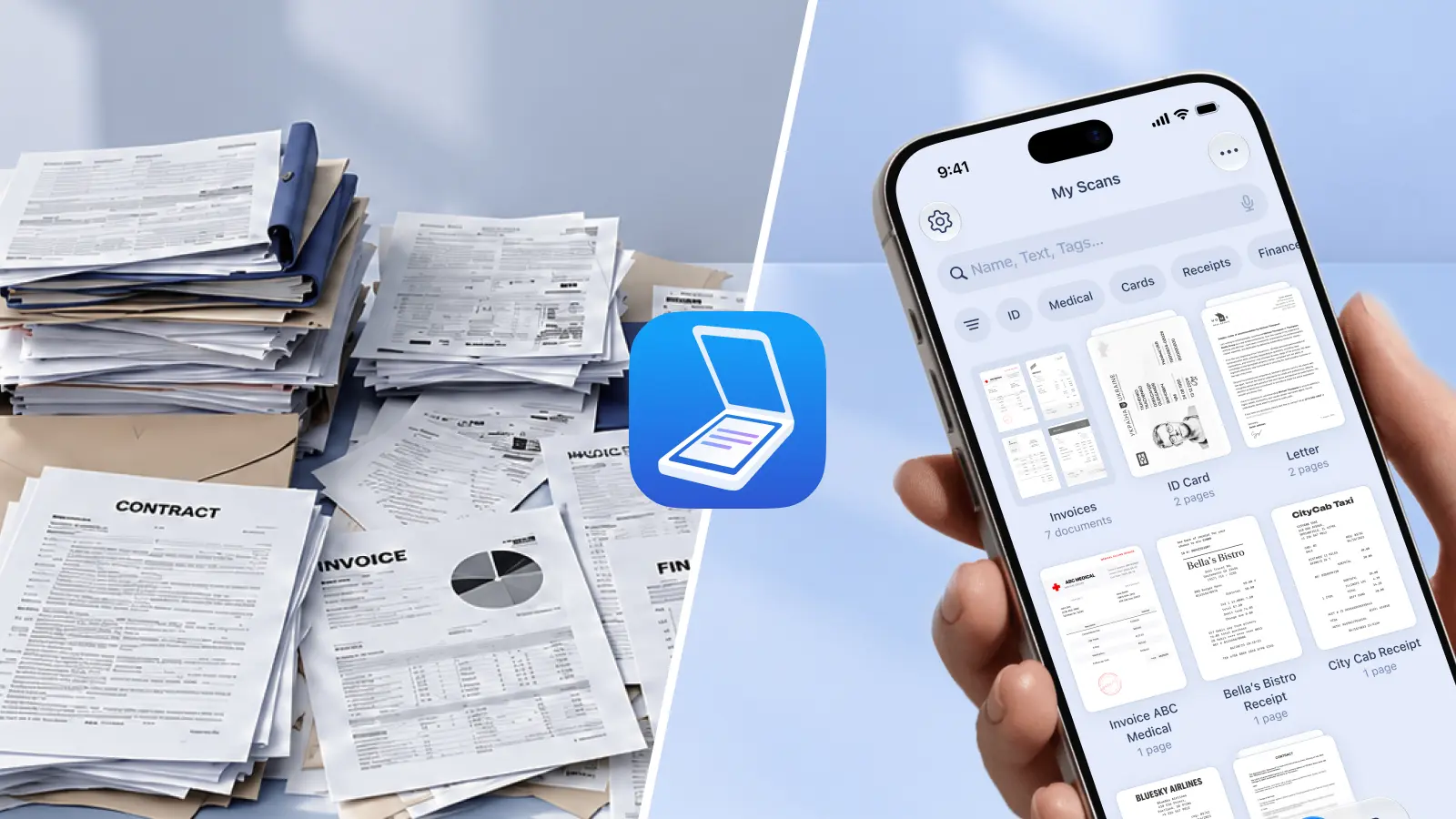
Всесвітній день без паперу (World Paper Free Day) відзначають 6 листопада, і у 2026 році він припадає на п'ятницю. Його започаткувала у 2010 році некомерційна організація AIIM, що працює у сфері управління інформацією, щоб заохотити людей і компанії використовувати менше паперу. За даними Агентства з охорони довкілля США (EPA), папір досі залишається найбільшою окремою категорією твердих побутових відходів у США: близько 67 мільйонів тонн у 2018 році.
Scanner Pro перетворює ваші паперові документи на PDF із пошуком просто на iPhone чи iPad. Їх можна впорядкувати, швидко знайти й надіслати, нічого не друкуючи.
Що можна зробити будь-де:
- Скануйте чеки, договори й бланки, а потім знаходьте їх за текстом
- Автоматично зберігайте резервні копії сканів в iCloud Drive, Google Drive, Dropbox та інших сервісах
- Надсилайте документи електронною поштою чи посиланням замість того, щоб друкувати їх
- Це стане в пригоді, щоб розібрати шухляду вдома, упорядкувати документи клієнтів або навести лад із чеками невеликого бізнесу.
Як відмовитися від паперу зі Scanner Pro: 5 кроків
Крок 1. Відскануйте папери на столі
Торкніться кнопки «Камера» на головному екрані й наведіть телефон на сторінку. Scanner Pro визначає краї, виправляє перспективу й прибирає тіні, тож навіть сторінка, сфотографована на кухонному столі, виходить рівною й чіткою. Почніть із того, що цього тижня ви інакше роздрукували б чи підшили б: рахунків, гарантійних талонів, договору оренди.
Крок 2. Імпортуйте файли, які вже маєте
Частина документів уже в цифровому вигляді, просто розкидана по телефону. Торкніться «Більше» (три крапки у верхньому правому куті розділу «Мої скани»), потім «Імпортувати файли» й виберіть PDF чи зображення в застосунку «Файли». Імпортовані файли зберігають початкові назви й поводяться так само, як ваші власні скани. Якщо хочете тримати їх окремо, спершу створіть папку «Імпортовані».
Крок 3. Зробіть усе доступним для пошуку
Scanner Pro розпізнає текст (OCR) безпосередньо на вашому пристрої 26 мовами. Відкрийте «Налаштування» > «Розпізнавання тексту» й увімкніть «Автоматичне розпізнавання тексту». Щоб витягти текст зі скану, відкрийте його, торкніться «Текст», а потім «Скопіювати все». Для OCR і повнотекстового пошуку потрібна підписка Scanner Pro Plus.
Крок 4. Зберігайте резервні копії й надсилайте без друку
Scanner Pro за замовчуванням підключається до iCloud. Щоб додати інший сервіс, торкніться значка «Налаштування» у верхньому лівому куті, потім «Хмара й мережа» > «Додати сервіс», виберіть Google Drive, Dropbox, Box, OneDrive, OneNote, Evernote чи сервер WebDAV і ввійдіть в обліковий запис. Коли з'явиться спливне вікно, торкніться «Увімкнути», щоб усі нові скани завантажувалися автоматично. Для автозавантаження потрібна підписка Scanner Pro Plus. Воно працює в один бік: якщо видалити файл у хмарному сховищі, у Scanner Pro він залишиться.
Щоб надіслати документ, відкрийте його й торкніться «Експорт». Виберіть «Пошта» або торкніться «Поділитися посиланням»: посилання діє сім днів і підтримує файли розміром до 50 МБ. Для надсилання посиланням потрібна підписка Scanner Pro Plus.
Крок 5. Автоматизуйте дії, які повторюєте
Робочий процес об'єднує кілька дій після сканування в одне торкання. Типовий сценарій перейменовує файл за датою, завантажує його в потрібну хмарну папку, надсилає електронною поштою й зберігає локальну копію. Для робочих процесів потрібна підписка Scanner Pro Plus.
Як обійтися без паперу вдома, на роботі й у невеликому бізнесі
Удома
Відскануйте вміст шухляди: страхові поліси, гарантійні талони, медичні довідки, шкільні документи. Розкладіть їх по папках за допомогою «Більше» > «Нова папка». Для конфіденційних файлів можна заблокувати весь застосунок у розділі «Налаштування» > «Конфіденційність і безпека» > «Захист паролем» або торкнутися трьох крапок на окремому скані й вибрати «Вибрати» > значок замка > «Пароль для PDF». Для захисту паролем потрібна підписка Scanner Pro Plus.
Для фрилансерів і фахівців
Відскануйте підписаний договір просто на місці й надішліть його поштою ще до того, як виїдете з парковки. Налаштуйте робочий процес, який перейменовує кожен скан за датою й надсилає його в хмарну папку клієнта. Перед надсиланням захистіть PDF паролем: без нього отримувач не зможе відкрити файл.
Для невеликого бізнесу
Найшвидше накопичуються чеки. Відкрийте «Більше» > «Звіт про витрати», виберіть чеки й торкніться «Продовжити». Scanner Pro розпізнає продавця, дату, суму, податок, валюту й тип витрати, а потім формує звіт. Перемикачем PDF/CSV виберіть формат експорту. CSV-файли відкриваються в більшості бухгалтерських програм, хоча безпосередньо до платформ на кшталт QuickBooks чи Xero Scanner Pro не підключається.
«Звіт про витрати» — це окреме доповнення, не пов'язане зі Scanner Pro Plus. Для нього доступний 7-денний безкоштовний пробний період на 15 чеків, а для роботи потрібне підключення до інтернету.
Що залишається на вашому пристрої
Розпізнавання тексту працює на вашому пристрої. Так само й Перекладач, який підтримує понад 20 мов і потребує iOS 26. Завантаження в хмару, надсилання посиланням і «Звіт про витрати» використовують інтернет, тож застосовуйте їх для документів, які ви готові передавати.
Поширені запитання
Коли відзначають Всесвітній день без паперу?
Щороку 6 листопада. У 2026 році він припадає на п'ятницю.
Scanner Pro безкоштовний?
Застосунок можна завантажити безкоштовно. Базові функції сканування, впорядкування й надсилання безкоштовні, але на безкоштовних сканах є водяний знак. Scanner Pro Plus прибирає водяний знак і додає OCR, автозавантаження, захист паролем, об'єднання, надсилання посиланням і робочі процеси.
Чи можна відмовитися від паперу, маючи лише iPhone?
Так. Scanner Pro працює на iPhone та iPad (iOS та iPadOS 17.0 або новіших версій) і на Apple Vision Pro (visionOS 1.0 або новішої версії). Версій для Mac і Android немає.
Що варто відсканувати насамперед?
Почніть із документів, які потрібно швидко знаходити: чеків, договорів, страхових документів і податкових форм.
Чи можна викинути паперовий документ після сканування?
Не завжди. Деякі юридичні, податкові документи й документи, що посвідчують особу, потрібно зберігати в оригіналі. Перш ніж щось знищувати, перевірте правила, що стосуються вашої ситуації, або порадьтеся з бухгалтером чи юристом.
Як об'єднати кілька сканів в один PDF?
Скористайтеся функцією «Об'єднати», доступною в Scanner Pro Plus. Вона поєднує кілька сканів в один файл, тож документи з безпаперової папки зручніше надсилати.


