
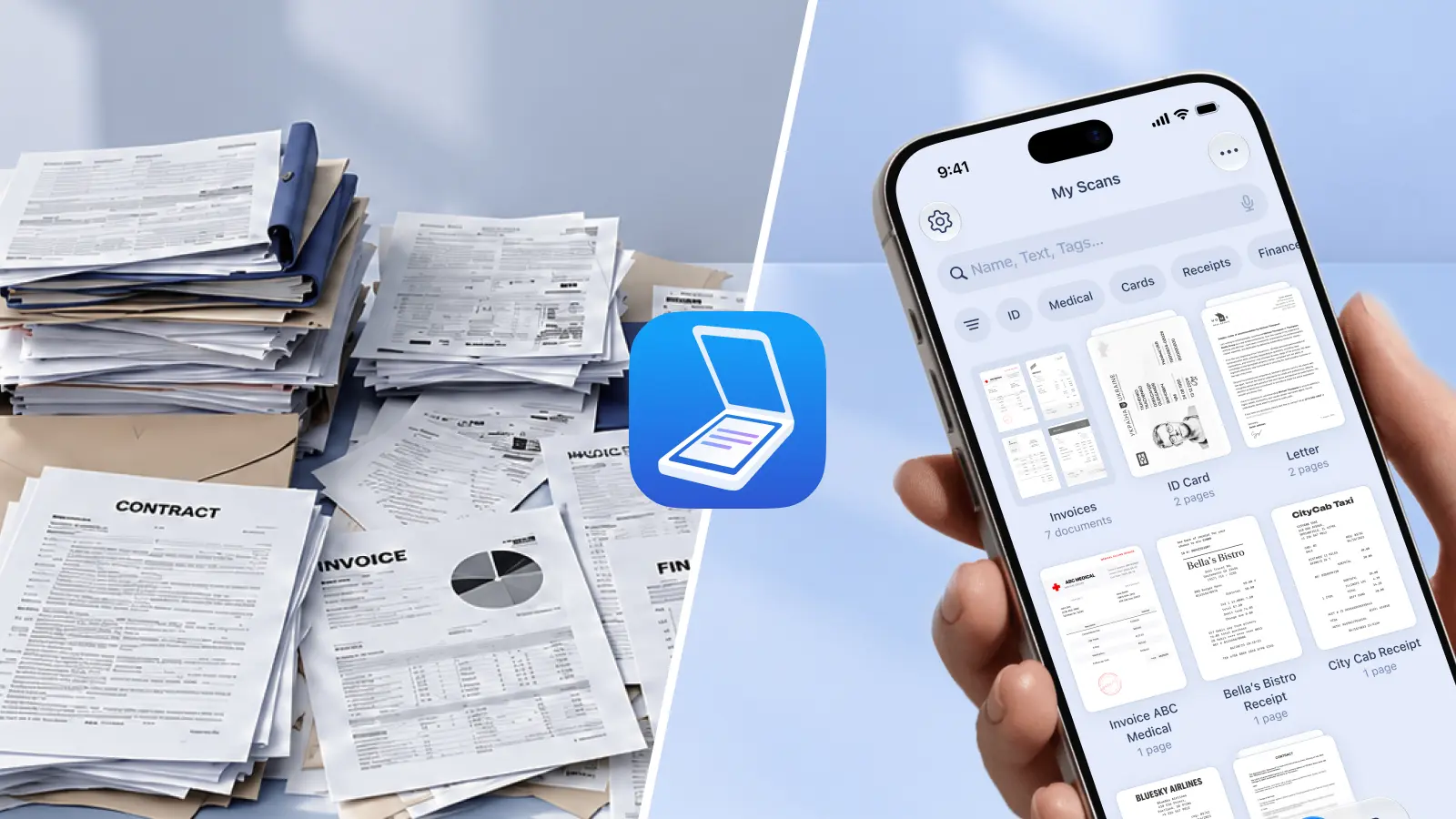
O Dia Mundial Sem Papel é comemorado em 6 de novembro e, em 2026, cai numa sexta-feira. A AIIM, uma organização sem fins lucrativos de gestão da informação, criou a data em 2010 para incentivar pessoas e empresas a reduzir o uso de papel. O papel ainda é a maior categoria de resíduos sólidos urbanos nos EUA: cerca de 67 milhões de toneladas em 2018, segundo a EPA.
O Scanner Pro transforma o papel que você já tem em PDFs pesquisáveis no seu iPhone ou iPad. Você pode arquivar, encontrar e enviar tudo sem imprimir nenhuma cópia.
O que você consegue resolver em qualquer lugar:
- Digitalize recibos, contratos e formulários e encontre tudo depois pesquisando o texto
- Faça backup automático das digitalizações no iCloud Drive, Google Drive, Dropbox e outros serviços
- Envie documentos por e-mail ou link em vez de imprimir
- Funciona para esvaziar aquela gaveta de casa, manter a papelada dos clientes organizada ou colocar em ordem os recibos de uma pequena empresa.
Como deixar o papel de lado com o Scanner Pro em 5 passos
Passo 1: Digitalize os papéis da sua mesa
Toque no botão Câmera na tela principal e posicione o celular sobre a página. O Scanner Pro detecta as bordas, corrige a perspectiva e remove as sombras, então até uma página fotografada na mesa da cozinha fica plana e legível. Comece pelo que você imprimiria ou arquivaria esta semana: contas, certificados de garantia, um contrato de aluguel.
Passo 2: Importe os arquivos que você já tem
Parte da papelada já está em formato digital, só que espalhada pelo celular. Toque em Mais (os três pontos no canto superior direito de Minhas digitalizações), toque em Importar arquivos e escolha PDFs ou imagens no app Arquivos. Os arquivos importados mantêm o nome original e funcionam como as digitalizações que você mesmo faz. Se quiser mantê-los separados, crie antes uma pasta "Importados".
Passo 3: Torne tudo pesquisável
O Scanner Pro faz o reconhecimento de texto (OCR) no próprio dispositivo, em 26 idiomas. Abra Configurações > Reconhecimento de texto e ative o Reconhecimento automático de texto. Para extrair o texto de uma digitalização, abra-a, toque em Texto e depois em Copiar tudo. O OCR e a pesquisa de texto completo exigem o Scanner Pro Plus.
Passo 4: Faça backup e envie sem imprimir
O Scanner Pro se conecta ao iCloud por padrão. Para adicionar outro serviço, toque no ícone de Configurações no canto superior esquerdo, toque em Nuvem e rede > Adicionar serviço, escolha Google Drive, Dropbox, Box, OneDrive, OneNote, Evernote ou servidor WebDAV e faça login. Quando aparecer a janela pop-up, toque em Ativar para enviar automaticamente todas as próximas digitalizações. O envio automático exige o Scanner Pro Plus e funciona em um só sentido: apagar um arquivo do armazenamento em nuvem não o apaga do Scanner Pro.
Para enviar um documento, abra-o e toque em Exportar. Escolha Mail ou toque em Compartilhar link para compartilhar um link que fica ativo por sete dias e aceita arquivos de até 50 MB. O Compartilhar link exige o Scanner Pro Plus.
Passo 5: Automatize as tarefas repetitivas
Um fluxo de trabalho reúne várias ações em um único toque depois da digitalização. Um fluxo típico renomeia o arquivo com a data, envia para uma pasta específica na nuvem, manda por e-mail e salva uma cópia local. Os fluxos de trabalho exigem o Scanner Pro Plus.
Ideias sem papel para casa, trabalho e pequenas empresas
Em casa
Digitalize a gaveta: apólices de seguro, garantias, formulários médicos, papéis da escola. Organize tudo em pastas com Mais > Nova pasta. Para arquivos sensíveis, bloqueie o app inteiro em Configurações > Privacidade e segurança > Proteção por senha, ou toque nos três pontos de uma digitalização e escolha Selecionar > ícone de cadeado > Senha no PDF. A proteção por senha exige o Scanner Pro Plus.
Para freelancers e profissionais
Digitalize um contrato assinado no local e envie por e-mail antes mesmo de sair do estacionamento. Configure um fluxo de trabalho que renomeie cada digitalização com a data e a envie para a pasta do cliente na nuvem. Adicione uma senha ao PDF antes de enviar; o destinatário vai precisar dela para abrir o arquivo.
Para pequenas empresas
Os recibos são o que mais se acumula. Abra Mais > Relatório de despesas, selecione os recibos e toque em Continuar. O Scanner Pro lê o fornecedor, a data, o valor, os impostos, a moeda e o tipo, e monta um relatório. Use o seletor PDF/CSV para escolher o formato de exportação. Arquivos CSV abrem na maioria dos softwares de contabilidade, embora o Scanner Pro não se conecte diretamente a plataformas como QuickBooks ou Xero.
O Relatório de despesas é um complemento separado do Scanner Pro Plus. Ele inclui um teste gratuito de 7 dias com 15 recibos e precisa de conexão com a internet.
O que fica no seu dispositivo
O reconhecimento de texto acontece no seu dispositivo. O Tradutor também, que funciona com mais de 20 idiomas e exige o iOS 26. O envio para a nuvem, o Compartilhar link e o Relatório de despesas usam a internet, então use esses recursos com documentos que você não se importa de enviar.
Perguntas frequentes
Quando é o Dia Mundial Sem Papel?
Em 6 de novembro, todos os anos. Em 2026, cai numa sexta-feira.
O Scanner Pro é gratuito?
O app pode ser baixado gratuitamente. Os recursos básicos de digitalização, organização e compartilhamento são gratuitos, mas as digitalizações gratuitas têm marca d'água. O Scanner Pro Plus remove a marca d'água e adiciona OCR, envio automático, proteção por senha, Combinar, Compartilhar link e fluxos de trabalho.
Dá para eliminar o papel só com o iPhone?
Sim. O Scanner Pro funciona no iPhone e no iPad (iOS e iPadOS 17.0 ou posterior) e no Apple Vision Pro (visionOS 1.0 ou posterior). Não há versão para Mac nem para Android.
O que devo digitalizar primeiro?
Comece pelos documentos que você precisa encontrar rápido: recibos, contratos, documentos de seguro e documentos fiscais.
Posso jogar fora o papel depois de digitalizar?
Nem sempre. Alguns documentos jurídicos, fiscais e de identificação precisam ser guardados no original. Antes de descartar qualquer coisa, verifique as regras para o seu caso ou consulte seu contador ou advogado.
Como junto várias digitalizações em um único PDF?
Use o recurso Combinar, do Scanner Pro Plus. Ele junta várias digitalizações em um único arquivo, o que facilita enviar tudo de uma vez.


