Scanner Pro usa Apple Mail para enviar escaneos por correo electrónico. Eso significa que la dirección "De" la controla la cuenta que esté configurada como predeterminada en los ajustes de Mail de tu iPhone o iPad, no Scanner Pro.
Si tus escaneos siguen enviándose desde la dirección equivocada, o quieres cambiar por completo de Apple Mail a Gmail o Outlook, esta guía explica ambas opciones.
Cómo enviar un escaneo por correo electrónico desde Scanner Pro
Antes de cambiar cualquier ajuste, este es el flujo de trabajo estándar para enviar un escaneo por correo electrónico.
Usar Apple Mail
- Abre Scanner Pro.
- Selecciona el escaneo que quieras enviar por correo electrónico o crea un escaneo nuevo.
- Pulsa Exportar en la parte inferior.
- Selecciona Mail.
- Introduce la dirección de correo electrónico del destinatario y el asunto.
- Pulsa Enviar.
Usar Gmail, Outlook, Spark u otra app de correo electrónico
Si prefieres enviar a través de un servicio de correo electrónico diferente:
- Abre Scanner Pro.
- Selecciona el escaneo que quieras enviar por correo electrónico.
- Pulsa Exportar en la parte inferior.
- Pulsa Compartir y elige la app de correo electrónico que prefieras de la lista.
Nota: si tu app preferida no aparece en la lista o aparece atenuada, desplázate hacia la izquierda y pulsa Más para encontrarla. Si sigue sin aparecer, pulsa Editar para personalizar qué apps se muestran.
Cómo cambiar la cuenta de correo electrónico predeterminada en Scanner Pro
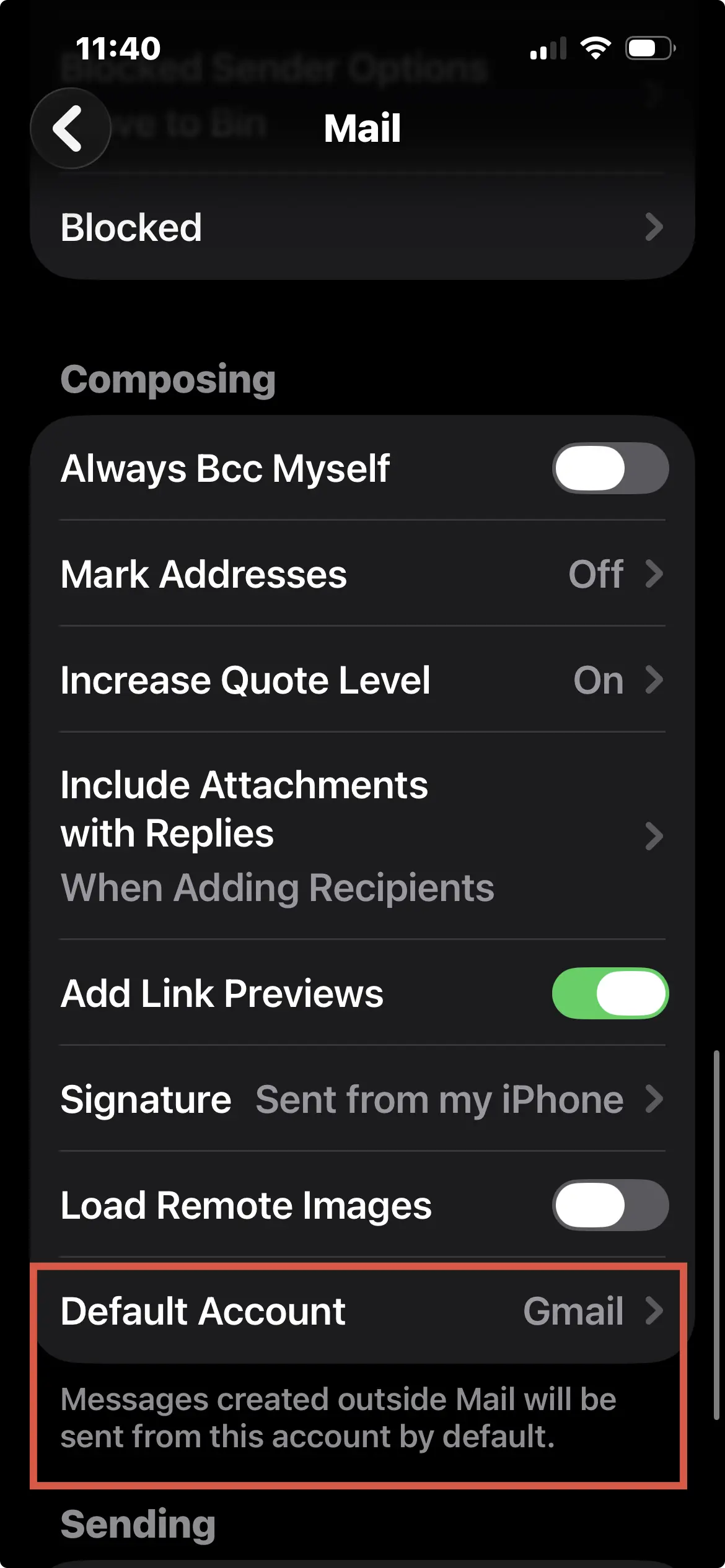
Scanner Pro envía correos electrónicos a través de Apple Mail usando la cuenta de Mail predeterminada de tu dispositivo. Para cambiar desde qué dirección de correo electrónico se envían tus escaneos, actualiza la cuenta predeterminada en Ajustes de iOS.
- Pulsa Ajustes en tu iPhone o iPad.
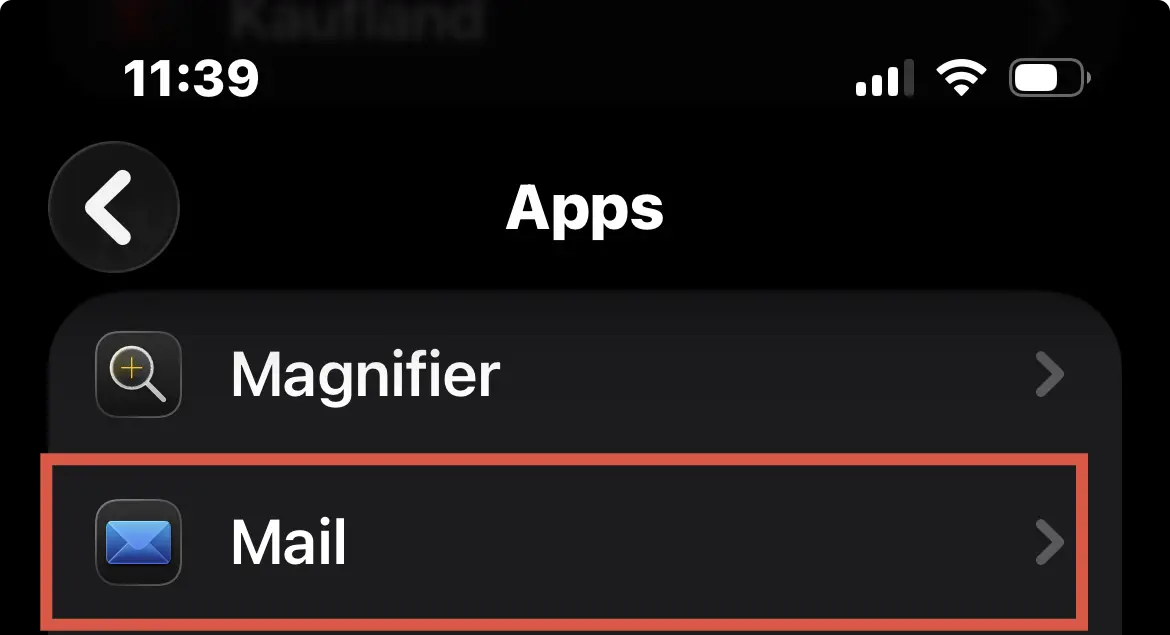
- Desplázate hacia abajo y pulsa Apps; luego, pulsa Mail.
- Pulsa Cuenta predeterminada.
- Elige la cuenta de correo electrónico que quieres que Scanner Pro use al enviar escaneos.
Una vez actualizado, Scanner Pro enviará todos los correos electrónicos desde la cuenta recién seleccionada.
Cómo enviar escaneos a través de Gmail, Outlook o Spark
Scanner Pro no te limita a Apple Mail. Usando la opción Compartir del menú Exportar, puedes enviar escaneos a través de cualquier app de correo electrónico instalada en tu dispositivo: Gmail, Outlook, Spark, Yahoo Mail y otras.
La diferencia entre las dos rutas de exportación es la siguiente:
- Mail > abre una ventana de redacción directamente en Apple Mail, usando tu cuenta de Mail predeterminada
- Compartir > cualquier app de correo electrónico > abre la ventana de redacción de la app que elijas, usando la cuenta que esté activa en esa app
Si envías recibos a tu contable a través de Gmail y contratos a través de Outlook, la ruta Compartir te da esa flexibilidad cada vez que exportas.
Ahorra tiempo con Workflows (establece un destinatario predeterminado)
Si envías escaneos por correo electrónico con frecuencia a la misma dirección —un contable, un cliente o una bandeja de entrada compartida—, Scanner Pro Plus te permite automatizarlo con Workflows.
Un workflow puede cambiar el nombre de tu documento, establecer el destinatario y el asunto, y enviar el correo electrónico con un solo toque después de escanear. Sin ventana de redacción, sin introducir direcciones manualmente.
Para configurarlo:
- Abre Scanner Pro.
- Abre un escaneo.
- Pulsa Exportar.
- Crea un Workflow y añade una acción de Correo electrónico con el destinatario y el asunto predefinidos.
Los Workflows requieren una suscripción a Scanner Pro Plus.
Preguntas frecuentes
¿Cómo cambio mi correo electrónico predeterminado en iPhone?
Ve a Ajustes > Apps > Mail > Cuenta predeterminada y selecciona la cuenta que quieras. Esto cambia la dirección "De" para todas las apps que usan Apple Mail, incluido Scanner Pro.
¿Scanner Pro funciona con Gmail y Outlook?
Sí. Pulsa Exportar > Compartir y selecciona Gmail, Outlook o cualquier otra app de correo electrónico instalada. Scanner Pro funciona con cualquier app de correo electrónico disponible en la hoja para compartir de iOS.
¿Puedo establecer un destinatario de correo electrónico predeterminado en Scanner Pro?
Sí, usando Workflows (Scanner Pro Plus). Puedes crear un workflow que dirija y envíe automáticamente los escaneos a un correo electrónico específico sin necesidad de introducir nada manualmente.
¿Cómo reduzco el tamaño del archivo de un escaneo para enviarlo por correo electrónico?
Escanea en blanco y negro, reduce la calidad del PDF en los ajustes de exportación o divide un documento grande en partes más pequeñas. Para archivos muy grandes, usa Compartir por enlace en lugar de adjuntarlos directamente.
¿Por qué mi correo con el escaneo se queda atascado en la Bandeja de salida?
Abre Apple Mail y comprueba si hay problemas de conexión. Se trata de un problema de la app Mail, no de Scanner Pro. Volver a añadir tu cuenta de correo electrónico en Mail normalmente soluciona un mensaje atascado de forma persistente.
¿Cuál es la app de correo electrónico predeterminada en iPhone?
Apple Mail. La opción Correo electrónico de Scanner Pro en el menú Exportar siempre pasa por Mail. Para usar un servicio de correo electrónico diferente, pulsa Compartir y elige la app que prefieras.
¿Cómo cambio el correo electrónico predeterminado en iPad?
Estos son los pasos: Ajustes de iOS > Apps > Mail > Cuenta predeterminada. Funciona en iPadOS 17.0+.

Haz escaneos de alta calidad
Convierte fácilmente documentos en PDFs con tu iPhone y iPad.