Scanner Pro は Apple メールを使用してスキャンをメールで送信します。 つまり、「差出人」アドレスは Scanner Pro 自体ではなく、iPhone または iPad のメール設定でデフォルトに設定されているアカウントによって決まります。
スキャンが常に間違ったアドレスから送信される場合や、Apple メールから Gmail や Outlook に完全に切り替えたい場合も、このガイドで両方を説明します。
Scanner Pro からスキャンをメールで送信する方法
設定を変更する前に、まずはスキャンをメールで送信する標準的な手順を確認しましょう。
Apple メールを使う
- Scanner Proを開きます。
- メールで送りたいスキャンを選択するか、新しいスキャンを作成します。
- 下部の書き出しをタップします。
- メールを選択します。
- 宛先のメールアドレスと件名を入力します。
- 送信をタップします。
Gmail、Outlook、Spark、または別のメールアプリを使う
別のメールサービスから送信したい場合:
- Scanner Proを開きます。
- メールで送りたいスキャンを選択します。
- 下部の書き出しをタップします。
- 共有をタップし、リストから使用したいメールアプリを選択します。
注:使用したいアプリがリストに表示されない場合やグレーアウトしている場合は、左にスクロールしてその他をタップすると見つかります。 それでも表示されない場合は、編集をタップして表示するアプリをカスタマイズしてください。
Scanner Pro でデフォルトのメールアカウントを変更する方法
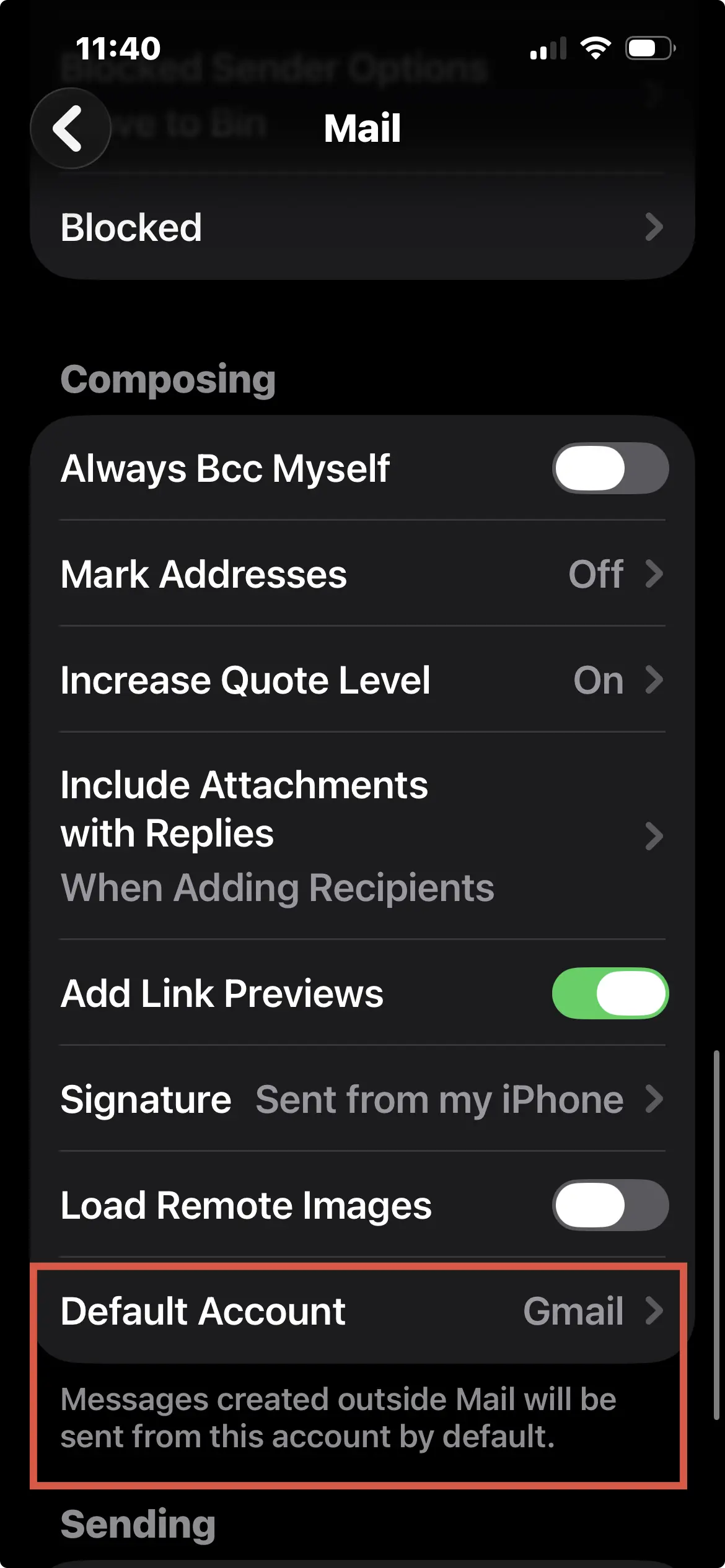
Scanner Pro は、デバイスのデフォルトのメールアカウントを使って、Apple メール経由でメールを送信します。 スキャンの送信元メールアドレスを変更するには、iOS の設定でデフォルトアカウントを更新してください。
- iPhoneまたはiPadで設定をタップします。
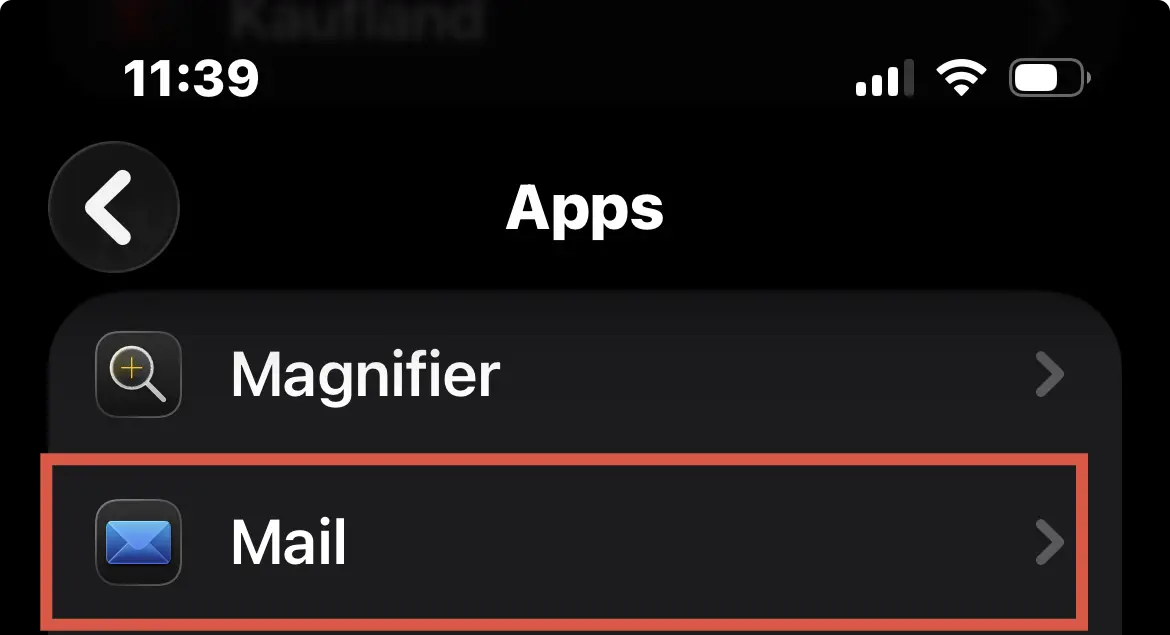
- 下にスクロールしてアプリをタップし、次にメールをタップします。
- デフォルトアカウントをタップ
- Scanner Pro がスキャン送信時に使用するメールアカウントを選択します。
更新後、Scanner Pro は新しく選択したアカウントからすべてのメールを送信します。
Gmail、Outlook、または Spark 経由でスキャンを送信する方法
Scanner Pro は Apple メールだけに限定されません。 書き出しメニューの「共有」オプションを使うと、デバイスにインストールされている任意のメールアプリ(Gmail、Outlook、Spark、Yahoo Mail など)でスキャンを送信できます。
書き出し方法の違いは次のとおりです:
- メール > Apple メールで作成画面が直接開き、デフォルトのメールアカウントが使用されます
- 共有 > 任意のメールアプリ > 選択したアプリの作成画面が開き、そのアプリでアクティブなアカウントが使用されます
たとえば、領収書は Gmail で会計担当者に送り、契約書は Outlook で送る場合、共有ルートを使えば書き出すたびにその柔軟性が得られます。
Workflows を使って時間を節約する(デフォルトの宛先を設定する)
会計担当者、クライアント、共有受信トレイなど、同じ宛先に定期的にスキャンをメールで送る場合は、Scanner Pro Plus のWorkflowsで自動化できます。
Workflow を使うと、書類名の変更、宛先と件名の設定、スキャン後のメール送信までをワンタップで行えます。 作成画面を開く必要も、手動で宛先を入力する必要もありません。
設定するには:
- Scanner Proを起動します。
- スキャンを開きます。
- 書き出しをタップします。
- Workflow を作成し、あらかじめ設定した宛先と件名で メール アクションを追加します。
Workflows を利用するには Scanner Pro Plus のサブスクリプションが必要です。
よくある質問
iPhoneでデフォルトのメールを変更するにはどうすればよいですか?
設定 > アプリ > メール > デフォルトアカウントに移動し、使用したいアカウントを選択します。 これにより、Scanner Pro を含む Apple メールを使用するすべてのアプリの「差出人」アドレスが変更されます。
Scanner ProはGmailやOutlookでも使えますか?
はい。 書き出し > 共有をタップし、Gmail、Outlook、またはインストール済みの別のメールアプリを選択します。 Scanner Pro は、iOS の共有シートで利用できるすべてのメールアプリに対応しています。
Scanner Proでデフォルトの宛先メールアドレスを設定できますか?
はい、Workflows(Scanner Pro Plus)を使えば設定できます。 Workflow を作成すれば、手動入力なしでスキャンの宛先を自動設定し、特定のメールアドレスに送信できます。
メール送信用にスキャンファイルのサイズを小さくするにはどうすればよいですか?
白黒でスキャンする、書き出し設定で PDF の品質を下げる、または大きな書類を小さな部分に分割してください。 非常に大きなファイルの場合は、直接添付する代わりに Share by Link を使用してください。
スキャンメールが送信ボックスで止まってしまうのはなぜですか?
Apple メールを開いて、接続の問題がないか確認してください。 これは Scanner Pro ではなく、メールアプリ側の問題です。 通常、メールアカウントをメールアプリに再追加すると、送信ボックスで止まったままのメッセージは解消されます。
iPhoneのデフォルトのメールアプリは何ですか?
Apple メールです。 Scanner Pro の書き出しメニューにあるメールオプションは、常にメールアプリ経由で送信されます。 別のメールサービスを使うには、代わりに共有をタップして、使用したいアプリを選択してください。
iPadでデフォルトのメールを変更するにはどうすればよいですか?
手順は次のとおりです:iOS の設定 > アプリ > メール > デフォルトアカウント。 iPadOS 17.0以降で動作します。
