Scanner Pro usa Apple Mail per inviare scansioni via email. Ciò significa che l'indirizzo "Da" è controllato dall'account impostato come predefinito nelle impostazioni di Mail del tuo iPhone o iPad, non all'interno di Scanner Pro.
Se le tue scansioni continuano a essere inviate dall'indirizzo sbagliato, o se vuoi passare completamente da Apple Mail a Gmail o Outlook, questa guida spiega entrambe le opzioni.
Come inviare tramite email una scansione da Scanner Pro
Prima di modificare qualsiasi impostazione, ecco il flusso standard per inviare una scansione via email.
Usare Apple Mail
- Apri Scanner Pro.
- Seleziona la scansione che vuoi inviare via email oppure crea una nuova scansione.
- Tocca Esporta in basso.
- Seleziona Mail.
- Inserisci l'indirizzo email del destinatario e l'oggetto.
- Tocca Invia.
Usare Gmail, Outlook, Spark o un'altra app email
Se preferisci inviare tramite un servizio email diverso:
- Apri Scanner Pro.
- Seleziona la scansione che vuoi inviare via email.
- Tocca Esporta in basso.
- Tocca Condividi e scegli dall'elenco l'app email che preferisci.
Nota: se l'app che preferisci non compare nell'elenco o appare disattivata, scorri verso sinistra e tocca Altro per trovarla. Se ancora non compare, tocca Modifica per personalizzare quali app vengono mostrate.
Come modificare l'account email predefinito in Scanner Pro
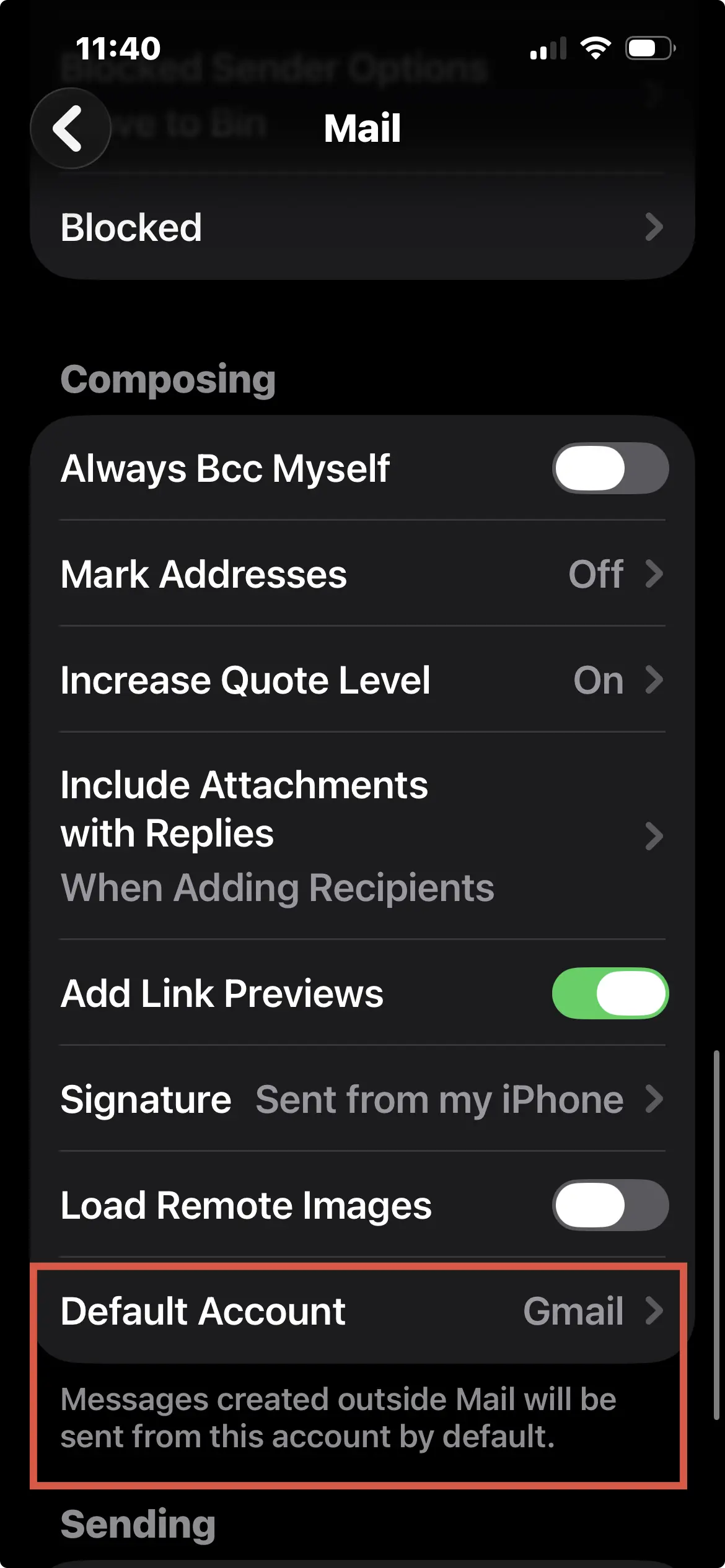
Scanner Pro invia le email tramite Apple Mail usando l'account Mail predefinito del tuo dispositivo. Per cambiare l'indirizzo email da cui vengono inviate le scansioni, aggiorna l'account predefinito nelle Impostazioni di iOS.
- Tocca Impostazioni sul tuo iPhone o iPad.
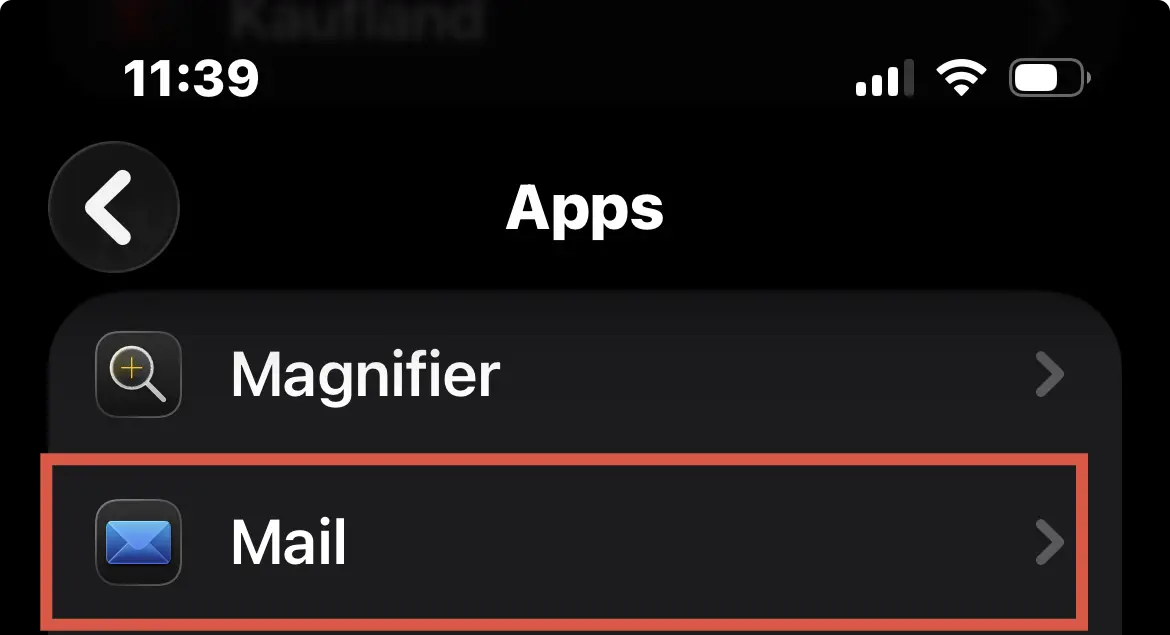
- Scorri verso il basso e tocca App, quindi tocca Mail.
- Tocca Account di default.
- Scegli l'account email che vuoi che Scanner Pro usi quando invia le scansioni.
Una volta aggiornato, Scanner Pro invierà tutte le email dall'account appena selezionato.
Come inviare scansioni tramite Gmail, Outlook o Spark
Scanner Pro non ti limita ad Apple Mail. Usando l'opzione Condividi nel menu Esporta, puoi inviare scansioni tramite qualsiasi app email installata sul tuo dispositivo: Gmail, Outlook, Spark, Yahoo Mail e altre.
La differenza tra i due percorsi di esportazione è la seguente:
- Mail > apre una finestra di composizione direttamente in Apple Mail, usando il tuo account Mail predefinito
- Condividi > qualsiasi app email > apre la finestra di composizione dell'app scelta, usando l'account attivo in quell'app
Se invii ricevute al tuo commercialista tramite Gmail e contratti tramite Outlook, il percorso Condividi ti offre questa flessibilità ogni volta che esporti.
Risparmia tempo con i Workflow (imposta un destinatario predefinito)
Se invii regolarmente scansioni via email allo stesso indirizzo - un commercialista, un cliente, una casella condivisa - Scanner Pro Plus ti consente di automatizzare il processo con i Workflow.
Un workflow può rinominare il documento, impostare il destinatario e l'oggetto, e inviare l'email con un solo tocco dopo la scansione. Nessuna finestra di composizione, nessun indirizzamento manuale.
Per configurarne uno:
- Avvia Scanner Pro.
- Apri una scansione.
- Tocca Esporta.
- Crea un Workflow e aggiungi un'azione Email con il destinatario e l'oggetto preimpostati.
I Workflow richiedono un abbonamento a Scanner Pro Plus.
FAQ
Come faccio a cambiare l'email predefinita su iPhone?
Vai su Impostazioni > App > Mail > Account di default e seleziona l'account desiderato. Questo cambia l'indirizzo "Da" per tutte le app che usano Apple Mail, incluso Scanner Pro.
Scanner Pro funziona con Gmail e Outlook?
Sì. Tocca Esporta > Condividi e seleziona Gmail, Outlook o qualsiasi altra app email installata. Scanner Pro funziona con qualsiasi app email disponibile nel pannello di condivisione di iOS.
Posso impostare un destinatario email predefinito in Scanner Pro?
Sì, usando i Workflow (Scanner Pro Plus). Puoi creare un workflow che indirizzi e invii automaticamente le scansioni a un'email specifica senza alcun inserimento manuale.
Come posso ridurre le dimensioni del file della scansione per l'email?
Esegui la scansione in bianco e nero, riduci la qualità PDF nelle impostazioni di esportazione oppure dividi un documento grande in parti più piccole. Per file molto grandi, usa Condividi tramite link invece di allegare direttamente.
Perché l'email con la mia scansione è bloccata nella casella In uscita?
Apri Apple Mail e controlla se ci sono problemi di connessione. Si tratta di un problema dell'app Mail, non di Scanner Pro. Di solito aggiungere di nuovo il tuo account email in Mail risolve un messaggio bloccato in modo persistente.
Qual è l'app email predefinita su iPhone?
Apple Mail. L'opzione Email di Scanner Pro nel menu Esporta passa sempre tramite Mail. Per usare un servizio email diverso, tocca invece Condividi e scegli l'app che preferisci.
Come faccio a cambiare l'email predefinita su iPad?
Questi sono i passaggi: Impostazioni di iOS > App > Mail > Account di default. Funziona su iPadOS 17.0+.

Effettua scansioni di alta qualità
Trasforma facilmente i documenti in PDF con il tuo iPhone e iPad.