Scanner Pro використовує Apple Mail, щоб надсилати скани електронною поштою. Це означає, що адреса "Від" контролюється обліковим записом, який встановлено як типовий у налаштуваннях Mail на вашому iPhone або iPad, а не в самому Scanner Pro.
Якщо ваші скани постійно надсилаються з неправильної адреси або ви хочете повністю перейти з Apple Mail на Gmail чи Outlook, у цьому посібнику розглянуто обидва варіанти.
Як надіслати скан електронною поштою зі Scanner Pro
Перш ніж змінювати будь-які налаштування, ось стандартний процес надсилання скану електронною поштою.
Використання Apple Mail
- Відкрийте Scanner Pro.
- Виберіть скан, який ви хочете надіслати електронною поштою, або створіть новий скан.
- Натисніть «Експортувати» внизу екрана.
- Виберіть «Mail».
- Введіть електронну адресу одержувача та тему листа.
- Натисніть «Надіслати».
Використання Gmail, Outlook, Spark або іншої поштової програми
Якщо ви віддаєте перевагу надсиланню через інший поштовий сервіс:
- Відкрийте Scanner Pro.
- Виберіть скан, який ви хочете надіслати електронною поштою.
- Натисніть «Експортувати» внизу екрана.
- Натисніть «Поширити» і виберіть бажану поштову програму зі списку.
Примітка: якщо потрібна програма не відображається у списку або показана неактивною, прокрутіть ліворуч і натисніть «Більше», щоб знайти її. Якщо вона все одно не з’являється, натисніть «Редагувати», щоб налаштувати, які програми відображатимуться.
Як змінити типовий обліковий запис електронної пошти в Scanner Pro
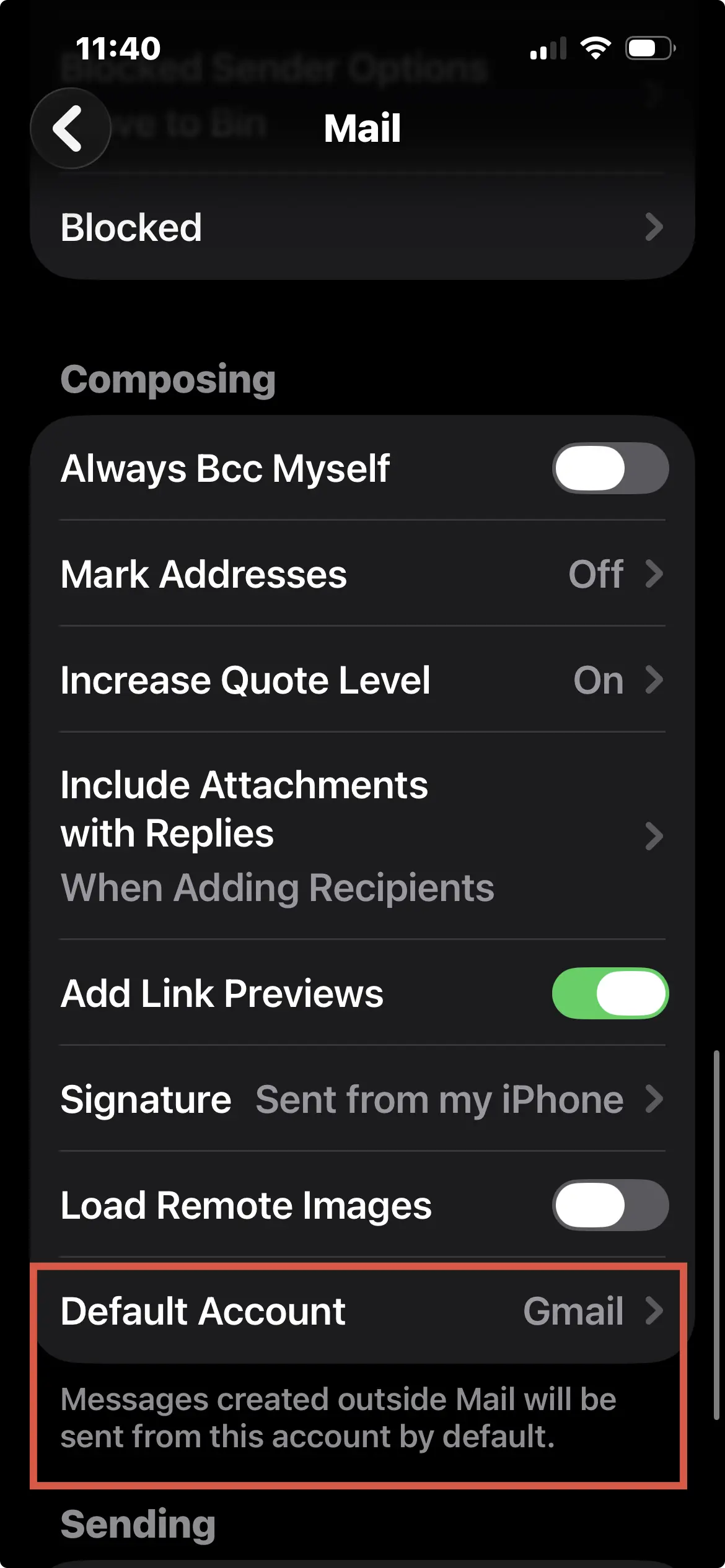
Scanner Pro надсилає листи через Apple Mail, використовуючи типовий обліковий запис Mail на вашому пристрої. Щоб змінити адресу електронної пошти, з якої надсилаються ваші скани, оновіть типовий обліковий запис у параметрах iOS.
- Натисніть «Параметри» на своєму iPhone або iPad.
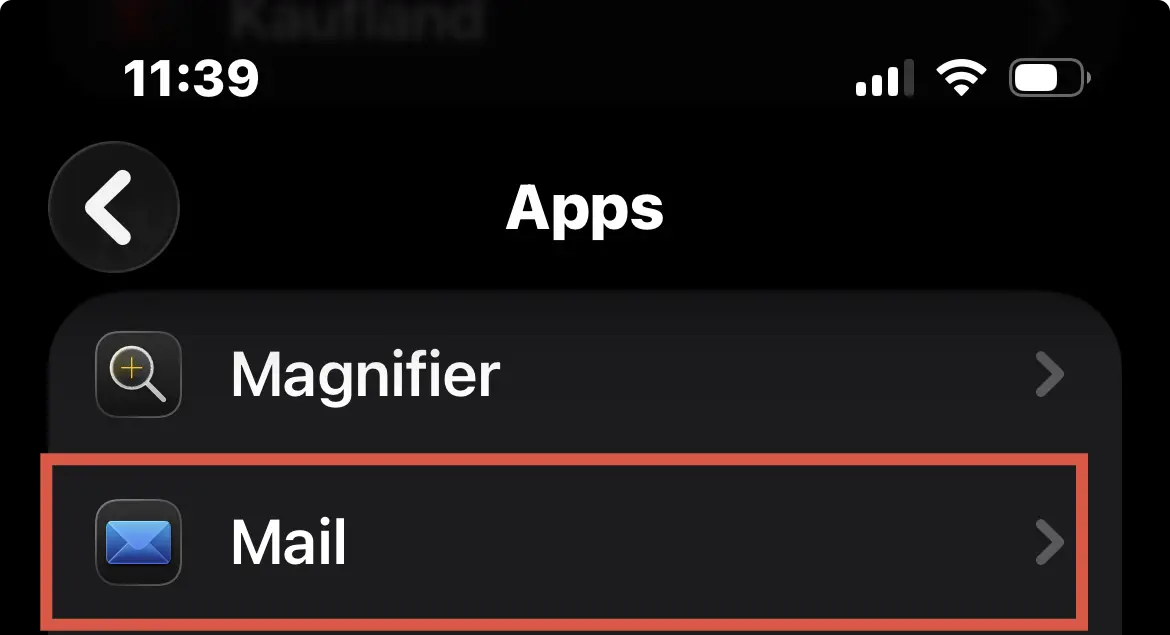
- Прокрутіть вниз і натисніть «Програми», а потім натисніть «Mail».
- Натисніть Типовий обліковий запис
- Виберіть обліковий запис електронної пошти, який Scanner Pro має використовувати для надсилання сканів.
Після оновлення Scanner Pro надсилатиме всі листи з нового вибраного облікового запису.
Як надсилати скани через Gmail, Outlook або Spark
Scanner Pro не обмежує вас лише Apple Mail. Використовуючи опцію «Поширити» в меню «Експортувати», ви можете надсилати скани через будь-яку поштову програму, встановлену на вашому пристрої: Gmail, Outlook, Spark, Yahoo Mail та інші.
Різниця між двома способами експорту така:
- Mail > відкриває вікно створення листа безпосередньо в Apple Mail, використовуючи ваш типовий обліковий запис Mail
- Поширити > будь-яка поштова програма > відкриває вікно створення листа у вибраній програмі, використовуючи обліковий запис, активний у цій програмі
Якщо ви надсилаєте квитанції своєму бухгалтеру через Gmail, а контракти — через Outlook, шлях через «Поширити» дає вам таку гнучкість щоразу під час експорту.
Заощаджуйте час за допомогою Workflows (установіть типового одержувача)
Якщо ви регулярно надсилаєте скани на ту саму адресу — бухгалтеру, клієнту чи в спільну поштову скриньку, — Scanner Pro Plus дає змогу автоматизувати це за допомогою Workflows.
Workflow може перейменувати документ, установити одержувача й тему листа та надіслати електронний лист одним натисканням після сканування. Без вікна створення листа, без ручного введення адреси.
Щоб налаштувати це:
- Запустіть Scanner Pro.
- Відкрийте скан.
- Натисніть «Експортувати».
- Створіть Workflow і додайте дію «Email» із заздалегідь заданими одержувачем і темою.
Для Workflows потрібна підписка Scanner Pro Plus.
Питання-відповіді
Як змінити типову електронну пошту на iPhone?
Перейдіть до Параметри > Програми > Mail > Типовий обліковий запис і виберіть потрібний обліковий запис. Це змінює адресу «Від» для всіх програм, які використовують Apple Mail, зокрема Scanner Pro.
Чи працює Scanner Pro з Gmail і Outlook?
Так. Натисніть Експортувати > Поширити і виберіть Gmail, Outlook або будь-яку іншу встановлену поштову програму. Scanner Pro працює з будь-якою поштовою програмою, доступною в аркуші поширення iOS.
Чи можу я встановити типову адресу одержувача в Scanner Pro?
Так, за допомогою Workflows (Scanner Pro Plus). Ви можете створити workflow, який автоматично вказуватиме адресу та надсилатиме скани на певну електронну пошту без будь-якого ручного введення.
Як зменшити розмір файла скану для електронної пошти?
Скануйте в чорно-білому режимі, зменште якість PDF у налаштуваннях експорту або розділіть великий документ на менші частини. Для дуже великих файлів використовуйте «Поширити за посиланням» замість прямого вкладення.
Чому мій лист зі сканом застряг у Вихідних?
Відкрийте Apple Mail і перевірте, чи немає проблем із підключенням. Це проблема програми Mail, а не Scanner Pro. Повторне додавання облікового запису електронної пошти в Mail зазвичай усуває проблему з листом, який постійно зависає.
Яка типова поштова програма на iPhone?
Apple Mail. Опція Email у меню «Експортувати» в Scanner Pro завжди використовує Mail. Щоб використовувати інший поштовий сервіс, натисніть натомість «Поширити» і виберіть потрібну програму.
Як змінити типову електронну пошту на iPad?
Ось ці кроки: Параметри iOS > Програми > Mail > Типовий обліковий запис. Працює на iPadOS 17.0+.

Робіть високоякісні скани прямо на ходу
Легко перетворюйте документи на PDF за допомогою iPhone чи iPad. Скануйте квитанції, книги, посвідчення особи, рахунки.