O Scanner Pro usa o Apple Mail para enviar digitalizações por e-mail. Isso significa que o endereço "De" é controlado pela conta definida como padrão nos ajustes do Mail do seu iPhone ou iPad, e não no próprio Scanner Pro.
Se as suas digitalizações continuam sendo enviadas do endereço errado, ou se você quer trocar totalmente o Apple Mail pelo Gmail ou Outlook, este guia aborda ambos os casos.
Como enviar uma digitalização por e-mail pelo Scanner Pro
Antes de alterar qualquer ajuste, este é o fluxo padrão para enviar uma digitalização por e-mail.
Usando o Apple Mail
- Abra o Scanner Pro.
- Selecione a digitalização que você quer enviar por e-mail ou crie uma nova digitalização.
- Toque em Exportar na parte inferior.
- Selecione Mail.
- Digite o endereço de e-mail do destinatário e o assunto.
- Toque em Enviar.
Usando Gmail, Outlook, Spark ou outro app de e-mail
Se você preferir enviar por um serviço de e-mail diferente:
- Abra o Scanner Pro.
- Selecione a digitalização que você quer enviar por e-mail.
- Toque em Exportar na parte inferior.
- Toque em Compartilhar e escolha seu app de e-mail preferido na lista.
Observação: se o seu app preferido não aparecer na lista ou estiver esmaecido, deslize para a esquerda e toque em Mais para encontrá-lo. Se ele ainda não aparecer, toque em Editar para personalizar quais apps serão exibidos.
Como alterar a conta de e-mail padrão no Scanner Pro
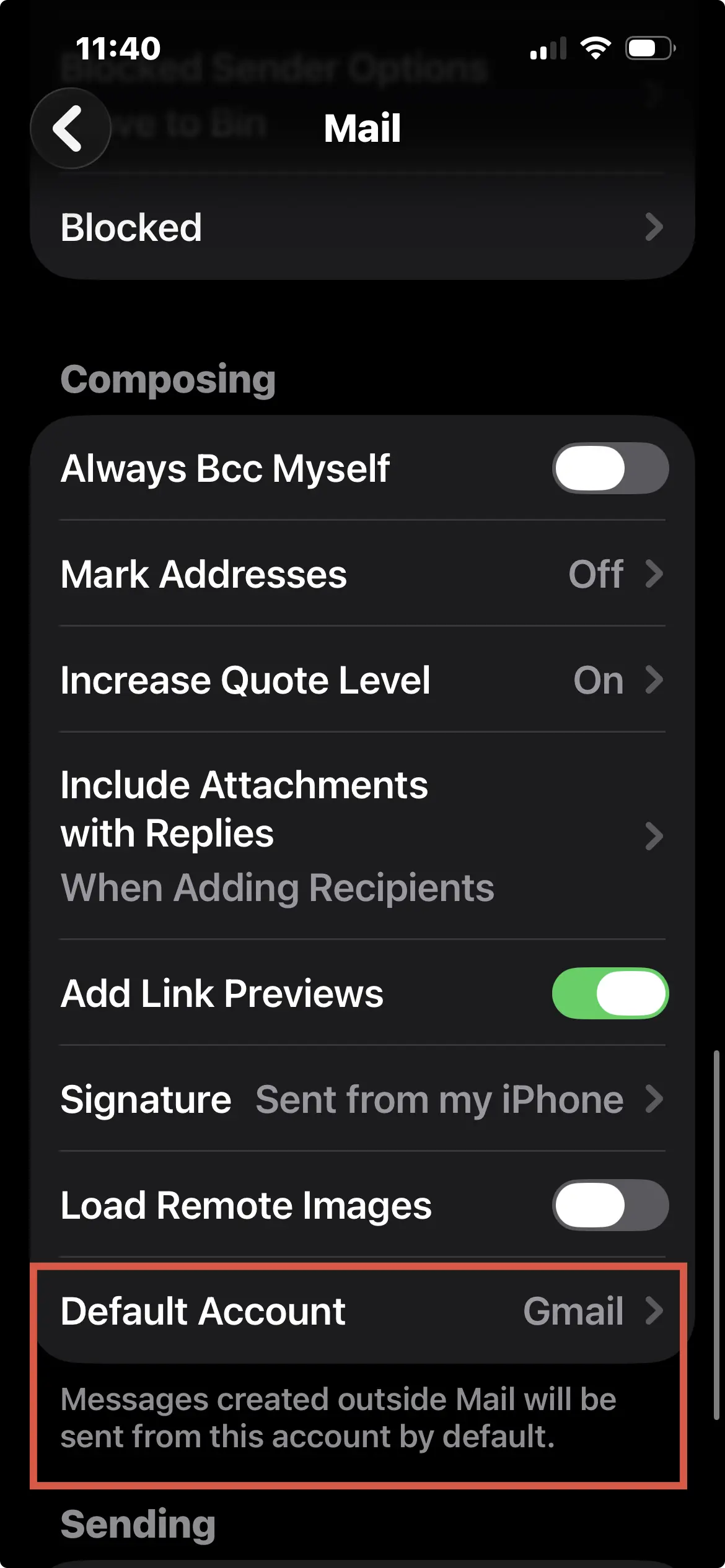
O Scanner Pro envia e-mails pelo Apple Mail usando a conta padrão do Mail no seu dispositivo. Para alterar de qual endereço de e-mail suas digitalizações serão enviadas, atualize a conta padrão nos Ajustes do iOS.
- Toque em Ajustes no seu iPhone ou iPad.
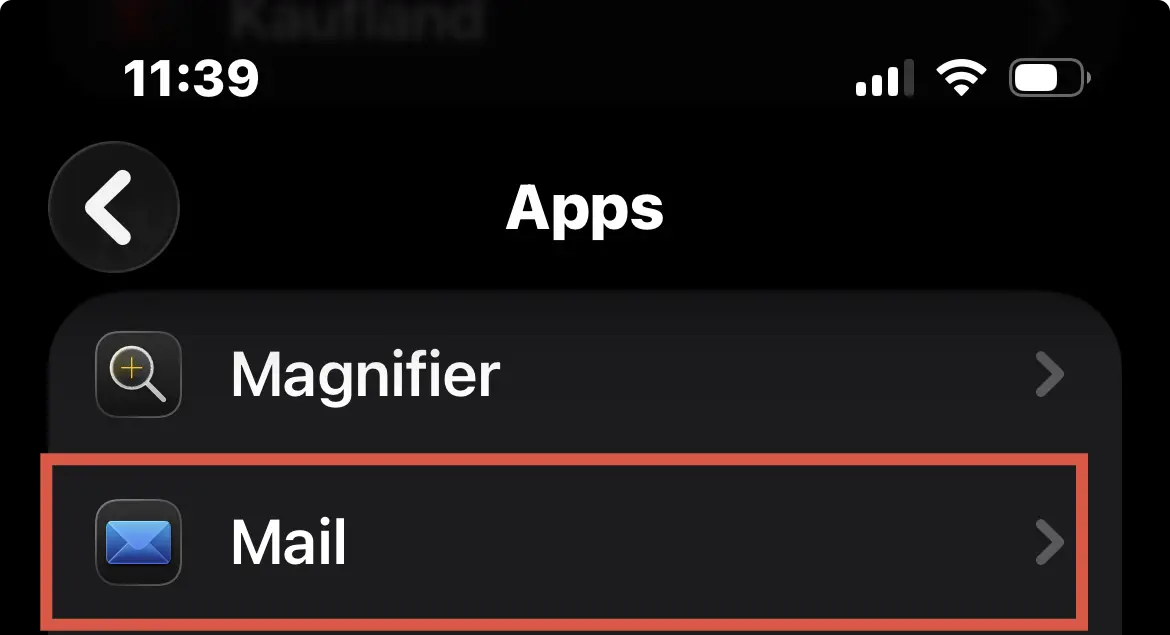
- Role para baixo e toque em Apps, depois toque em Mail.
- Toque em Conta padrão
- Escolha a conta de e-mail que você quer que o Scanner Pro use ao enviar digitalizações.
Depois da atualização, o Scanner Pro enviará todos os e-mails pela conta recém-selecionada.
Como enviar digitalizações pelo Gmail, Outlook ou Spark
O Scanner Pro não limita você ao Apple Mail. Usando a opção Compartilhar no menu Exportar, você pode enviar digitalizações por qualquer app de e-mail instalado no seu dispositivo: Gmail, Outlook, Spark, Yahoo Mail e outros.
A diferença entre os dois caminhos de exportação é a seguinte:
- Mail > abre uma janela de composição diretamente no Apple Mail, usando sua conta padrão do Mail
- Compartilhar > qualquer app de e-mail > abre a janela de composição do app escolhido, usando a conta que estiver ativa nesse app
Se você envia recibos ao seu contador pelo Gmail e contratos pelo Outlook, o caminho Compartilhar oferece essa flexibilidade sempre que você exporta.
Economize tempo com os Fluxos de Trabalho (defina um destinatário padrão)
Se você envia digitalizações por e-mail regularmente para o mesmo endereço — um contador, um cliente, uma caixa de entrada compartilhada — o Scanner Pro Plus permite que você automatize isso com Fluxos de Trabalho.
Um fluxo de trabalho pode renomear seu documento, definir o destinatário e a linha de assunto, e enviar o e-mail com um único toque após a digitalização. Sem janela de composição, sem endereçamento manual.
Para configurar isso:
- Abra o Scanner Pro.
- Abra uma digitalização.
- Toque em Exportar.
- Crie um Fluxo de Trabalho e adicione uma ação de E-mail com o destinatário e o assunto predefinidos.
Os Fluxos de Trabalho exigem uma assinatura do Scanner Pro Plus.
Perguntas Frequentes
Como altero meu e-mail padrão no iPhone?
Acesse Ajustes > Apps > Mail > Conta Padrão e selecione a conta que você deseja. Isso altera o endereço "De" para todos os apps que usam o Apple Mail, incluindo o Scanner Pro.
O Scanner Pro funciona com Gmail e Outlook?
Sim. Toque em Exportar > Compartilhar e selecione Gmail, Outlook ou qualquer outro app de e-mail instalado. O Scanner Pro funciona com qualquer app de e-mail disponível na folha de compartilhamento do iOS.
Posso definir um destinatário de e-mail padrão no Scanner Pro?
Sim, usando Fluxos de Trabalho (Scanner Pro Plus). Você pode criar um fluxo de trabalho que automaticamente endereça e envia digitalizações para um e-mail específico sem qualquer entrada manual.
Como reduzo o tamanho do arquivo da digitalização para e-mail?
Digitalize em preto e branco, reduza a qualidade do PDF nas configurações de exportação ou divida um documento grande em partes menores. Para arquivos muito grandes, use Compartilhar por Link em vez de anexar diretamente.
Por que o e-mail da minha digitalização ficou preso na Caixa de Saída?
Abra o Apple Mail e verifique se há problemas de conexão. Este é um problema do app Mail, não do Scanner Pro. Adicionar novamente sua conta de e-mail no Mail normalmente resolve uma mensagem presa de forma persistente.
Qual é o app de e-mail padrão no iPhone?
Apple Mail. A opção E-mail do Scanner Pro no menu Exportar sempre usa o Mail. Para usar um serviço de e-mail diferente, toque em Compartilhar e escolha seu app preferido.
Como altero o e-mail padrão no iPad?
Estes são os passos: Ajustes do iOS > Apps > Mail > Conta Padrão. Funciona no iPadOS 17.0+.

Escaneie em alta qualidade
Transforme facilmente papéis em PDFs com seu iPhone e iPad.