Scanner Pro 使用 Apple Mail 通过电子邮件发送扫描件。 这意味着,“发件人”地址由你在 iPhone 或 iPad 的 Mail 设置中设为默认的账户控制,而不是在 Scanner Pro 应用内设置。
如果你的扫描件总是从错误的地址发出,或者你想完全从 Apple Mail 切换到 Gmail 或 Outlook,本指南会同时介绍这两种情况。
如何从 Scanner Pro 发送扫描件电子邮件
在更改任何设置之前,下面是通过电子邮件发送扫描件的标准流程。
使用 Apple Mail
- 打开 Scanner Pro。
- 选择你要通过电子邮件发送的扫描件,或者创建新的扫描件。
- 点按底部的导出。
- 选择邮件。
- 输入收件人的电子邮件地址和主题。
- 点按发送。
使用 Gmail、Outlook、Spark 或其他电子邮件应用
如果你更希望通过其他电子邮件服务发送:
- 打开 Scanner Pro。
- 选择你要通过电子邮件发送的扫描件。
- 点按底部的导出。
- 点按共享,然后从列表中选择你偏好的电子邮件应用。
注意:如果你偏好的应用没有出现在列表中,或者显示为灰色,请向左滚动并点按更多来找到它。 如果仍然没有显示,请点按编辑来自定义显示哪些应用。
如何在 Scanner Pro 中更改默认电子邮件账户
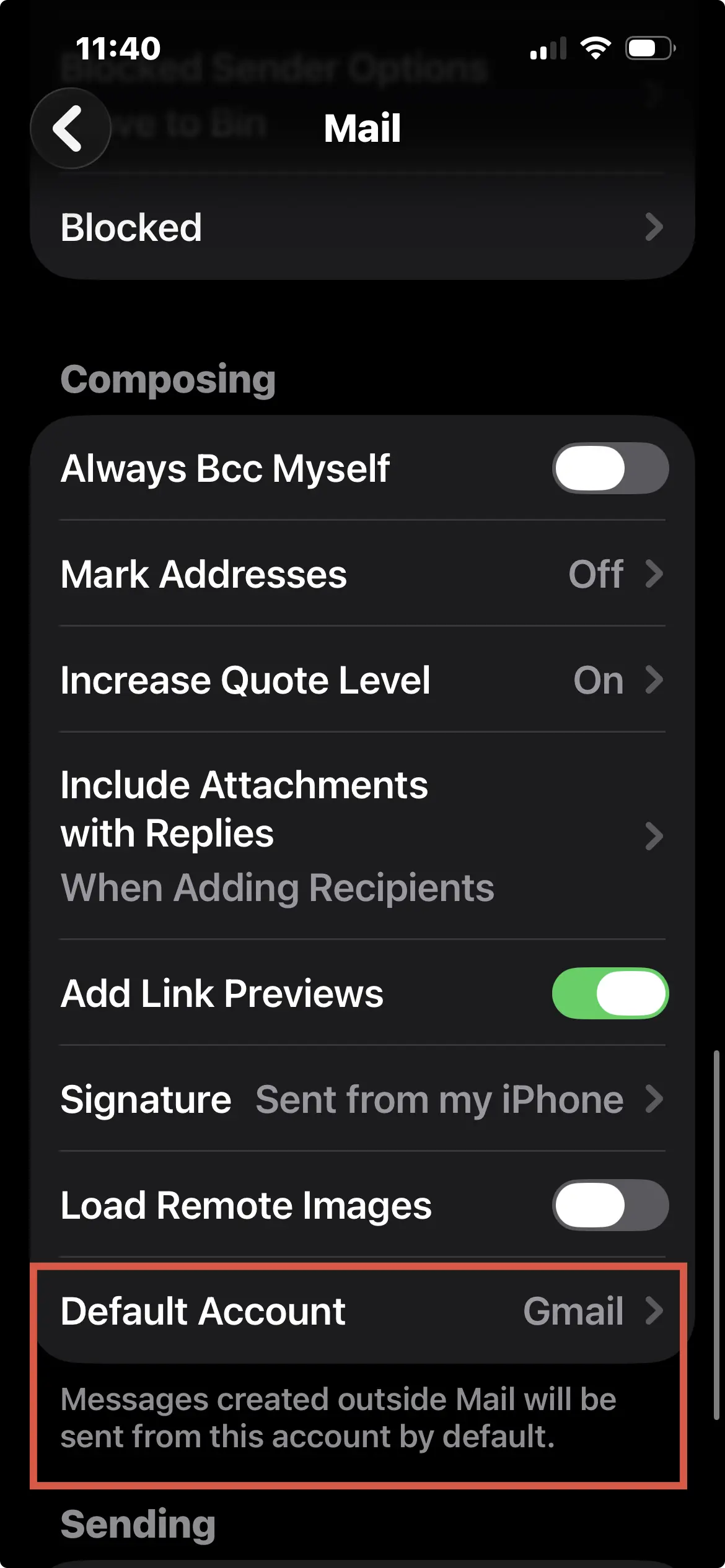
Scanner Pro 通过 Apple Mail 使用你设备中的默认 Mail 账户发送电子邮件。 要更改扫描件发送时使用的电子邮件地址,请在 iOS 设置中更新默认账户。
- 在你的 iPhone 或 iPad 上点按设置。
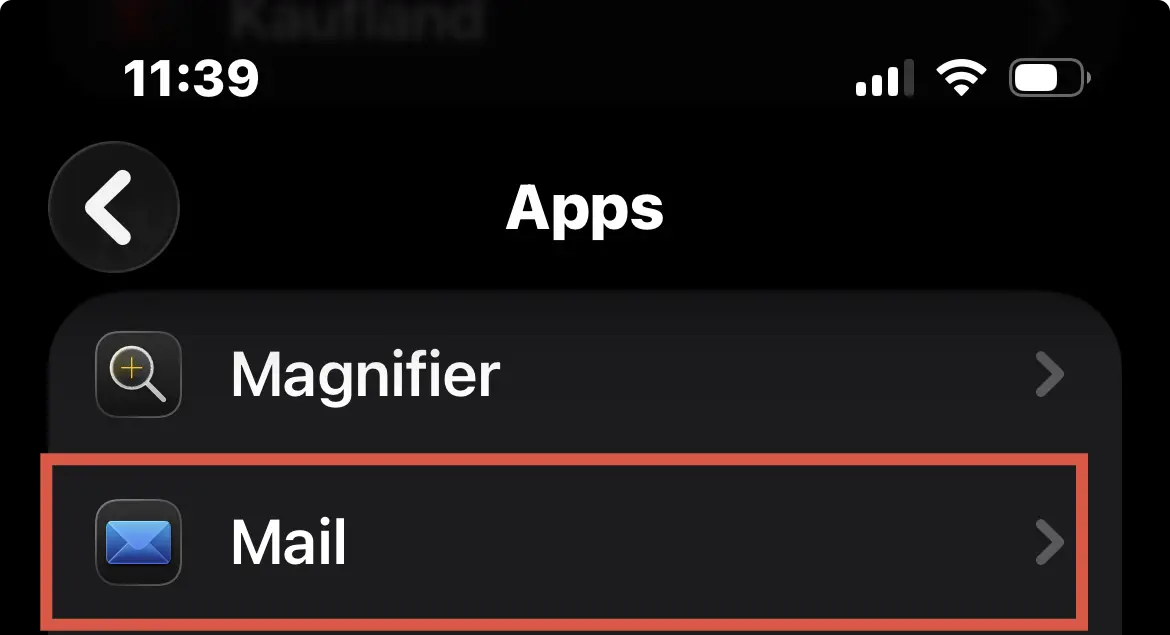
- 向下滚动并点按应用,然后点按邮件。
- 点按 默认账户
- 选择你希望 Scanner Pro 在发送扫描件时使用的电子邮件账户。
更新后,Scanner Pro 将从新选择的账户发送所有电子邮件。
如何通过 Gmail、Outlook 或 Spark 发送扫描件
Scanner Pro 不会将你限制在 Apple Mail 上。 使用导出菜单中的共享选项,你可以通过设备上安装的任何电子邮件应用发送扫描件:Gmail、Outlook、Spark、Yahoo Mail 等。
这两种导出方式的区别如下:
- 邮件 > 直接在 Apple Mail 中打开撰写窗口,并使用你的默认 Mail 账户
- 共享 > 任意电子邮件应用 > 在你选择的应用中打开撰写窗口,并使用该应用中当前启用的账户
如果你通过 Gmail 向会计发送收据,通过 Outlook 发送合同,那么每次导出时,共享方式都能为你提供这种灵活性。
使用工作流节省时间(设置默认收件人)
如果你经常将扫描件发送到同一个地址——例如会计、客户或共享收件箱——Scanner Pro Plus 允许你使用工作流将此过程自动化。
工作流可以重命名文档、设置收件人和主题行,并在扫描后轻点一下即可发送电子邮件。 无需撰写窗口,也无需手动填写地址。
设置方法如下:
- 启动 Scanner Pro。
- 打开一个扫描件。
- 点按导出。
- 创建工作流,并添加一个包含预设收件人和主题的电子邮件操作。
工作流功能需要订阅 Scanner Pro Plus。
常见问题
如何更改 iPhone 上的默认电子邮件?
前往 设置 > 应用 > 邮件 > 默认账户,然后选择你想要的账户。 这会更改所有使用 Apple Mail 的应用(包括 Scanner Pro)使用的“发件人”地址。
Scanner Pro 支持 Gmail 和 Outlook 吗?
支持。 点按 导出 > 共享,然后选择 Gmail、Outlook 或任何其他已安装的电子邮件应用。 Scanner Pro 可与 iOS 共享表单中提供的任何电子邮件应用配合使用。
我可以在 Scanner Pro 中设置默认收件人电子邮件吗?
可以,通过工作流(Scanner Pro Plus)。 你可以创建一个工作流,无需任何手动输入,即可自动将扫描件发送到指定的电子邮件地址。
如何减小用于电子邮件发送的扫描文件大小?
以黑白模式扫描,在导出设置中降低 PDF 质量,或者将大文档拆分成较小的部分。 对于非常大的文件,请使用“通过链接共享”,而不要直接作为附件发送。
为什么我的扫描邮件卡在发件箱中?
打开 Apple Mail 并检查连接问题。 这是 Mail 应用的问题,不是 Scanner Pro 的问题。 在 Mail 中重新添加你的电子邮件账户,通常可以清除持续卡住的邮件。
iPhone 上的默认电子邮件应用是什么?
Apple Mail。 Scanner Pro 在导出菜单中的“电子邮件”选项始终通过 Mail 发送。 要使用其他电子邮件服务,请改为点按共享,然后选择你偏好的应用。
如何更改 iPad 上的默认电子邮件?
步骤如下:iOS 设置 > 应用 > 邮件 > 默认账户。 适用于 iPadOS 17.0 及以上版本。
