Scanner Pro utilise Apple Mail pour envoyer des scans par e-mail. Cela signifie que l'adresse « De » est contrôlée par le compte défini par défaut dans les réglages Mail de votre iPhone ou iPad, et non dans Scanner Pro lui-même.
Si vos scans continuent d'être envoyés depuis la mauvaise adresse, ou si vous souhaitez passer complètement d'Apple Mail à Gmail ou Outlook, ce guide couvre les deux cas.
Comment envoyer un scan par e-mail depuis Scanner Pro
Avant de modifier des réglages, voici le flux standard pour envoyer un scan par e-mail.
Utilisation d'Apple Mail
- Ouvrez Scanner Pro.
- Sélectionnez le scan que vous souhaitez envoyer par e-mail, ou créez un nouveau scan.
- Touchez Exporter en bas.
- Sélectionnez Mail.
- Saisissez l'adresse e-mail du destinataire et l'objet.
- Touchez Envoyer.
Utilisation de Gmail, Outlook, Spark ou d'une autre application de messagerie
Si vous préférez envoyer via un autre service de messagerie :
- Ouvrez Scanner Pro.
- Sélectionnez le scan que vous souhaitez envoyer par e-mail.
- Touchez Exporter en bas.
- Touchez Partager et choisissez votre application de messagerie préférée dans la liste.
Remarque : si votre application préférée n'apparaît pas dans la liste ou est grisée, faites défiler vers la gauche et touchez Plus pour la trouver. Si elle n'apparaît toujours pas, touchez Modifier pour personnaliser les applications affichées.
Comment changer le compte e-mail par défaut dans Scanner Pro
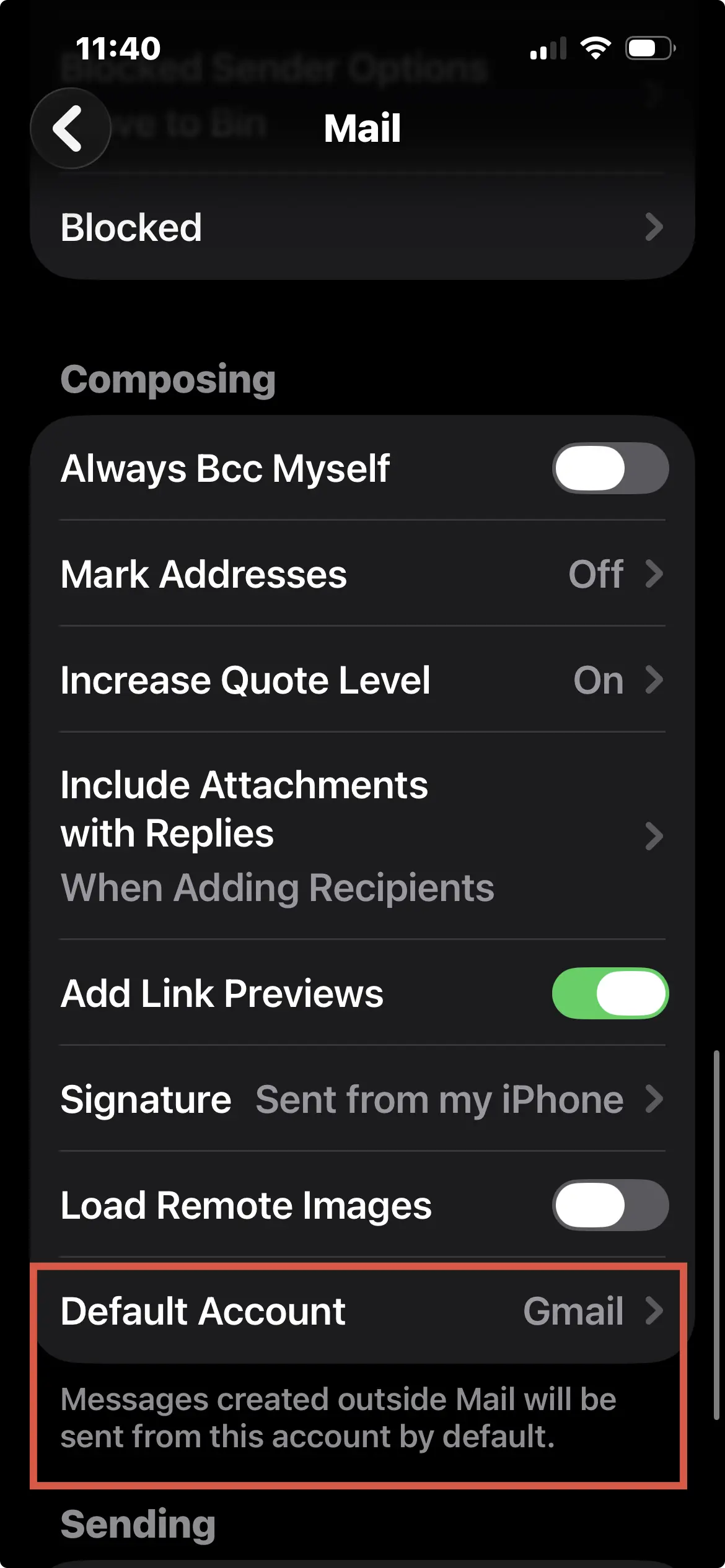
Scanner Pro envoie les e-mails via Apple Mail en utilisant le compte Mail par défaut de votre appareil. Pour changer l'adresse e-mail depuis laquelle vos scans sont envoyés, mettez à jour le compte par défaut dans les Réglages iOS.
- Touchez Réglages sur votre iPhone ou iPad.
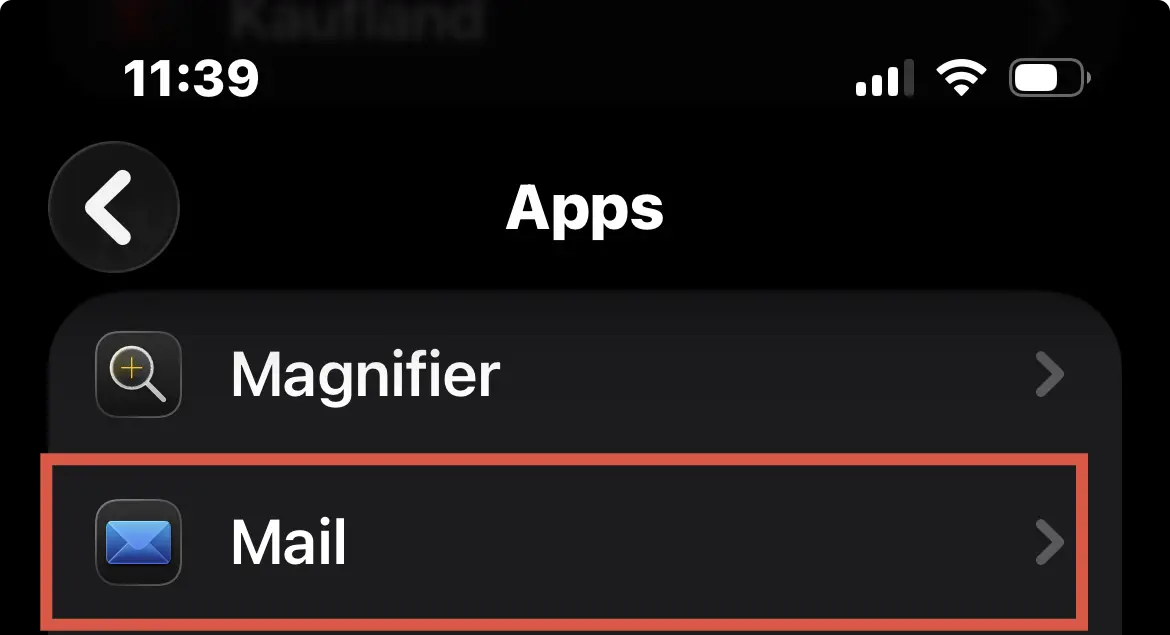
- Faites défiler vers le bas et touchez Apps, puis touchez Mail.
- Touchez Compte par défaut.
- Choisissez le compte e-mail que vous souhaitez que Scanner Pro utilise pour envoyer des scans.
Une fois la mise à jour effectuée, Scanner Pro enverra tous les e-mails depuis le compte nouvellement sélectionné.
Comment envoyer des scans via Gmail, Outlook ou Spark
Scanner Pro ne vous limite pas à Apple Mail. En utilisant l'option Partager dans le menu Exporter, vous pouvez envoyer des scans via n'importe quelle application de messagerie installée sur votre appareil : Gmail, Outlook, Spark, Yahoo Mail et d'autres.
La différence entre les deux chemins d'exportation est la suivante :
- Mail > ouvre une fenêtre de rédaction directement dans Apple Mail, en utilisant votre compte Mail par défaut
- Partager > n'importe quelle application de messagerie > ouvre la fenêtre de rédaction de l'application choisie, en utilisant le compte actif dans cette application
Si vous envoyez des reçus à votre comptable via Gmail et des contrats via Outlook, le chemin Partager vous offre cette flexibilité à chaque exportation.
Gagnez du temps avec les Workflows (définir un destinataire par défaut)
Si vous envoyez régulièrement des scans par e-mail à la même adresse — un comptable, un client, une boîte de réception partagée — Scanner Pro Plus vous permet d'automatiser cela avec les Workflows.
Un workflow peut renommer votre document, définir le destinataire et l'objet, puis envoyer l'e-mail d'un seul geste après le scan. Aucune fenêtre de rédaction, aucune saisie manuelle d'adresse.
Pour créer un workflow :
- Lancez Scanner Pro.
- Ouvrez un scan.
- Touchez Exporter.
- Créez un Workflow et ajoutez une action E-mail avec votre destinataire et objet prédéfinis.
Les Workflows nécessitent un abonnement Scanner Pro Plus.
FAQ
Comment changer mon e-mail par défaut sur iPhone ?
Accédez à Réglages > Apps > Mail > Compte par défaut et sélectionnez le compte souhaité. Cela change l'adresse "De" pour toutes les applications qui utilisent Apple Mail, y compris Scanner Pro.
Scanner Pro fonctionne-t-il avec Gmail et Outlook ?
Oui. Touchez Exporter > Partager puis sélectionnez Gmail, Outlook ou toute autre application de messagerie installée. Scanner Pro fonctionne avec toute application de messagerie disponible dans la feuille de partage iOS.
Puis-je définir une adresse e-mail de destinataire par défaut dans Scanner Pro ?
Oui, avec les Workflows (Scanner Pro Plus). Vous pouvez créer un workflow qui adresse et envoie automatiquement des scans à une adresse e-mail spécifique sans aucune saisie manuelle.
Comment réduire la taille du fichier numérisé pour l’e-mail ?
Scannez en noir et blanc, réduisez la qualité du PDF dans les réglages d'exportation, ou divisez un document volumineux en parties plus petites. Pour les fichiers très volumineux, utilisez Partager par lien au lieu de joindre le fichier directement.
Pourquoi l’e-mail de mon scan reste-t-il bloqué dans la boîte d’envoi ?
Ouvrez Apple Mail et vérifiez s'il y a des problèmes de connexion. Il s'agit d'un problème de l'application Mail, pas de Scanner Pro. Ajouter à nouveau votre compte e-mail dans Mail permet généralement de résoudre un message bloqué de façon persistante.
Quelle est l’application e-mail par défaut sur iPhone ?
Apple Mail. L'option E-mail de Scanner Pro dans le menu Exporter passe toujours par Mail. Pour utiliser un autre service de messagerie, touchez plutôt Partager et choisissez votre application préférée.
Comment changer l’e-mail par défaut sur iPad ?
Voici les étapes : Réglages iOS > Apps > Mail > Compte par défaut. Fonctionne sur iPadOS 17.0+.

Scannez en haute qualité
Scannez et transformez facilement vos documents en PDF avec votre iPhone ou iPad.