Tanto si acabas de digitalizar un contrato importante, una nota escrita a mano o un montón de recibos, saber cómo exportar tus escaneos en el formato adecuado y llevarlos adonde deben ir es tan importante como escanearlos en primer lugar. Esta guía lo cubre todo: cómo guardar un documento escaneado como PDF, cómo exportar escaneos desde Scanner Pro y cómo compartirlos por AirDrop, correo electrónico, mensaje de texto y servicios en la nube.
Cómo exportar escaneos con Scanner Pro
Scanner Pro de Readdle es la aplicación de escaneo más potente y flexible para iPhone y iPad. Está diseñada para darte control total sobre el formato, el destino y la forma en que se organizan tus archivos una vez que salen de la app. Esto es todo lo que necesitas saber.
¿A qué formatos puede exportar Scanner Pro?
Scanner Pro admite cinco formatos de exportación, cada uno adecuado para un caso de uso distinto:
- PDF es el formato predeterminado y el más universal. Conserva el diseño del documento, se acepta en todas partes y es la opción adecuada para contratos, formularios, facturas y la mayoría de los documentos profesionales
- JPEG exporta cada página como un archivo de imagen independiente. Esto resulta útil cuando alguien necesita una foto de un documento en lugar de un archivo, o cuando estás subiendo contenido a un sistema que no acepta PDF
- Word (.docx) usa el OCR (reconocimiento óptico de caracteres) integrado de Scanner Pro para extraer el texto de tu escaneo y convertirlo en un documento de Word editable. Esto es ideal cuando necesitas hacer cambios en un documento impreso
- PowerPoint exporta tu escaneo como una presentación, y resulta especialmente práctico cuando necesitas usar el archivo para una diapositiva
- TXT también usa OCR, pero genera texto sin formato. Es perfecto para copiar y pegar rápidamente, introducir texto en otra app o cualquier situación en la que el formato no importe
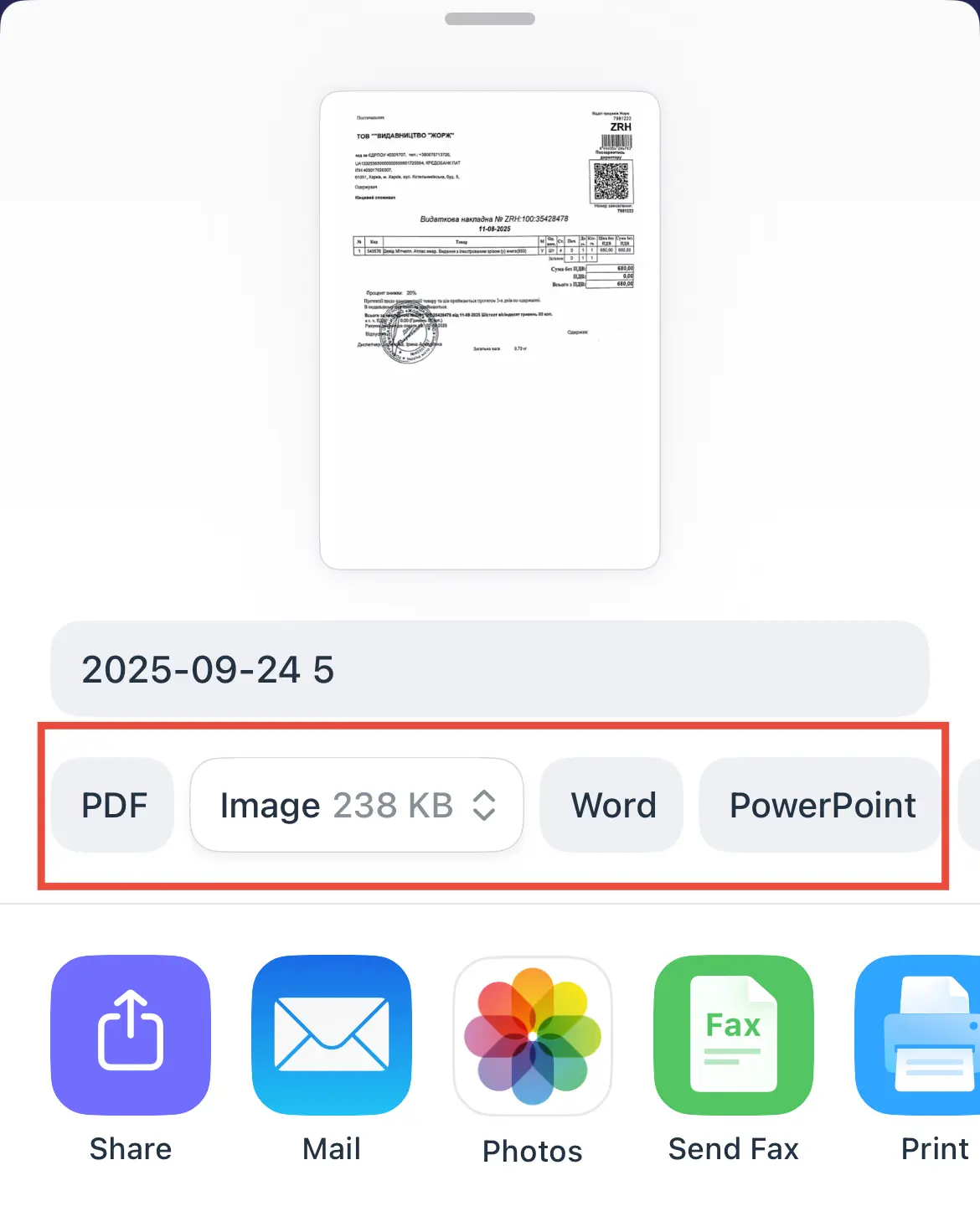
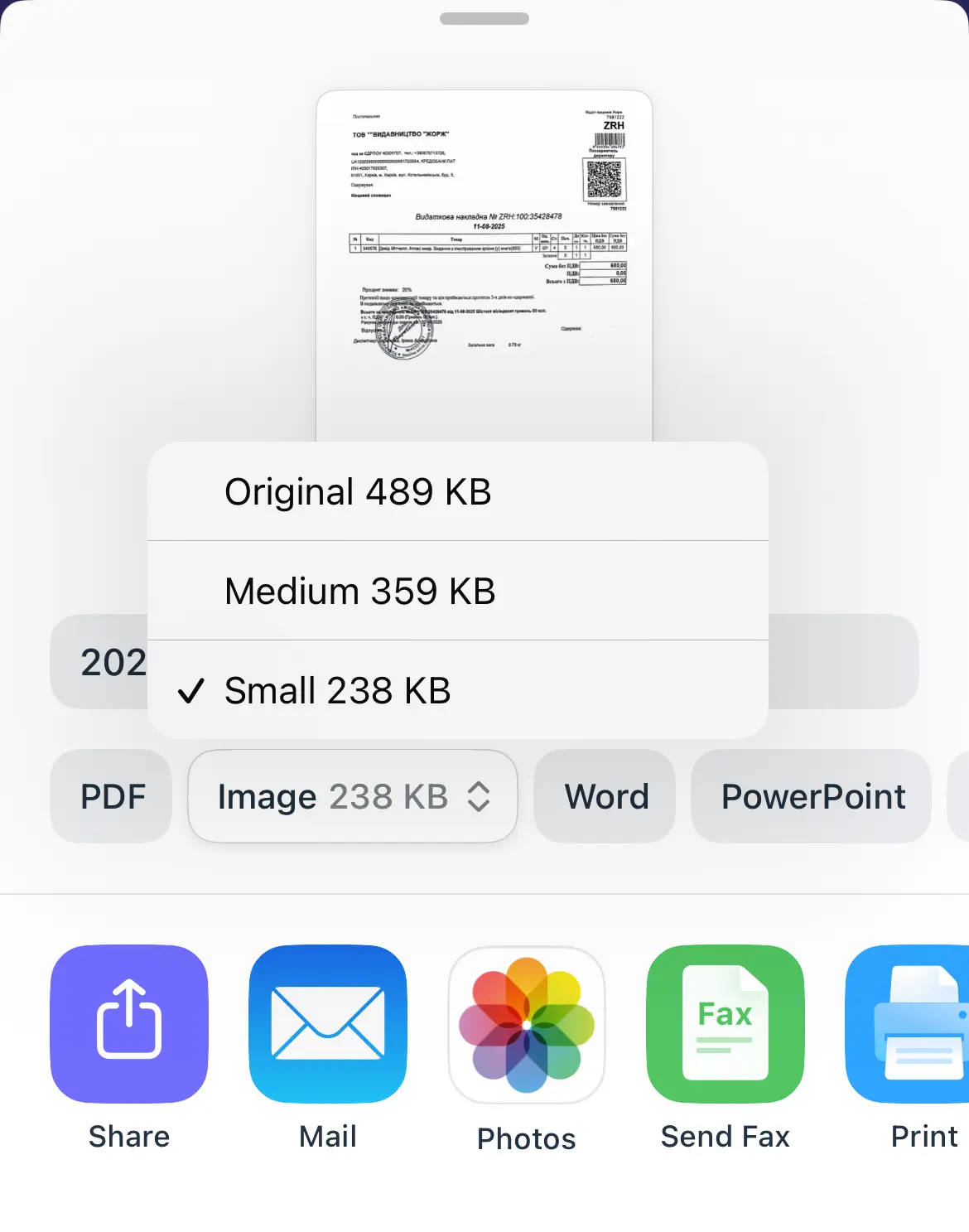
Cómo exportar un escaneo desde Scanner Pro como PDF
- Abre Scanner Pro y pulsa el documento que quieras exportar.
- Pulsa el botón Exportar en la barra de herramientas inferior.
- Asegúrate de que PDF esté seleccionado como formato.
- Elige tu destino: Mail, Mensajes, AirDrop, iCloud Drive, Dropbox, Google Drive, OneDrive y otros más están disponibles directamente desde la hoja para compartir.
Cómo exportar escaneos como JPEG en lugar de PDF
- Abre el escaneo en Scanner Pro.
- Pulsa el botón Exportar.
- Selecciona JPEG en las opciones de formato antes de elegir el destino.
Ten en cuenta que JPEG exporta cada página como su propio archivo de imagen. Si tu documento tiene varias páginas, acabarás con varios archivos JPEG en lugar de un solo archivo combinado.
Cómo exportar a Word (.docx) desde Scanner Pro
- Abre el escaneo y pulsa Exportar.
- Selecciona Word como formato de exportación.
- Scanner Pro ejecutará OCR en tu documento: esto tarda unos segundos, según el número de páginas y la calidad del escaneo.
- Cuando termine, guarda o comparte el archivo .docx resultante en cualquier app o servicio en la nube.
La precisión de la exportación a Word depende en gran medida de la calidad del escaneo. Un escaneo recto, bien iluminado y de texto impreso con claridad producirá resultados excelentes. Es posible que el texto manuscrito o los documentos con poco contraste necesiten corrección manual después de la exportación.
Cómo exportar a TXT y PowerPoint desde Scanner Pro
El proceso es idéntico al de exportar a Word: simplemente selecciona TXT como formato en lugar de Word. El archivo resultante contiene todo el texto que el OCR pudo detectar, sin formato ni diseño.
En cuanto a PowerPoint, también debes seguir los mismos pasos que para formatos como JPEG o PDF.
¿Puedo exportar varios escaneos a la vez desde Scanner Pro?
Sí. Scanner Pro admite la exportación por lotes, lo que supone una ventaja importante frente a Apple Notes y muchas otras apps de escaneo:
- Abre Scanner Pro y ve a Mis escaneos.
- Pulsa el icono de los tres puntos en la esquina superior derecha.
- Pulsa Seleccionar para entrar en el modo de selección.
- Pulsa cada documento que quieras incluir.
- Pulsa Exportar y elige entre PDF o Imagen.
- Elige el formato y el destino.
Todos los documentos seleccionados se exportarán juntos. Según tu configuración, pueden combinarse en un solo PDF o exportarse como archivos individuales.
Cómo compartir escaneos desde Scanner Pro mediante un enlace
En lugar de adjuntar un archivo a un correo electrónico o mensaje, puedes compartir un escaneo mediante un enlace compartible:
- Abre el escaneo en Scanner Pro.
- Pulsa Exportar.
- Desplázate por las opciones y pulsa la opción Compartir enlace.
- Pega el enlace en cualquier correo electrónico, mensaje o chat.
Esto resulta especialmente útil para PDF grandes de varias páginas que podrían alcanzar el límite de tamaño de los archivos adjuntos del correo electrónico, o cuando necesitas compartir con alguien que no tiene instalada una app concreta.
Cómo transferir escaneos desde Scanner Pro a un ordenador
Scanner Pro te ofrece varias formas de llevar tus documentos a un Mac o PC:
La sincronización en la nube es la opción más fluida. Exporta directamente a iCloud Drive, Dropbox, Google Drive, OneDrive y otros servicios desde Scanner Pro, y el archivo aparecerá automáticamente en cualquier ordenador conectado a la misma cuenta.
AirDrop (solo Mac) es la opción más rápida para llevar un escaneo a tu Mac sin intermediarios. Exporta el escaneo desde Scanner Pro, pulsa AirDrop y selecciona tu Mac. El archivo llega a la carpeta Descargas en cuestión de segundos.
Enviártelo por correo electrónico es universalmente compatible y funciona en cualquier ordenador. Exporta desde Scanner Pro a Mail, envíatelo a ti mismo y ábrelo en tu ordenador.
Cómo imprimir documentos escaneados desde Scanner Pro
- Abre el escaneo en Scanner Pro.
- Pulsa Exportar > Imprimir.
- Selecciona tu impresora, configura tus preferencias y pulsa Imprimir.
Si tu impresora no es compatible con AirPrint, primero exporta el PDF al carrete o a la app Archivos y, después, usa la app del fabricante de tu impresora (HP Smart, Canon PRINT, Epson iPrint, etc.) para imprimirlo.
Cómo enviar por fax documentos escaneados desde Scanner Pro
Scanner Pro se integra con servicios de fax para que puedas enviar un fax sin salir de la app:
- Abre el escaneo en Scanner Pro.
- Pulsa Exportar.
- Selecciona Enviar fax.
- Introduce el número de fax del destinatario y envíalo.
Preguntas frecuentes
¿A qué formatos puede exportar Scanner Pro?
PDF, JPEG (Imagen), Word (.docx), PowerPoint (.pptx) y texto sin formato. PDF y JPEG están disponibles en el plan gratuito (con marca de agua). La exportación a Word, PowerPoint y Texto requiere Scanner Pro Plus con OCR activado.
¿Cómo envío un documento escaneado por correo electrónico?
Pulsa Exportar > Mail para abrir Apple Mail con el escaneo ya adjunto. Si usas Gmail, Outlook u otra app de correo electrónico, pulsa Exportar > Compartir y selecciona tu app de la lista. Añade un destinatario y un asunto, y después envíalo. Para mantener un tamaño de archivo manejable para el correo electrónico, elige Mediano o Pequeño en las opciones de tamaño antes de compartir.
¿Cómo envío un documento escaneado como archivo PDF adjunto?
Asegúrate de que PDF esté seleccionado como formato en la pantalla Exportar (es el predeterminado) y, después, elige tu app de correo electrónico o mensajería en la hoja para compartir. El escaneo se adjunta automáticamente como archivo .pdf.
¿Puedo enviar un documento escaneado por mensaje de texto?
Sí. Pulsa Exportar y selecciona Mensajes en la hoja para compartir. Elige PDF o Imagen como formato. Es posible que los archivos grandes no se envíen bien por SMS: si el archivo es grande, usa en su lugar la opción Compartir enlace y envía el enlace mediante Mensajes. El destinatario puede descargar el archivo desde cualquier navegador.
¿Por qué mi documento escaneado no se guarda como PDF?
Hay algunas cosas que debes comprobar: asegúrate de que PDF esté seleccionado como formato en la pantalla Exportar (no Imagen ni Texto). Si estás intentando exportar a un servicio en la nube, confirma que la conexión esté activa en Ajustes de Scanner Pro > Servicios. Si la exportación a Word o PowerPoint no funciona, esos formatos requieren Scanner Pro Plus con una suscripción activa.
¿Dónde se guardan los documentos escaneados en el iPhone?
En Scanner Pro, todos los escaneos se guardan en Mis escaneos dentro de la app. Se almacenan localmente en tu dispositivo. Si conectas iCloud Drive u otro servicio en la nube y activas la Carga automática, también se guardarán copias en ese servicio de forma automática. Scanner Pro no guarda escaneos en tu fototeca ni en la app Archivos, a menos que los exportes allí explícitamente.

Haz escaneos de alta calidad
Convierte fácilmente documentos en PDFs con tu iPhone y iPad.