Que vous veniez de numériser un contrat important, une note manuscrite ou une pile de reçus, savoir comment exporter vos scans dans le bon format et les envoyer là où ils doivent aller est tout aussi important que la numérisation elle-même. Ce guide couvre tous les aspects : comment enregistrer un document numérisé au format PDF, comment exporter des numérisations à partir de Scanner Pro, comment partager via AirDrop, e-mail, texte et services en nuage.
Comment exporter des scans avec Scanner Pro
Scanner Pro de Readdle est l’application de numérisation la plus puissante et la plus flexible pour iPhone et iPad. Elle est conçue pour vous offrir un contrôle total sur le format, la destination et l’organisation de vos fichiers une fois qu’ils quittent l’app. Voici tout ce qu’il faut savoir.
Dans quels formats Scanner Pro peut-il exporter ?
Scanner Pro prend en charge cinq formats d’exportation, chacun adapté à un usage différent :
- Le format PDF est le format par défaut et le plus universel. Il préserve la mise en page de votre document, est accepté partout et constitue le bon choix pour les contrats, formulaires, factures et la plupart des documents professionnels
- Le format JPEG exporte chaque page sous la forme d’un fichier image distinct. C’est utile lorsque quelqu’un a besoin d’une photo d’un document plutôt que d’un fichier, ou lorsque vous téléversez vers un système qui n’accepte pas les PDF
- Le format Word (.docx) utilise l’OCR (reconnaissance optique de caractères) intégrée à Scanner Pro pour extraire le texte de votre scan et le restituer dans un document Word modifiable. C’est l’idéal lorsque vous devez apporter des modifications à un document imprimé
- PowerPoint exporte votre scan sous forme de présentation, et il est particulièrement pratique lorsque vous devez utiliser le fichier pour une diapositive
- Le format TXT utilise également l’OCR, mais produit du texte brut non mis en forme. C’est parfait pour copier-coller rapidement, envoyer du texte dans une autre app ou toute situation où la mise en forme n’a pas d’importance
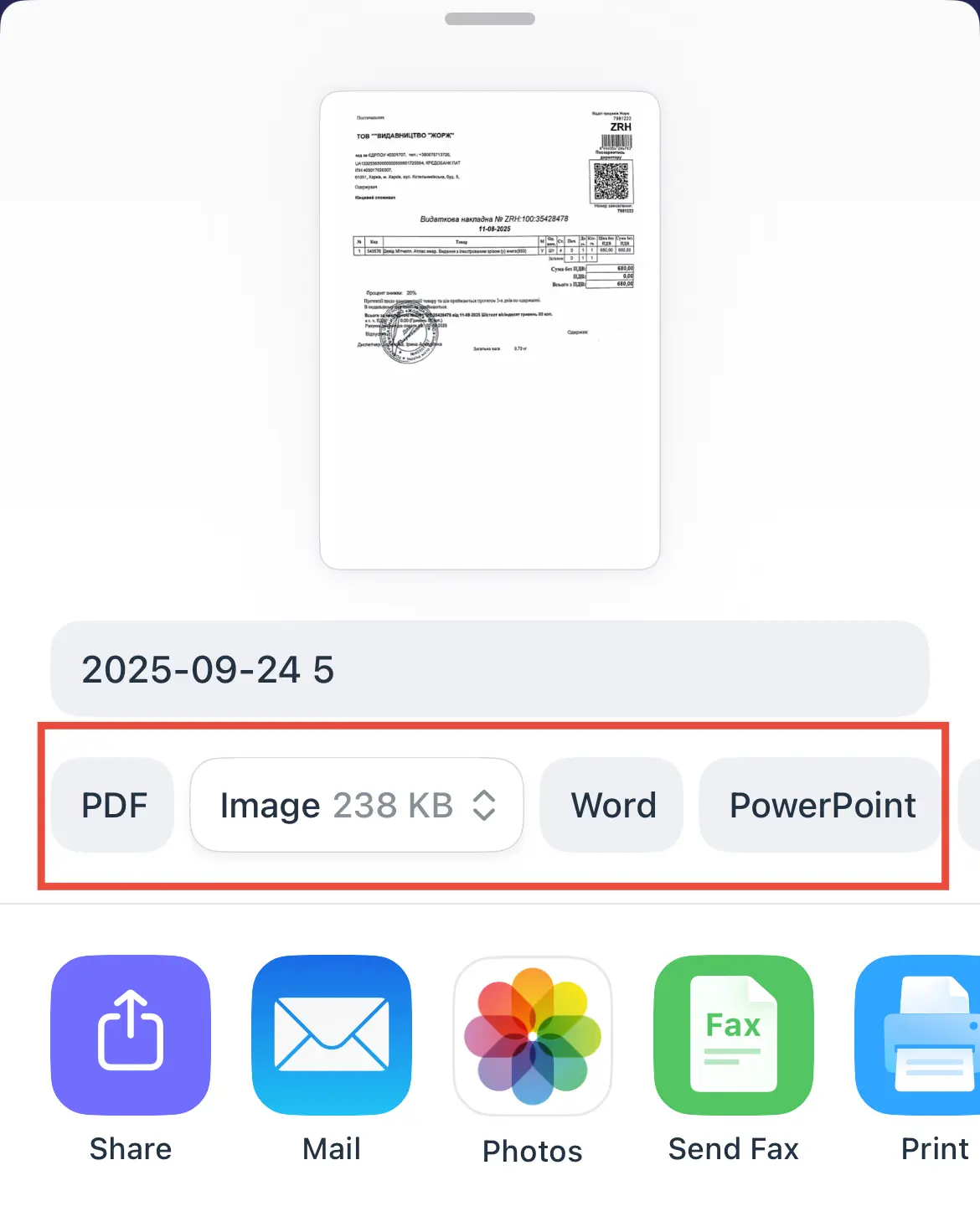
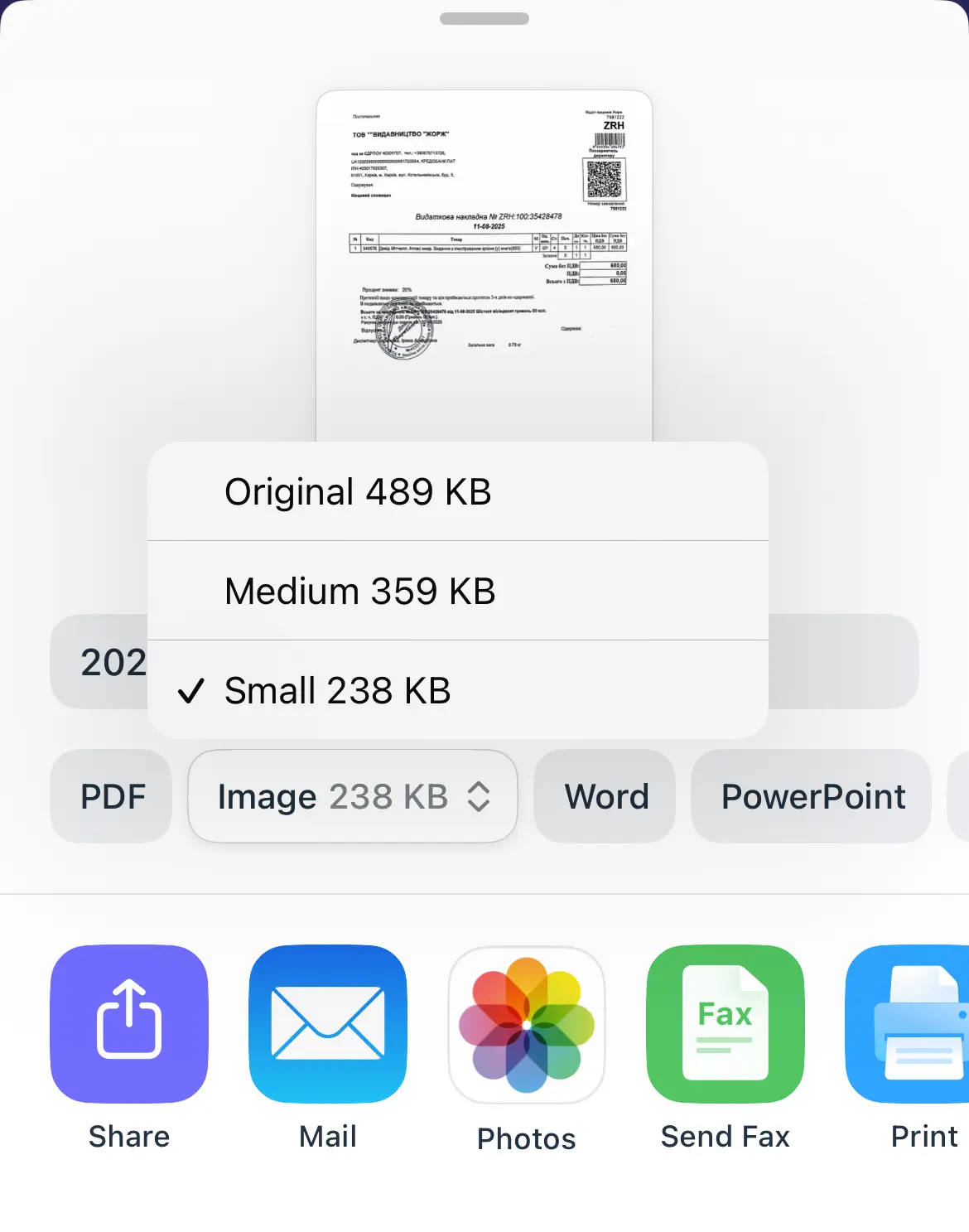
Comment exporter un scan depuis Scanner Pro au format PDF
- Ouvrez Scanner Pro et touchez le document que vous souhaitez exporter.
- Touchez le bouton Exporter dans la barre d’outils en bas.
- Assurez-vous que le format PDF est sélectionné.
- Choisissez votre destination : Mail, Messages, AirDrop, iCloud Drive, Dropbox, Google Drive, OneDrive et bien d’autres sont disponibles directement depuis la feuille de partage.
Comment exporter des scans en JPEG au lieu de PDF
- Ouvrez le scan dans Scanner Pro.
- Touchez le bouton Exporter.
- Sélectionnez JPEG dans les options de format avant de choisir votre destination.
Gardez à l’esprit que le format JPEG exporte chaque page dans son propre fichier image. Si votre document comporte plusieurs pages, vous obtiendrez plusieurs fichiers JPEG plutôt qu’un seul fichier combiné.
Comment exporter vers Word (.docx) depuis Scanner Pro
- Ouvrez le scan et touchez Exporter.
- Sélectionnez Word comme format d’exportation.
- Scanner Pro lance l’OCR sur votre document : cela prend quelques secondes selon le nombre de pages et la qualité du scan.
- Une fois l’opération terminée, enregistrez ou partagez le fichier .docx obtenu dans n’importe quelle app ou service cloud.
La précision de l’exportation vers Word dépend fortement de la qualité du scan. Un scan bien éclairé, droit et d’un texte clairement imprimé produira d’excellents résultats. Le texte manuscrit ou les documents à faible contraste peuvent nécessiter une correction manuelle après l’exportation.
Comment exporter vers TXT et PowerPoint depuis Scanner Pro
Le processus est identique à l’exportation vers Word : sélectionnez simplement TXT comme format au lieu de Word. Le fichier obtenu contient tout le texte que l’OCR a pu détecter, sans aucune mise en forme ni mise en page.
Pour PowerPoint, vous suivez également les mêmes étapes que pour des formats comme JPEG ou PDF.
Puis-je exporter plusieurs scans à la fois depuis Scanner Pro ?
Oui. Scanner Pro prend en charge l’exportation par lots, ce qui constitue un avantage important par rapport à Apple Notes et à de nombreuses autres apps de numérisation :
- Lancez Scanner Pro et accédez à Mes scans.
- Touchez l’icône à trois points en haut à droite.
- Touchez Sélectionner pour passer en mode sélection.
- Touchez chaque document que vous souhaitez inclure.
- Touchez Exporter et choisissez PDF ou Image.
- Choisissez votre format et votre destination.
Tous les documents sélectionnés seront exportés ensemble. Selon vos réglages, ils peuvent être fusionnés en un seul PDF ou exportés sous forme de fichiers individuels.
Comment partager des scans depuis Scanner Pro via un lien
Au lieu de joindre un fichier à un e-mail ou à un message, vous pouvez partager un scan via un lien partageable :
- Ouvrez le scan dans Scanner Pro.
- Touchez Exporter.
- Faites défiler les options et touchez l’option Partager le lien.
- Collez le lien dans n’importe quel e-mail, message ou chat.
C’est particulièrement utile pour les PDF volumineux de plusieurs pages qui risquent d’atteindre les limites de taille des pièces jointes aux e-mails, ou lorsque vous devez partager avec quelqu’un qui n’a pas une app spécifique installée.
Comment transférer des scans depuis Scanner Pro vers un ordinateur
Scanner Pro vous offre plusieurs moyens pour transférer vos documents sur un Mac ou un PC :
La synchronisation cloud est l’option la plus fluide. Exportez directement vers iCloud Drive, Dropbox, Google Drive, OneDrive et d’autres services depuis Scanner Pro, et le fichier apparaîtra automatiquement sur tout ordinateur connecté au même compte.
AirDrop (Mac uniquement) est l’option la plus rapide pour transférer un scan sur votre Mac sans intermédiaire. Exportez le scan depuis Scanner Pro, touchez AirDrop, puis sélectionnez votre Mac. Le fichier arrive dans le dossier Téléchargements en quelques secondes.
S’envoyer le fichier par e-mail est universellement compatible et fonctionne sur n’importe quel ordinateur. Exportez depuis Scanner Pro vers Mail, adressez-le à vous-même, puis ouvrez-le sur votre ordinateur.
Comment imprimer des documents numérisés depuis Scanner Pro
- Ouvrez le scan dans Scanner Pro.
- Touchez Exporter > Imprimer.
- Sélectionnez votre imprimante, définissez vos préférences, puis touchez Imprimer.
Si votre imprimante n’est pas compatible AirPrint, exportez d’abord le PDF vers l’application Photos ou Fichiers, puis utilisez l’app du fabricant de votre imprimante (HP Smart, Canon PRINT, Epson iPrint, etc.) pour l’imprimer.
Comment faxer des documents numérisés depuis Scanner Pro
Scanner Pro s’intègre à des services de fax afin que vous puissiez envoyer un fax sans jamais quitter l’app :
- Ouvrez le scan dans Scanner Pro.
- Touchez Exporter.
- Sélectionnez Envoyer un fax.
- Saisissez le numéro de fax du destinataire et envoyez.
FAQ
Dans quels formats Scanner Pro peut-il exporter ?
PDF, JPEG (Image), Word (.docx), PowerPoint (.pptx) et texte brut. PDF et JPEG sont disponibles avec l’offre gratuite (avec filigrane). L’exportation vers Word, PowerPoint et Texte nécessite Scanner Pro Plus avec l’OCR activée.
Comment envoyer un document numérisé par e-mail ?
Touchez Exporter > Mail pour ouvrir Apple Mail avec le scan déjà joint. Si vous utilisez Gmail, Outlook ou une autre app de messagerie, touchez Exporter > Partager et sélectionnez votre app dans la liste. Ajoutez un destinataire et un objet, puis envoyez. Pour garder des tailles de fichier adaptées à l’e-mail, choisissez Moyen ou Petit dans les options de taille avant le partage.
Comment envoyer un document numérisé en pièce jointe PDF ?
Assurez-vous que le format PDF est sélectionné dans l’écran Exporter (c’est le format par défaut), puis choisissez votre app de messagerie ou de messages dans la feuille de partage. Le scan est automatiquement joint sous forme de fichier .pdf.
Puis-je envoyer un document numérisé par message texte ?
Oui. Touchez Exporter et sélectionnez Messages dans la feuille de partage. Choisissez PDF ou Image comme format. Les fichiers volumineux peuvent mal s’envoyer par SMS : si le fichier est lourd, utilisez plutôt l’option Partager le lien et envoyez le lien via Messages. Le destinataire peut télécharger le fichier depuis n’importe quel navigateur.
Pourquoi mon document numérisé ne s’enregistre-t-il pas au format PDF ?
Voici quelques points à vérifier : assurez-vous que le format PDF est sélectionné dans l’écran Exporter (et non Image ou Texte). Si vous essayez d’exporter vers un service cloud, vérifiez que la connexion est active dans Réglages de Scanner Pro > Services. Si l’exportation vers Word ou PowerPoint ne fonctionne pas, ces formats nécessitent Scanner Pro Plus avec un abonnement actif.
Où les documents numérisés sont-ils enregistrés sur l’iPhone ?
Dans Scanner Pro, tous les scans se trouvent dans Mes scans au sein de l’app. Ils sont stockés localement sur votre appareil. Si vous connectez iCloud Drive ou un autre service cloud et activez le téléversement automatique, des copies sont également enregistrées automatiquement sur ce service. Scanner Pro n’enregistre pas les scans dans votre photothèque ni dans l’app Fichiers, sauf si vous les y exportez explicitement.Que vous veniez de numériser un contrat important, une note manuscrite ou une pile de reçus, savoir comment exporter vos numérisations dans le bon format et les acheminer là où elles doivent aller est tout aussi important que de les numériser en premier lieu.

Scannez en haute qualité
Scannez et transformez facilement vos documents en PDF avec votre iPhone ou iPad.