Che tu abbia appena digitalizzato un contratto importante, una nota scritta a mano o una pila di ricevute, sapere come esportare le scansioni nel formato corretto e inviarle dove devono andare è importante quanto eseguirne la scansione in primo luogo. Questa guida copre tutto: come salvare un documento scansionato come PDF, come esportare scansioni da Scanner Pro, come condividerle tramite AirDrop, email, messaggi e servizi cloud.
Come esportare scansioni con Scanner Pro
Scanner Pro di Readdle è l'app di scansione più potente e flessibile per iPhone e iPad. È progettata per offrirti il pieno controllo su formato, destinazione e organizzazione dei file una volta usciti dall'app. Ecco tutto quello che devi sapere.
In quali formati può esportare Scanner Pro?
Scanner Pro supporta cinque formati di esportazione, ciascuno adatto a un caso d'uso diverso:
- PDF è il formato predefinito e più universale. Conserva il layout del documento, è accettato ovunque ed è la scelta giusta per contratti, moduli, fatture e la maggior parte dei documenti professionali
- JPEG esporta ogni pagina come file immagine separato. È utile quando qualcuno ha bisogno di una foto di un documento anziché di un file, oppure quando carichi su un sistema che non accetta PDF
- Word (.docx) usa l'OCR integrato di Scanner Pro (riconoscimento ottico dei caratteri) per estrarre il testo dalla scansione e produrlo come documento Word modificabile. È l'ideale quando devi apportare modifiche a un documento stampato
- PowerPoint esporta la scansione come presentazione, ed è particolarmente comodo quando devi usare il file per una diapositiva
- TXT usa anch'esso l'OCR, ma produce testo semplice senza formattazione. È perfetto per copiare e incollare rapidamente, inserire testo in un'altra app o per qualsiasi situazione in cui la formattazione non conta
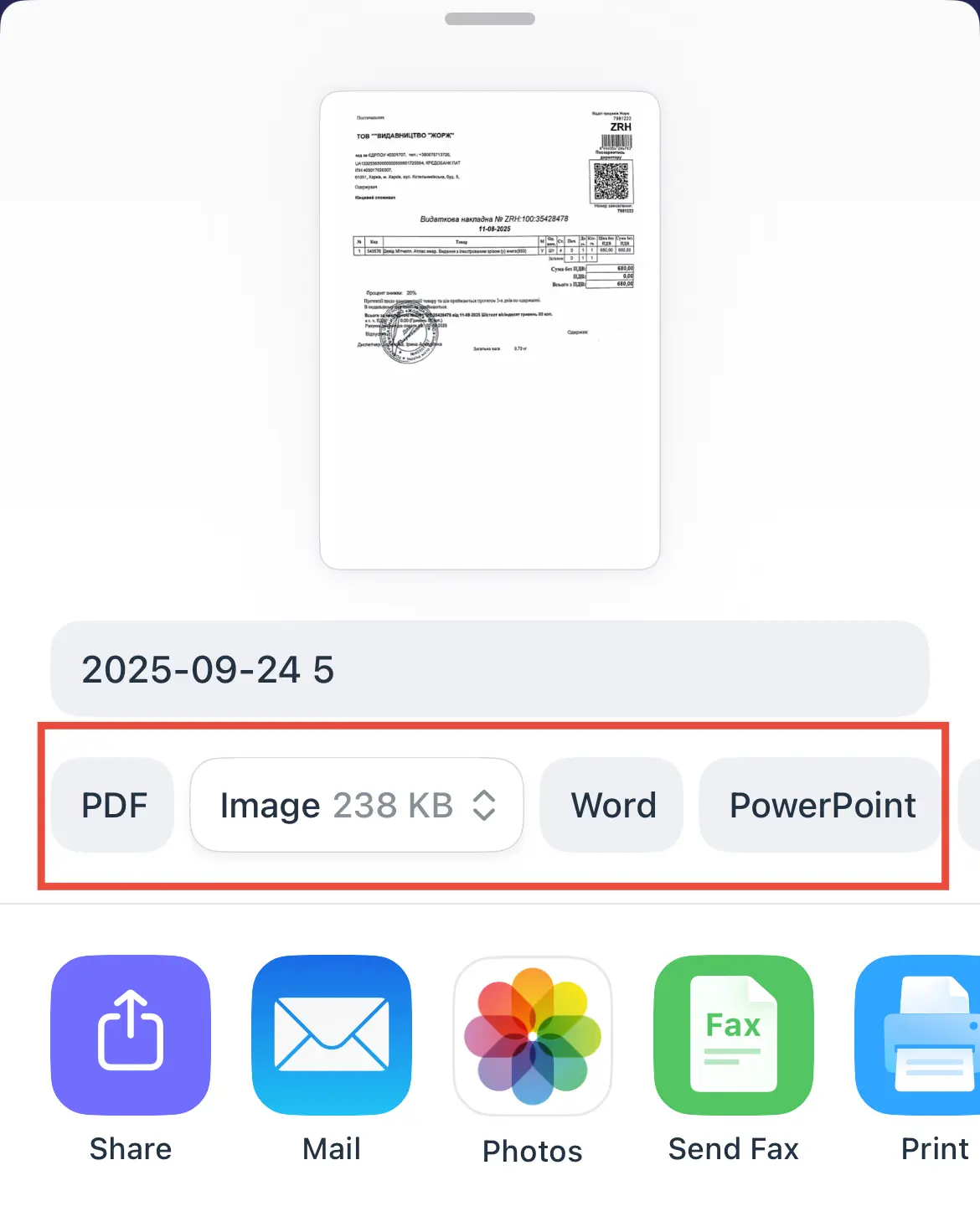
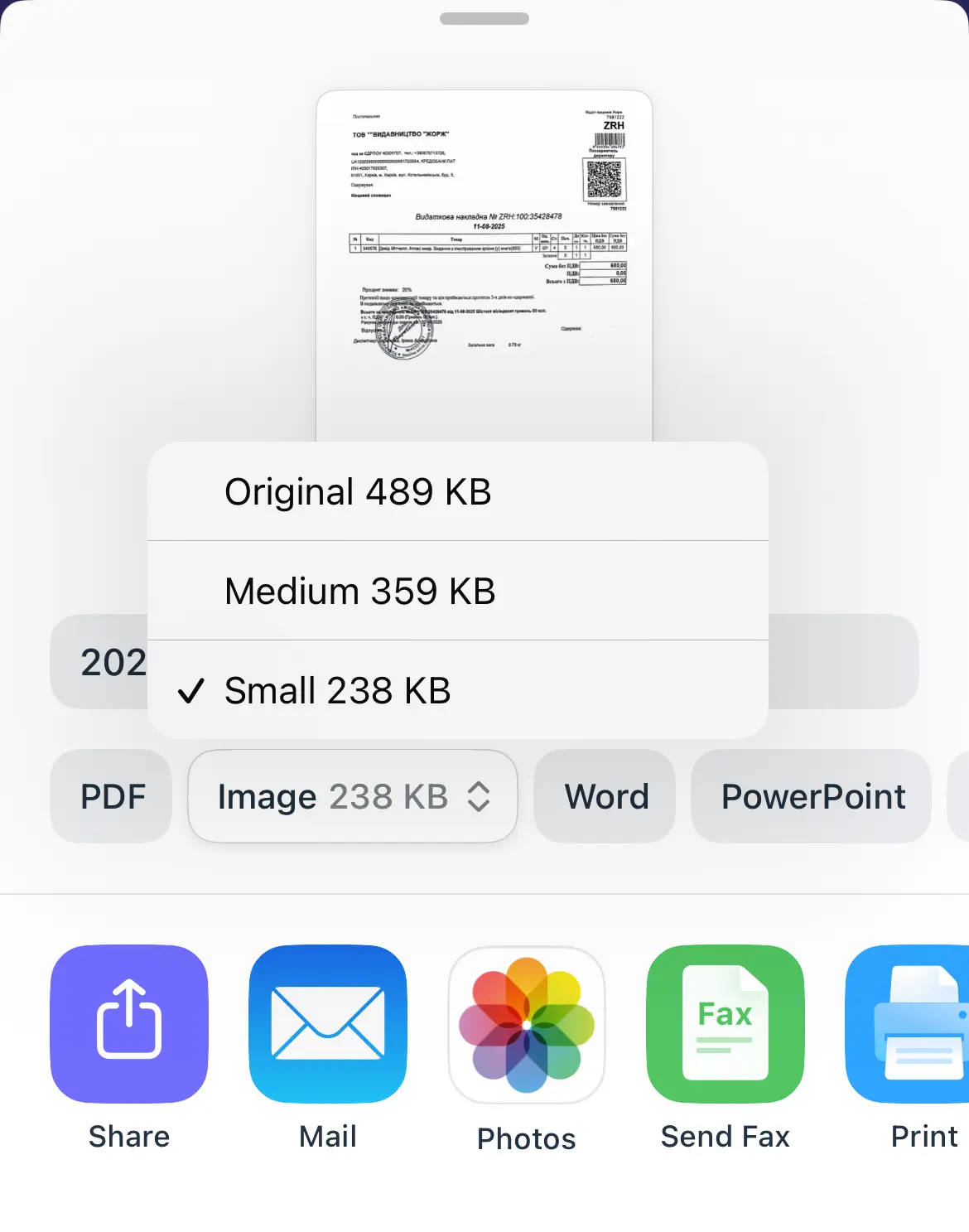
Come esportare una scansione da Scanner Pro come PDF
- Apri Scanner Pro e tocca il documento che vuoi esportare.
- Tocca il pulsante Esporta nella barra degli strumenti in basso.
- Assicurati che PDF sia selezionato come formato.
- Scegli la destinazione: Mail, Messaggi, AirDrop, iCloud Drive, Dropbox, Google Drive, OneDrive e altro sono tutti disponibili direttamente dal pannello di condivisione.
Come esportare scansioni come JPEG invece che come PDF
- Apri la scansione in Scanner Pro.
- Tocca il pulsante Esporta.
- Seleziona JPEG dalle opzioni di formato prima di scegliere la destinazione.
Tieni presente che JPEG esporta ogni pagina come file immagine separato. Se il documento ha più pagine, otterrai più file JPEG anziché un unico file combinato.
Come esportare in Word (.docx) da Scanner Pro
- Apri la scansione e tocca Esporta.
- Seleziona Word come formato di esportazione.
- Scanner Pro eseguirà l'OCR sul documento: l'operazione richiede alcuni secondi a seconda del numero di pagine e della qualità della scansione.
- Una volta completata, salva o condividi il file .docx risultante in qualsiasi app o servizio cloud.
La precisione dell'esportazione in Word dipende molto dalla qualità della scansione. Una scansione dritta, ben illuminata e di testo stampato chiaramente produrrà risultati eccellenti. Il testo scritto a mano o i documenti con basso contrasto potrebbero richiedere una correzione manuale dopo l'esportazione.
Come esportare in TXT e PowerPoint da Scanner Pro
Il processo è identico all'esportazione in Word: basta selezionare TXT come formato invece di Word. Il file risultante contiene tutto il testo che l'OCR è riuscito a rilevare, senza formattazione né layout.
Per quanto riguarda PowerPoint, devi seguire gli stessi passaggi dei formati come JPEG o PDF.
Posso esportare più scansioni contemporaneamente da Scanner Pro?
Sì. Scanner Pro supporta l'esportazione in batch, un vantaggio significativo rispetto ad Apple Notes e a molte altre app scanner:
- Avvia Scanner Pro e vai a Le mie scansioni.
- Tocca l'icona con i tre puntini in alto a destra.
- Tocca Seleziona per entrare nella modalità di selezione.
- Tocca ogni documento che vuoi includere.
- Tocca Esporta e scegli tra PDF o Immagine.
- Scegli formato e destinazione.
Tutti i documenti selezionati verranno esportati insieme. A seconda delle impostazioni, possono essere uniti in un unico PDF o esportati come file singoli.
Come condividere scansioni da Scanner Pro tramite link
Invece di allegare un file a un'email o a un messaggio, puoi condividere una scansione tramite un link condivisibile:
- Apri la scansione in Scanner Pro.
- Tocca Esporta.
- Scorri le opzioni e tocca l'opzione Condividi link.
- Incolla il link in qualsiasi email, messaggio o chat.
È particolarmente utile per PDF di grandi dimensioni con più pagine, che potrebbero superare i limiti di dimensione degli allegati email, oppure quando devi condividere con qualcuno che non ha installata un'app specifica.
Come trasferire scansioni da Scanner Pro a un computer
Scanner Pro ti offre diversi modi per portare i documenti su Mac o PC:
La sincronizzazione cloud è l'opzione più fluida. Esporta direttamente su iCloud Drive, Dropbox, Google Drive, OneDrive e altri servizi da Scanner Pro, e il file apparirà automaticamente su qualsiasi computer connesso allo stesso account.
AirDrop (solo Mac) è l'opzione più veloce per trasferire una scansione sul Mac senza intermediari. Esporta la scansione da Scanner Pro, tocca AirDrop e seleziona il Mac. Il file arriva nella cartella Download in pochi secondi.
L'invio tramite email a te stesso è universalmente compatibile e funziona su qualsiasi computer. Esporta da Scanner Pro a Mail, indirizzala a te stesso e aprila sul computer.
Come stampare documenti scansionati da Scanner Pro
- Apri la scansione in Scanner Pro.
- Tocca Esporta > Stampa.
- Seleziona la stampante, imposta le preferenze e tocca Stampa.
Se la stampante non è compatibile con AirPrint, esporta prima il PDF nel rullino foto o nell'app File, quindi usa l'app del produttore della stampante (HP Smart, Canon PRINT, Epson iPrint, ecc.) per stamparlo.
Come inviare via fax documenti scansionati da Scanner Pro
Scanner Pro si integra con servizi fax, così puoi inviare un fax senza mai uscire dall'app:
- Apri la scansione in Scanner Pro.
- Tocca Esporta.
- Seleziona Invia fax.
- Inserisci il numero di fax del destinatario e invia.
FAQ
In quali formati può esportare Scanner Pro?
PDF, JPEG (Immagine), Word (.docx), PowerPoint (.pptx) e testo semplice. PDF e JPEG sono disponibili nel piano gratuito (con filigrana). L'esportazione in Word, PowerPoint e testo richiede Scanner Pro Plus con OCR abilitato.
Come faccio a inviare un documento scansionato via email?
Tocca Esporta > Mail per aprire Apple Mail con la scansione già allegata. Se usi Gmail, Outlook o un'altra app email, tocca Esporta > Condividi e seleziona l'app dall'elenco. Aggiungi un destinatario e un oggetto, quindi invia. Per mantenere gestibili le dimensioni dei file per l'email, scegli Media o Piccola nelle opzioni di dimensione prima della condivisione.
Come faccio a inviare un documento scansionato come allegato PDF?
Assicurati che PDF sia selezionato come formato nella schermata Esporta (è il predefinito), quindi scegli l'app email o di messaggistica dal pannello di condivisione. La scansione viene allegata automaticamente come file .pdf.
Posso inviare un documento scansionato tramite messaggio di testo?
Sì. Tocca Esporta e seleziona Messaggi dal pannello di condivisione. Scegli PDF o Immagine come formato. I file di grandi dimensioni potrebbero non essere inviati bene tramite SMS: se il file è grande, usa invece l'opzione Condividi link e invia il link tramite Messaggi. Il destinatario può scaricare il file da qualsiasi browser.
Perché il mio documento scansionato non viene salvato come PDF?
Ci sono alcune cose da controllare: assicurati che PDF sia selezionato come formato nella schermata Esporta (non Immagine o Testo). Se stai tentando di esportare in un servizio cloud, conferma che la connessione sia attiva in Impostazioni di Scanner Pro > Servizi. Se l'esportazione in Word o PowerPoint non funziona, questi formati richiedono Scanner Pro Plus con un abbonamento attivo.
Dove vengono salvati i documenti scansionati su iPhone?
In Scanner Pro, tutte le scansioni si trovano in Le mie scansioni all'interno dell'app. Vengono archiviate localmente sul dispositivo. Se colleghi iCloud Drive o un altro servizio cloud e abiliti Caricamento automatico, anche le copie vengono salvate automaticamente in quel servizio. Scanner Pro non salva le scansioni nella libreria Foto o nell'app File, a meno che tu non le esporti esplicitamente lì.

Effettua scansioni di alta qualità
Trasforma facilmente i documenti in PDF con il tuo iPhone e iPad.