Quer você tenha acabado de digitalizar um contrato importante, uma nota escrita à mão ou uma pilha de recibos, saber como exportar suas digitalizações no formato certo e enviá-las para onde precisam ir é tão importante quanto digitalizá-las em primeiro lugar. Este guia cobre tudo: como salvar um documento digitalizado como PDF, como exportar digitalizações do Scanner Pro, como compartilhar via AirDrop, e-mail, mensagem de texto e serviços em nuvem.
Como exportar digitalizações com o Scanner Pro
Scanner Pro da Readdle é o app de digitalização mais poderoso e flexível para iPhone e iPad. Ele foi criado para dar a você controle total sobre o formato, o destino e como seus arquivos são organizados depois que saem do app. Aqui está tudo o que você precisa saber.
Para quais formatos o Scanner Pro pode exportar?
O Scanner Pro oferece suporte a cinco formatos de exportação, cada um adequado a um caso de uso diferente:
- PDF é o formato padrão e mais universal. Ele preserva o layout do seu documento, é aceito em qualquer lugar e é a escolha certa para contratos, formulários, faturas e a maioria dos documentos profissionais
- JPEG exporta cada página como um arquivo de imagem separado. Isso é útil quando alguém precisa de uma foto de um documento em vez de um arquivo, ou quando você está enviando para um sistema que não aceita PDFs
- Word (.docx) usa o OCR (reconhecimento óptico de caracteres) integrado do Scanner Pro para extrair o texto da sua digitalização e gerar um documento do Word editável. Isso é ideal quando você precisa fazer alterações em um documento impresso
- PowerPoint exporta sua digitalização como uma apresentação, e é especialmente conveniente quando você precisa usar o arquivo em um slide
- TXT também usa OCR, mas gera texto simples sem formatação. É perfeito para copiar e colar rapidamente, inserir texto em outro app ou qualquer situação em que a formatação não importe
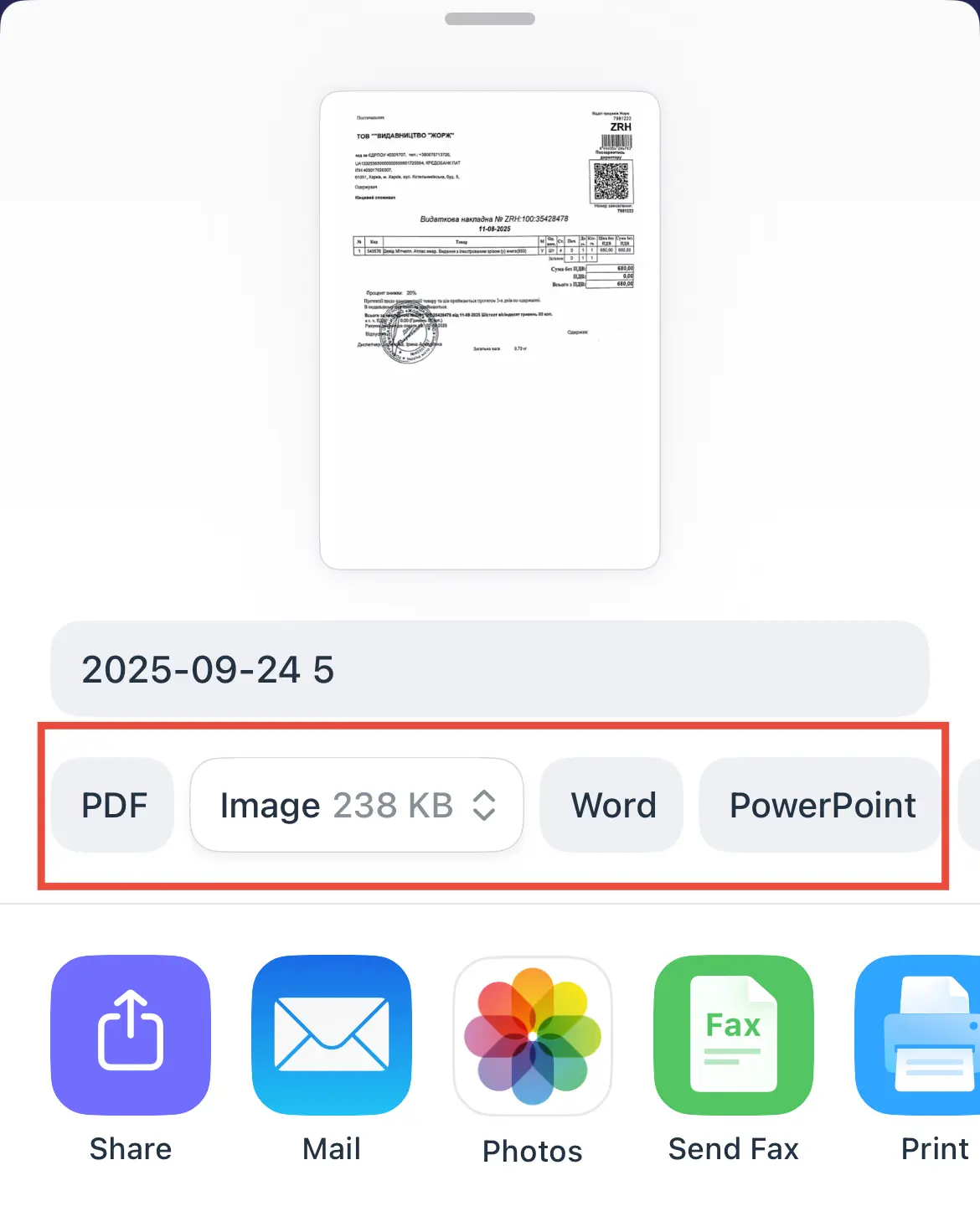
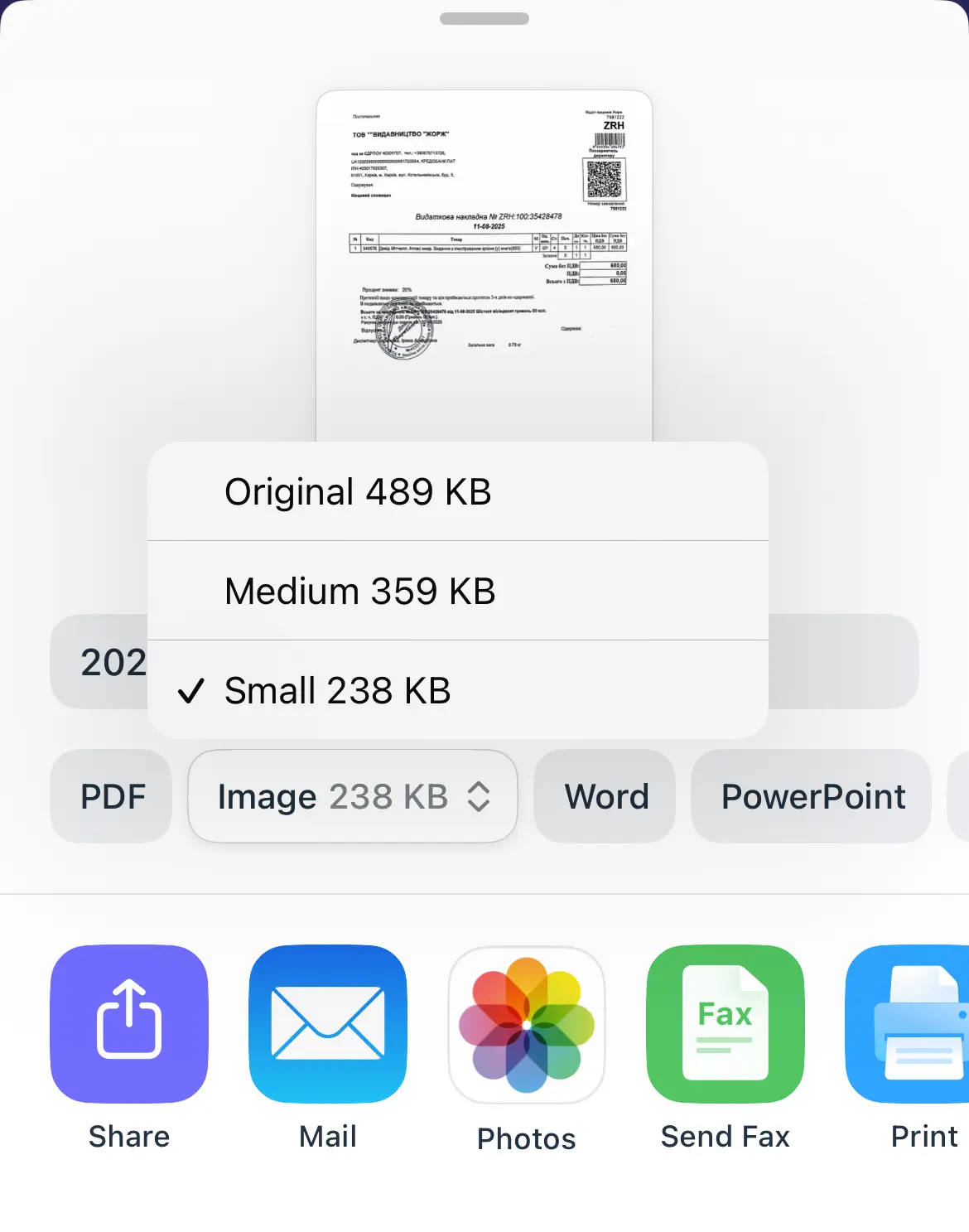
Como exportar uma digitalização do Scanner Pro como PDF
- Abra o Scanner Pro e toque no documento que você quer exportar.
- Toque no botão Exportar na barra de ferramentas inferior.
- Verifique se PDF está selecionado como formato.
- Escolha seu destino: Mail, Mensagens, AirDrop, iCloud Drive, Dropbox, Google Drive, OneDrive e muito mais estão disponíveis diretamente na folha de compartilhamento.
Como exportar digitalizações como JPEG em vez de PDF
- Abra a digitalização no Scanner Pro.
- Toque no botão Exportar.
- Selecione JPEG nas opções de formato antes de escolher o destino.
Lembre-se de que o JPEG exporta cada página como seu próprio arquivo de imagem. Se o seu documento tiver várias páginas, você acabará com vários JPEGs em vez de um único arquivo combinado.
Como exportar para Word (.docx) no Scanner Pro
- Abra a digitalização e toque em Exportar.
- Selecione Word como formato de exportação.
- O Scanner Pro executará OCR no seu documento: isso leva alguns segundos, dependendo do número de páginas e da qualidade da digitalização.
- Quando terminar, salve ou compartilhe o arquivo .docx resultante em qualquer app ou serviço em nuvem.
A precisão da exportação para Word depende muito da qualidade da digitalização. Uma digitalização reta, bem iluminada e com texto impresso de forma nítida produzirá excelentes resultados. Texto manuscrito ou documentos com baixo contraste podem precisar de correção manual após a exportação.
Como exportar para TXT e PowerPoint no Scanner Pro
O processo é idêntico ao da exportação para Word: basta selecionar TXT como formato em vez de Word. O arquivo resultante contém todo o texto que o OCR conseguiu detectar, sem formatação nem layout.
Quanto ao PowerPoint, você também segue as mesmas etapas que para formatos como JPEG ou PDF.
Posso exportar várias digitalizações de uma vez no Scanner Pro?
Sim. O Scanner Pro oferece suporte à exportação em lote, o que é uma vantagem significativa em relação ao Notas da Apple e a muitos outros apps de digitalização:
- Abra o Scanner Pro e vá para Minhas Digitalizações.
- Toque no ícone de três pontos no canto superior direito.
- Toque em Selecionar para entrar no modo de seleção.
- Toque em cada documento que você quer incluir.
- Toque em Exportar e escolha entre PDF ou Imagem.
- Escolha seu formato e destino.
Todos os documentos selecionados serão exportados juntos. Dependendo das suas configurações, eles podem ser mesclados em um único PDF ou exportados como arquivos individuais.
Como compartilhar digitalizações do Scanner Pro por link
Em vez de anexar um arquivo a um e-mail ou mensagem, você pode compartilhar uma digitalização por meio de um link compartilhável:
- Abra a digitalização no Scanner Pro.
- Toque em Exportar.
- Role pelas opções e toque na opção Compartilhar Link.
- Cole o link em qualquer e-mail, mensagem ou chat.
Isso é especialmente útil para PDFs grandes com várias páginas que podem atingir os limites de tamanho de anexos de e-mail, ou quando você precisa compartilhar com alguém que não tem um app específico instalado.
Como transferir digitalizações do Scanner Pro para um computador
O Scanner Pro oferece várias maneiras de levar seus documentos para um Mac ou PC:
A sincronização na nuvem é a opção mais prática. Exporte diretamente para iCloud Drive, Dropbox, Google Drive, OneDrive e outros serviços pelo Scanner Pro, e o arquivo aparecerá automaticamente em qualquer computador conectado à mesma conta.
O AirDrop (somente Mac) é a opção mais rápida para enviar uma digitalização para o seu Mac sem intermediários. Exporte a digitalização do Scanner Pro, toque em AirDrop e selecione o seu Mac. O arquivo chega à pasta Downloads em segundos.
Enviar para você mesmo por e-mail é universalmente compatível e funciona em qualquer computador. Exporte do Scanner Pro para o Mail, enderece para você mesmo e abra no seu computador.
Como imprimir documentos digitalizados do Scanner Pro
- Abra a digitalização no Scanner Pro.
- Toque em Exportar > Imprimir.
- Selecione sua impressora, defina suas preferências e toque em Imprimir.
Se a sua impressora não for compatível com AirPrint, primeiro exporte o PDF para o Rolo da Câmera ou para o app Arquivos e depois use o app do fabricante da impressora (HP Smart, Canon PRINT, Epson iPrint etc.) para imprimi-lo.
Como enviar documentos digitalizados por fax do Scanner Pro
O Scanner Pro se integra a serviços de fax para que você possa enviar um fax sem sair do app:
- Abra a digitalização no Scanner Pro.
- Toque em Exportar.
- Selecione Enviar Fax.
- Digite o número de fax do destinatário e envie.
Perguntas frequentes
Para quais formatos o Scanner Pro pode exportar?
PDF, JPEG (Imagem), Word (.docx), PowerPoint (.pptx) e texto simples. PDF e JPEG estão disponíveis no plano gratuito (com marca-d'água). A exportação para Word, PowerPoint e Texto requer o Scanner Pro Plus com OCR ativado.
Como envio um documento digitalizado por e-mail?
Toque em Exportar > Mail para abrir o Apple Mail com a digitalização já anexada. Se você usa Gmail, Outlook ou outro app de e-mail, toque em Exportar > Compartilhar e selecione seu app na lista. Adicione um destinatário e um assunto e depois envie. Para manter o tamanho dos arquivos gerenciável para e-mail, escolha Médio ou Pequeno nas opções de tamanho antes de compartilhar.
Posso enviar um documento digitalizado como anexo em PDF?
Verifique se PDF está selecionado como formato na tela de Exportação (é o padrão) e, em seguida, escolha seu app de e-mail ou de mensagens na folha de compartilhamento. A digitalização é anexada automaticamente como um arquivo .pdf.
Posso enviar um documento digitalizado por mensagem de texto?
Sim. Toque em Exportar e selecione Mensagens na folha de compartilhamento. Escolha PDF ou Imagem como formato. Arquivos grandes podem não ser enviados bem por SMS: se o arquivo for grande, use a opção Compartilhar Link e envie o link via Mensagens. O destinatário pode baixar o arquivo em qualquer navegador.
Por que meu documento digitalizado não salva como PDF?
Há algumas coisas para verificar: confirme se PDF está selecionado como formato na tela de Exportação (e não Imagem ou Texto). Se você estiver tentando exportar para um serviço em nuvem, confirme se a conexão está ativa em Ajustes do Scanner Pro > Serviços. Se a exportação para Word ou PowerPoint não estiver funcionando, esses formatos exigem o Scanner Pro Plus com uma assinatura ativa.
Onde os documentos digitalizados são salvos no iPhone?
No Scanner Pro, todas as digitalizações ficam em Minhas Digitalizações dentro do app. Elas são armazenadas localmente no seu dispositivo. Se você conectar o iCloud Drive ou outro serviço em nuvem e ativar o Upload Automático, cópias também serão salvas nesse serviço automaticamente. O Scanner Pro não salva as digitalizações na sua fototeca nem no app Arquivos, a menos que você as exporte explicitamente para lá.

Escaneie em alta qualidade
Transforme facilmente papéis em PDFs com seu iPhone e iPad.