无论您刚刚数字化的是一份重要合同、一张手写便笺,还是一叠收据,知道如何以正确的格式导出扫描件并将其发送到需要的地方,与一开始完成扫描同样重要。 本指南涵盖所有内容:如何将扫描文档保存为 PDF、如何从 Scanner Pro 导出扫描件,以及如何通过 AirDrop、电子邮件、短信和云服务进行分享。
如何使用 Scanner Pro 导出扫描件
Readdle 的 Scanner Pro 是适用于 iPhone 和 iPad 的功能最强大、最灵活的扫描应用。 它旨在让您完全掌控文件的格式、目标位置,以及文件离开应用后如何进行整理。 以下是您需要了解的全部内容。
Scanner Pro 可以导出为哪些格式?
Scanner Pro 支持五种导出格式,每种都适用于不同的使用场景:
- PDF 是默认且最通用的格式。 它能保留文档版式,几乎在所有地方都被接受,是合同、表单、发票以及大多数专业文档的正确选择
- JPEG 会将每一页导出为单独的图像文件。 当对方需要的是文档照片而不是文件,或者您要上传到不接受 PDF 的系统时,这种格式就很有用
- Word (.docx) 使用 Scanner Pro 内置的 OCR(光学字符识别)从扫描件中提取文本,并将其输出为可编辑的 Word 文档。 当您需要修改纸质文档内容时,这种格式非常理想
- PowerPoint 会将您的扫描件导出为演示文稿,当您需要将文件用于幻灯片时尤其方便
- TXT 也使用 OCR,但输出的是不带任何格式的纯文本。 它非常适合快速复制粘贴、将文本输入到其他应用中,或任何不需要格式的场景
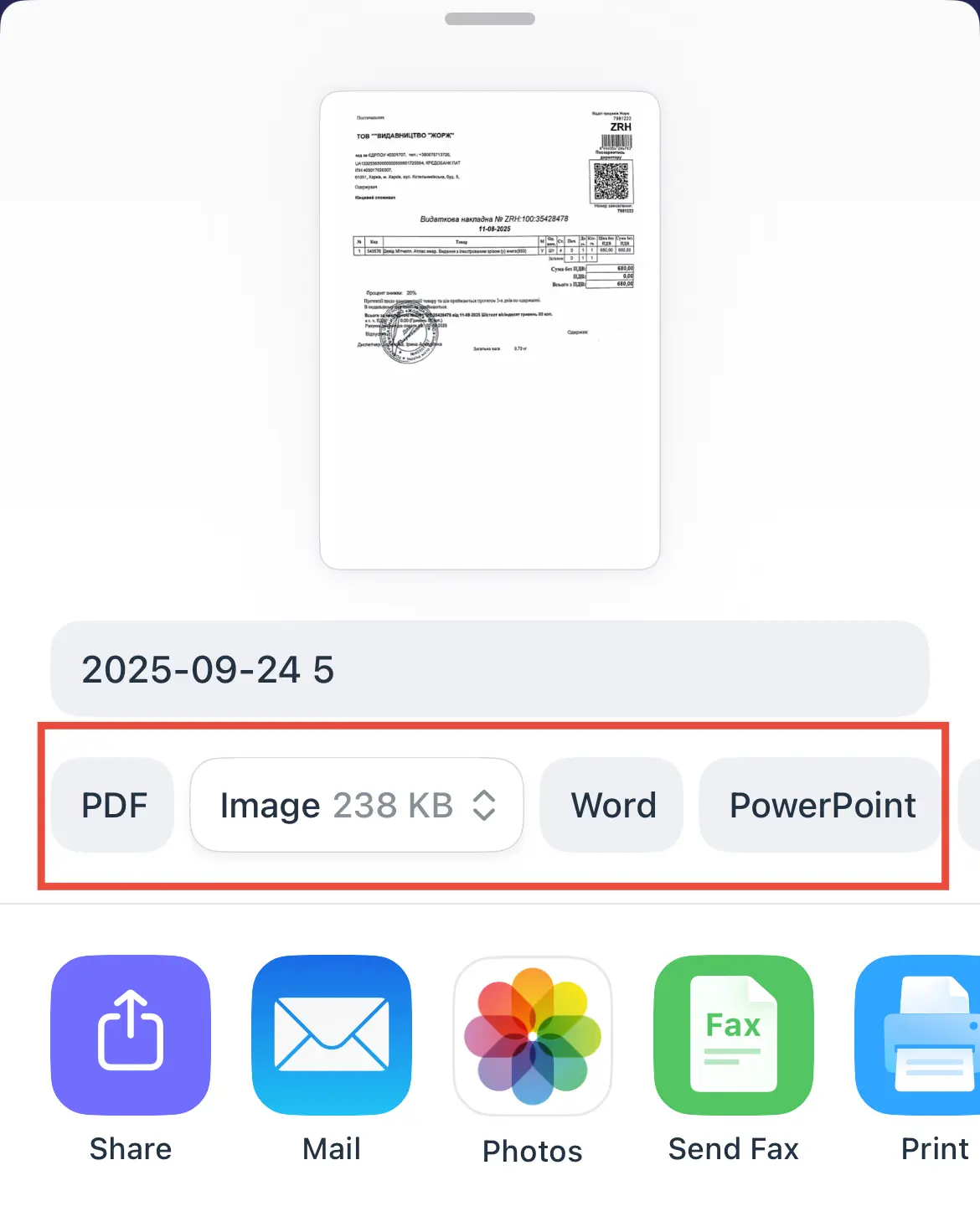
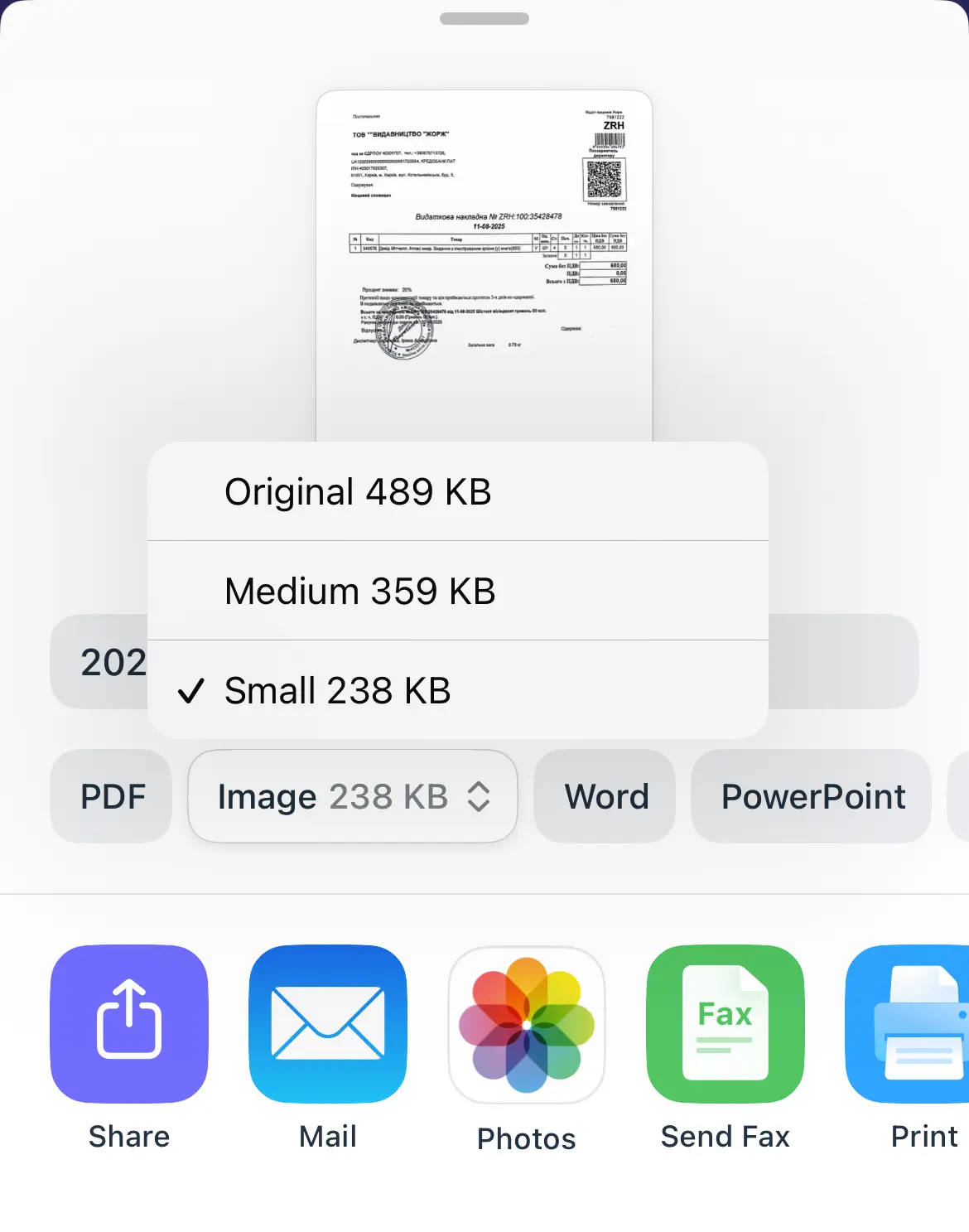
如何将 Scanner Pro 中的扫描件导出为 PDF
- 打开 Scanner Pro,然后点按您想导出的文档。
- 点按底部工具栏中的导出按钮。
- 确保已选择 PDF 作为格式。
- 选择您的目标位置:可直接从共享表单中使用邮件、信息、AirDrop、iCloud Drive、Dropbox、Google Drive、OneDrive 等。
如何将扫描件导出为 JPEG 而不是 PDF
- 在 Scanner Pro 中打开扫描件。
- 点按导出按钮。
- 在选择目标位置之前,先从格式选项中选择 JPEG。
请注意,JPEG 会将每一页分别导出为单独的图像文件。 如果您的文档有多页,最终您会得到多个 JPEG 文件,而不是一个合并后的单一文件。
如何从 Scanner Pro 导出到 Word (.docx)
- 打开扫描件并点按导出。
- 选择 Word 作为导出格式。
- Scanner Pro 会对您的文档运行 OCR:根据页数和扫描质量,这可能需要几秒钟。
- 完成后,将生成的 .docx 文件保存或共享到任意应用或云服务。
Word 导出的准确性在很大程度上取决于扫描质量。 光线充足、角度端正且打印文字清晰的扫描件会产生出色的结果。 手写文字或低对比度文档在导出后可能需要手动校正。
如何从 Scanner Pro 导出到 TXT 和 PowerPoint
该过程与导出到 Word 完全相同:只需选择 TXT 作为格式,而不是 Word。 生成的文件包含 OCR 能检测到的所有文本,不带任何格式或布局。
至于 PowerPoint,您也只需按照与 JPEG 或 PDF 等格式相同的步骤操作。
我可以一次从 Scanner Pro 导出多个扫描件吗?
可以。 Scanner Pro 支持批量导出,这是相较于 Apple Notes 和许多其他扫描应用的一大优势:
- 启动 Scanner Pro 并前往“我的扫描件”。
- 点按右上角的三点图标。
- 点按选择以进入选择模式。
- 点按您想包含的每份文档。
- 点按导出,然后从 PDF 或图像中进行选择。
- 选择您的格式和目标位置。
所有选定的文档都会一起导出。 根据您的设置,它们可以合并为一个 PDF,也可以作为单独文件导出。
如何通过链接从 Scanner Pro 分享扫描件
您无需将文件附加到电子邮件或消息中,也可以通过可分享链接分享扫描件:
- 在 Scanner Pro 中打开扫描件。
- 点按导出。
- 滚动选项,然后点按共享链接选项。
- 将链接粘贴到任意电子邮件、消息或聊天中。
这对于大型多页 PDF 特别有用,因为它们可能会超出电子邮件附件大小限制;或者当您需要与未安装特定应用的人分享时,也很方便。
如何将扫描件从 Scanner Pro 传输到电脑
Scanner Pro 为您提供了多种将文档传到 Mac 或 PC 的方式:
云同步是最无缝的选项。 可从 Scanner Pro 直接导出到 iCloud Drive、Dropbox、Google Drive、OneDrive 等服务,文件会自动出现在连接到同一账户的任意电脑上。
AirDrop(仅限 Mac)是在无需任何中间步骤的情况下,将扫描件传到 Mac 的最快方式。 从 Scanner Pro 导出扫描件,点按 AirDrop,然后选择您的 Mac。 文件会在几秒内出现在“下载”文件夹中。
给自己发送电子邮件具有通用兼容性,适用于任何电脑。 从 Scanner Pro 导出到邮件,收件人填写您自己,然后在电脑上打开。
如何从 Scanner Pro 打印扫描文档
- 在 Scanner Pro 中打开扫描件。
- 点按导出 > 打印
- 选择您的打印机,设置偏好选项,然后点按“打印”。
如果您的打印机不兼容 AirPrint,请先将 PDF 导出到您的相机胶卷或“文件”App,然后使用打印机制造商的应用(HP Smart、Canon PRINT、Epson iPrint 等)进行打印。
如何从 Scanner Pro 传真扫描文档
Scanner Pro 集成了传真服务,因此您可以发送传真,而无需离开应用:
- 在 Scanner Pro 中打开扫描件。
- 点按导出。
- 选择发送传真。
- 输入收件人的传真号码并发送。
常见问题
Scanner Pro 可以导出为哪些格式?
PDF、JPEG(图像)、Word (.docx)、PowerPoint (.pptx) 和纯文本。 免费方案提供 PDF 和 JPEG(带水印)。 导出为 Word、PowerPoint 和文本需要启用 OCR 的 Scanner Pro Plus。
如何通过电子邮件发送扫描文档?
点按导出 > 邮件,即可打开已预先附加扫描件的 Apple Mail。 如果您使用 Gmail、Outlook 或其他电子邮件应用,请点按导出 > 共享,然后从列表中选择您的应用。 添加收件人和主题,然后发送。 为了让电子邮件中的文件大小更易于管理,请在分享前先在大小选项中选择“中”或“小”。
如何将扫描文档作为 PDF 附件发送?
请确保在导出界面中选择 PDF 作为格式(这是默认选项),然后从共享表单中选择您的电子邮件应用或消息应用。 扫描件会自动作为 .pdf 文件附加。
我可以通过短信发送扫描文档吗?
可以。 点按导出,然后从共享表单中选择信息。 选择 PDF 或图像作为格式。 大文件可能无法通过短信顺利发送:如果文件较大,请改用“共享链接”选项,并通过“信息”发送链接。 收件人可以通过任何浏览器下载该文件。
为什么我的扫描文档无法保存为 PDF?
有几点需要检查:请确保在导出界面中选择的是 PDF 作为格式(而不是图像或文本)。 如果您正尝试导出到云服务,请确认在 Scanner Pro“设置”>“服务”中连接处于活动状态。 如果 Word 或 PowerPoint 导出无法使用,这些格式需要已激活订阅的 Scanner Pro Plus。
扫描文档在 iPhone 上保存在哪里?
在 Scanner Pro 中,所有扫描件都保存在应用内的我的扫描件中。 它们存储在您的设备本地。 如果您连接了 iCloud Drive 或其他云服务并启用“自动上传”,副本也会自动保存到相应服务中。 除非您明确将扫描件导出到那里,否则 Scanner Pro 不会将扫描件保存到您的照片图库或“文件”App 中。
