Незалежно від того, чи ви щойно оцифрували важливий договір, рукописну нотатку чи стос чеків, уміння експортувати скани у правильному форматі й надсилати їх туди, куди потрібно, не менш важливе, ніж саме сканування. Цей посібник охоплює все: як зберегти відсканований документ як PDF, як експортувати скани зі Scanner Pro, як ділитися ними через AirDrop, електронну пошту, повідомлення та хмарні сервіси.
Як експортувати скани за допомогою Scanner Pro
Scanner Pro від Readdle — це найпотужніший і найгнучкіший застосунок для сканування на iPhone та iPad. Його створено, щоб надати вам повний контроль над форматом, місцем призначення та способом упорядкування файлів після того, як вони залишать застосунок. Ось усе, що вам потрібно знати.
У які формати можна експортувати зі Scanner Pro?
Scanner Pro підтримує п’ять форматів експорту, і кожен з них підходить для різних сценаріїв використання:
- PDF — це стандартний і найуніверсальніший формат за замовчуванням. Він зберігає макет документа, приймається всюди та є правильним вибором для договорів, форм, рахунків і більшості професійних документів
- JPEG експортує кожну сторінку як окремий файл зображення. Це корисно, коли комусь потрібне фото документа, а не файл, або коли ви завантажуєте його в систему, яка не приймає PDF
- Word (.docx) використовує вбудоване в Scanner Pro OCR (оптичне розпізнавання символів), щоб витягти текст зі скану та створити редагований документ Word. Це ідеально, коли вам потрібно внести зміни в друкований документ
- PowerPoint експортує ваш скан як презентацію, і це особливо зручно, коли вам потрібно використати файл для слайда
- TXT також використовує OCR, але виводить простий текст без форматування. Це ідеально підходить для швидкого копіювання й вставлення, передавання тексту в інший застосунок або будь-яких ситуацій, де форматування не має значення
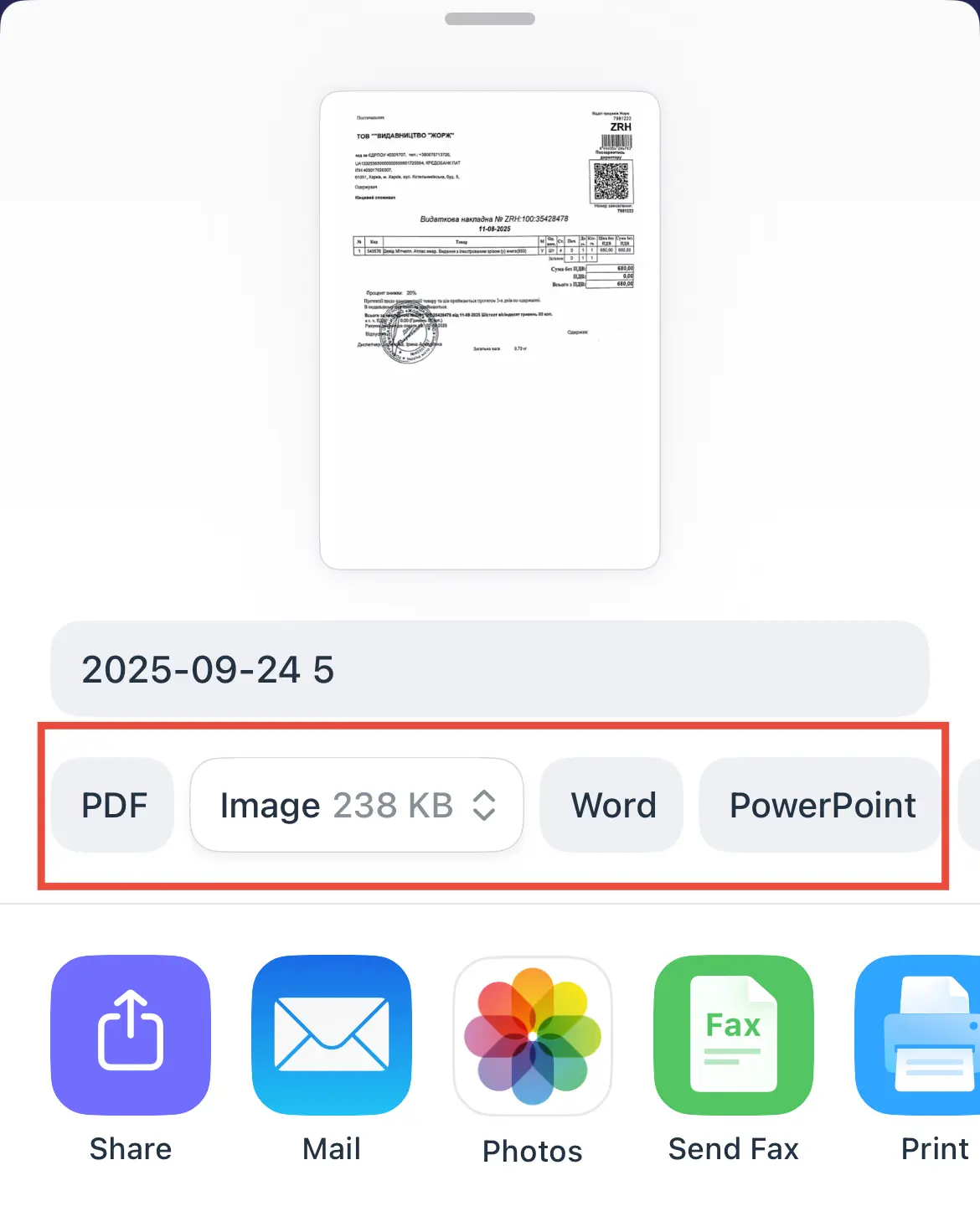
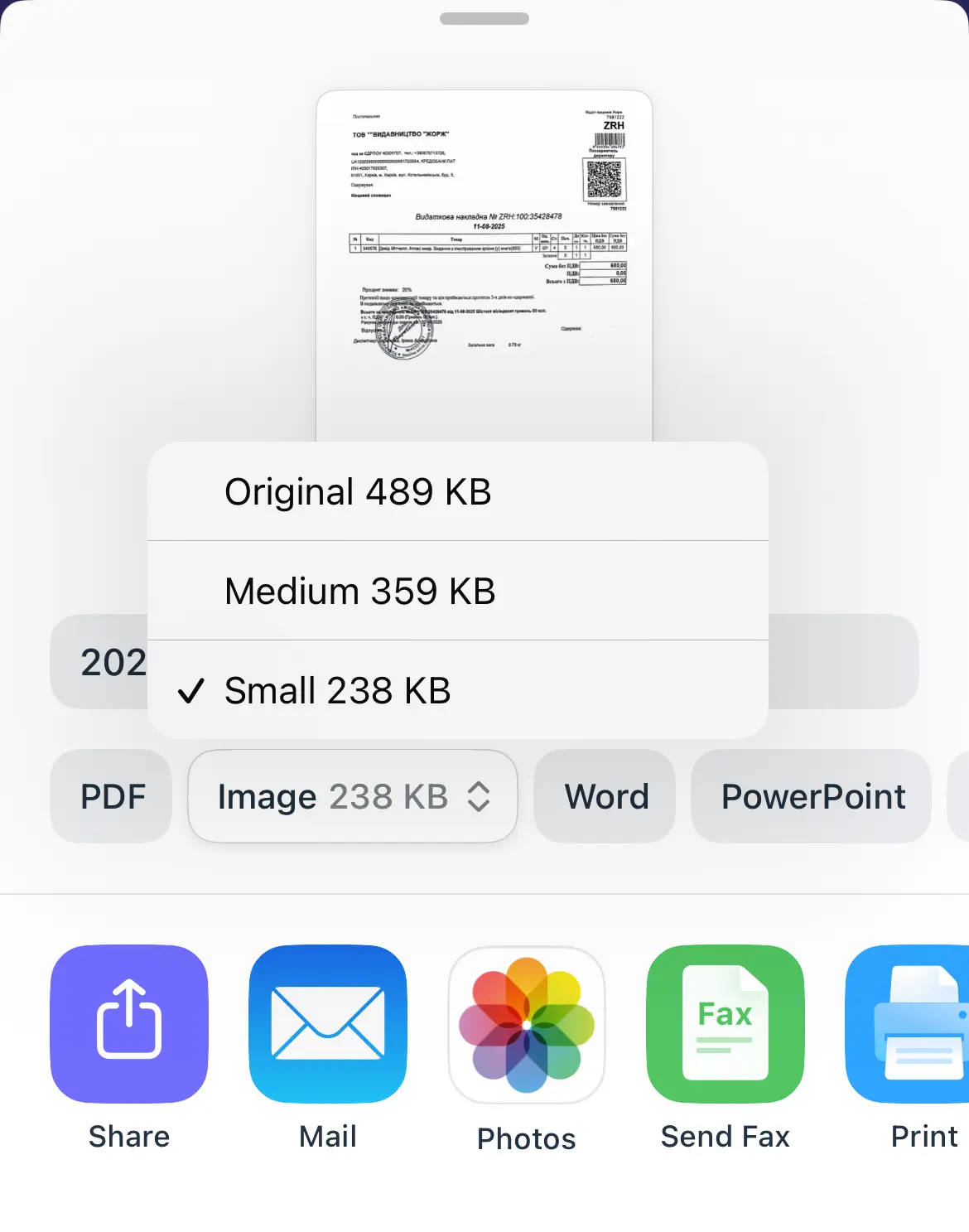
Як експортувати скан зі Scanner Pro як PDF
- Відкрийте Scanner Pro і торкніться документа, який хочете експортувати.
- Торкніться кнопки Export на нижній панелі інструментів.
- Переконайтеся, що як формат вибрано PDF.
- Виберіть місце призначення: Mail, Messages, AirDrop, iCloud Drive, Dropbox, Google Drive, OneDrive та інші служби доступні безпосередньо в аркуші поширення.
Як експортувати скани як JPEG замість PDF
- Відкрийте скан у Scanner Pro.
- Торкніться кнопки Export.
- Виберіть JPEG серед параметрів формату, перш ніж вибирати місце призначення.
Майте на увазі, що JPEG експортує кожну сторінку як окремий файл зображення. Якщо ваш документ має кілька сторінок, у результаті ви отримаєте кілька файлів JPEG, а не один об’єднаний файл.
Як експортувати до Word (.docx) зі Scanner Pro
- Відкрийте скан і торкніться Export.
- Виберіть Word як формат експорту.
- Scanner Pro запустить OCR для вашого документа: це займе кілька секунд залежно від кількості сторінок і якості сканування.
- Після завершення збережіть або надішліть отриманий файл .docx у будь-який застосунок чи хмарний сервіс.
Точність експорту в Word значною мірою залежить від якості сканування. Добре освітлений рівний скан чітко надрукованого тексту дасть відмінні результати. Рукописний текст або документи з низьким контрастом можуть потребувати ручного виправлення після експорту.
Як експортувати до TXT і PowerPoint зі Scanner Pro
Процес ідентичний експорту до Word: просто виберіть TXT як формат замість Word. Отриманий файл містить увесь текст, який OCR зміг розпізнати, без будь-якого форматування чи макета.
Щодо PowerPoint, тут також потрібно виконати ті самі кроки, що й для форматів на кшталт JPEG або PDF.
Чи можна експортувати кілька сканів одночасно зі Scanner Pro?
Так. Scanner Pro підтримує пакетний експорт, що є значною перевагою порівняно з Apple Notes і багатьма іншими застосунками для сканування:
- Запустіть Scanner Pro і перейдіть до My Scans.
- Торкніться значка з трьома крапками у верхньому правому куті.
- Торкніться Select, щоб увійти в режим вибору.
- Торкніться кожного документа, який хочете додати.
- Торкніться Export і виберіть PDF або Image.
- Виберіть формат і місце призначення.
Усі вибрані документи буде експортовано разом. Залежно від ваших налаштувань їх можна об’єднати в один PDF або експортувати як окремі файли.
Як ділитися сканами зі Scanner Pro через посилання
Замість того щоб прикріплювати файл до електронного листа чи повідомлення, ви можете поділитися сканом за допомогою посилання для поширення:
- Відкрийте скан у Scanner Pro.
- Торкніться Export.
- Прокрутіть параметри й торкніться опції Share Link.
- Вставте посилання в будь-який електронний лист, повідомлення або чат.
Це особливо корисно для великих багатосторінкових PDF, які можуть перевищити обмеження розміру вкладень в електронній пошті, або коли потрібно поділитися файлом з кимось, у кого не встановлено певний застосунок.
Як передати скани зі Scanner Pro на комп’ютер
Scanner Pro пропонує кілька способів перенести ваші документи на Mac або ПК:
Хмарна синхронізація — найзручніший варіант. Експортуйте безпосередньо в iCloud Drive, Dropbox, Google Drive, OneDrive та інші сервіси зі Scanner Pro, і файл автоматично з’явиться на будь-якому комп’ютері, підключеному до того самого облікового запису.
AirDrop (лише для Mac) — це найшвидший спосіб перенести скан на ваш Mac без жодних посередників. Експортуйте скан зі Scanner Pro, торкніться AirDrop і виберіть свій Mac. Файл за лічені секунди потрапить до папки «Завантаження».
Надіслати собі електронною поштою — це універсально сумісний варіант, який працює на будь-якому комп’ютері. Експортуйте зі Scanner Pro в Mail, надішліть листа собі та відкрийте його на комп’ютері.
Як друкувати відскановані документи зі Scanner Pro
- Відкрийте скан у Scanner Pro.
- Торкніться Export > Print.
- Виберіть принтер, задайте параметри й торкніться Print.
Якщо ваш принтер не підтримує AirPrint, спочатку експортуйте PDF у фотоплівку або застосунок Files, а потім скористайтеся застосунком від виробника принтера (HP Smart, Canon PRINT, Epson iPrint тощо), щоб надрукувати файл.
Як надсилати факсом відскановані документи зі Scanner Pro
Scanner Pro інтегрується із сервісами факсу, тому ви можете надіслати факс, навіть не виходячи із застосунку:
- Відкрийте скан у Scanner Pro.
- Торкніться Export.
- Виберіть Send Fax.
- Введіть номер факсу отримувача й надішліть.
Питання-відповіді
У які формати можна експортувати зі Scanner Pro?
PDF, JPEG (Image), Word (.docx), PowerPoint (.pptx) і звичайний текст. PDF і JPEG доступні в безкоштовному плані (з водяним знаком). Експорт у Word, PowerPoint і Text потребує Scanner Pro Plus з увімкненим OCR.
Як надіслати відсканований документ електронною поштою?
Торкніться Export > Mail, щоб відкрити Apple Mail із уже прикріпленим сканом. Якщо ви користуєтеся Gmail, Outlook або іншим поштовим застосунком, торкніться Export > Share і виберіть свій застосунок зі списку. Додайте одержувача й тему, а потім надішліть. Щоб розмір файлів для електронної пошти залишався зручним, перед поширенням виберіть Medium або Small у параметрах розміру.
Як надіслати відсканований документ як вкладення PDF?
Переконайтеся, що на екрані Export як формат вибрано PDF (це формат за замовчуванням), а потім виберіть свій поштовий застосунок або застосунок для обміну повідомленнями в аркуші поширення. Скан автоматично прикріпиться як файл .pdf.
Чи можна надіслати відсканований документ текстовим повідомленням?
Так. Торкніться Export і виберіть Messages в аркуші поширення. Виберіть PDF або Image як формат. Великі файли можуть погано надсилатися через SMS: якщо файл великий, скористайтеся натомість опцією Share Link і надішліть посилання через Messages. Одержувач зможе завантажити файл у будь-якому браузері.
Чому мій відсканований документ не зберігається як PDF?
Перевірте кілька моментів: переконайтеся, що на екрані Export як формат вибрано PDF (а не Image чи Text). Якщо ви намагаєтеся експортувати в хмарний сервіс, переконайтеся, що підключення активне в Scanner Pro: Settings > Services. Якщо не працює експорт у Word або PowerPoint, ці формати потребують Scanner Pro Plus з активною підпискою.
Де на iPhone зберігаються відскановані документи?
У Scanner Pro усі скани зберігаються в розділі My Scans усередині застосунку. Вони зберігаються локально на вашому пристрої. Якщо ви підключите iCloud Drive або інший хмарний сервіс і ввімкнете Auto Upload, копії також автоматично зберігатимуться в цьому сервісі. Scanner Pro не зберігає скани у вашій медіатеці Photos або в застосунку Files, якщо ви явно не експортуєте їх туди.

Робіть високоякісні скани прямо на ходу
Легко перетворюйте документи на PDF за допомогою iPhone чи iPad. Скануйте квитанції, книги, посвідчення особи, рахунки.