重要な契約書、手書きのメモ、あるいはレシートの束をスキャンしたばかりでも、スキャンしたデータを適切な形式で書き出し、必要な場所に送る方法を知っておくことは、そもそもスキャンすることと同じくらい重要です。 このガイドでは、スキャンした書類をPDFとして保存する方法、Scanner Proからスキャンを書き出す方法、AirDrop、メール、テキストメッセージ、クラウドサービスで共有する方法まで、すべてを解説します。
Scanner Proでスキャンを書き出す方法
ReaddleのScanner Proは、iPhoneとiPad向けの最も高機能で柔軟なスキャンアプリです。 形式、保存先、そしてアプリから書き出した後のファイル整理方法を完全にコントロールできるように設計されています。 知っておくべきことを以下にまとめました。
Scanner Proはどの形式に書き出せますか?
Scanner Proは5つの書き出し形式に対応しており、それぞれ異なる用途に適しています:
- PDFはデフォルトで、最も汎用的な形式です。 文書のレイアウトを保持し、広く利用できるため、契約書、フォーム、請求書、その他ほとんどの業務文書に適しています
- JPEGでは、各ページが個別の画像ファイルとして書き出されます。 相手がファイルではなく文書の写真を必要としている場合や、PDFを受け付けないシステムにアップロードする場合に便利です
- Word (.docx) は、Scanner Pro内蔵のOCR(光学式文字認識)を使ってスキャンからテキストを抽出し、編集可能なWord文書として出力します。 印刷された文書に変更を加える必要がある場合に最適です
- PowerPoint では、スキャンをプレゼンテーションとして書き出せるため、スライドでファイルを使う必要があるときに特に便利です
- TXTもOCRを使用しますが、書式のないプレーンテキストとして出力します。 すばやくコピー&ペーストしたいときや、別のアプリにテキストを入力したいとき、または書式が重要でないあらゆる場面に最適です
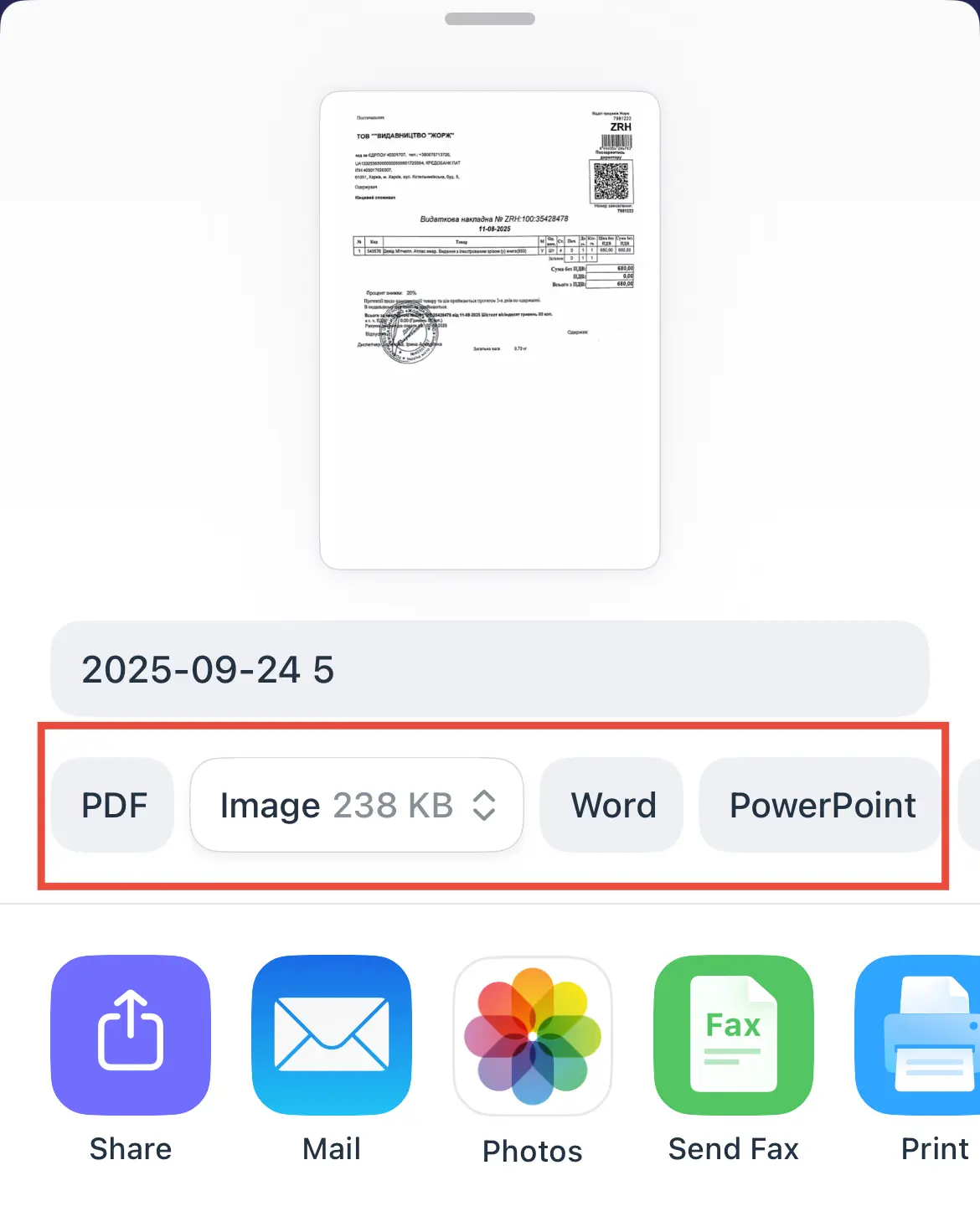
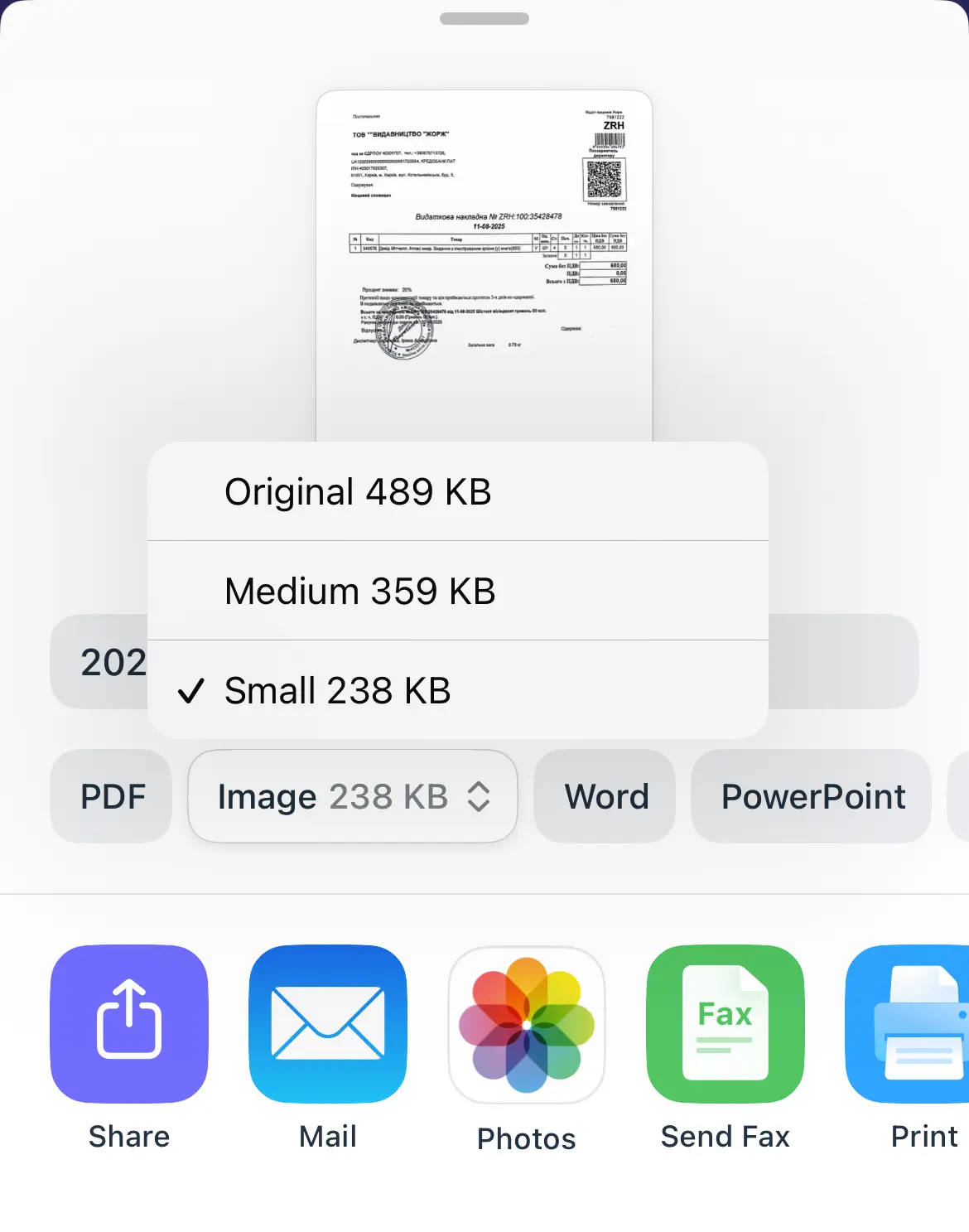
Scanner ProからスキャンをPDFとして書き出す方法
- Scanner Proを開き、書き出したい書類をタップします。
- 下部のツールバーで書き出しボタンをタップします。
- 形式としてPDFが選択されていることを確認します。
- 保存先を選びます。メール、メッセージ、AirDrop、iCloud Drive、Dropbox、Google Drive、OneDriveなどは、すべて共有シートから直接利用できます。
スキャンをPDFではなくJPEGとして書き出す方法
- Scanner Proでスキャンを開きます。
- 書き出しボタンをタップします。
- 保存先を選ぶ前に、形式のオプションからJPEGを選択します。
JPEGでは各ページが個別の画像ファイルとして書き出される点に注意してください。 文書が複数ページある場合、1つに結合されたファイルではなく、複数のJPEGファイルになります。
Scanner ProからWord(.docx)に書き出す方法
- スキャンを開いて書き出しをタップします。
- 書き出し形式としてWordを選択します。
- Scanner Proが文書に対してOCRを実行します。これには、ページ数とスキャン品質に応じて数秒かかります。
- 完了したら、生成された.docxファイルを任意のアプリやクラウドサービスに保存または共有します。
Wordへの書き出し精度は、スキャン品質に大きく左右されます。 十分な明るさがあり、まっすぐで、はっきり印字された文字を含むスキャンなら、優れた結果が得られます。 手書き文字やコントラストの低い文書は、書き出し後に手動で修正が必要になる場合があります。
Scanner ProからTXTとPowerPointに書き出す方法
手順はWordへの書き出しと同じで、Wordの代わりに形式としてTXTを選ぶだけです。 生成されるファイルには、OCRで検出できたすべてのテキストが、書式やレイアウトなしで含まれます。
PowerPointについても、JPEGやPDFなどの形式と同じ手順に従います。
Scanner Proで複数のスキャンを一度に書き出せますか?
はい。 Scanner Proは一括書き出しに対応しており、これはAppleメモや他の多くのスキャンアプリに対する大きな利点です:
- Scanner Proを起動して「My Scans」に移動します。
- 右上の三点アイコンをタップします。
- 選択をタップして選択モードに入ります。
- 含めたい各書類をタップします。
- 書き出しをタップし、PDFまたはImageから選択します。
- 形式と保存先を選択します。
選択したすべての書類がまとめて書き出されます。 設定によっては、単一のPDFに結合することも、個別のファイルとして書き出すこともできます。
Scanner Proからリンクでスキャンを共有する方法
メールやメッセージにファイルを添付する代わりに、共有可能なリンクでスキャンを共有できます:
- Scanner Proでスキャンを開きます。
- 書き出しをタップします。
- オプションをスクロールして、Share Linkオプションをタップします。
- リンクを任意のメール、メッセージ、またはチャットに貼り付けます。
これは、メール添付のサイズ制限に達しやすい大きな複数ページのPDFや、特定のアプリをインストールしていない相手に共有する必要がある場合に特に便利です。
Scanner Proからコンピュータにスキャンを転送する方法
Scanner Proでは、書類をMacまたはPCに送るための方法がいくつか用意されています:
クラウド同期が最もスムーズな方法です。 Scanner ProからiCloud Drive、Dropbox、Google Drive、OneDriveなどのサービスに直接書き出すと、同じアカウントに接続された任意のコンピュータにファイルが自動的に表示されます。
AirDrop(Macのみ)は、仲介なしでスキャンをMacに送る最速の方法です。 Scanner Proからスキャンを書き出し、AirDropをタップして、自分のMacを選択します。 ファイルは数秒で「ダウンロード」フォルダに届きます。
自分宛てのメール送信は幅広く互換性があり、どのコンピュータでも使えます。 Scanner ProからMailに書き出して自分宛てに送信し、コンピュータで開きます。
Scanner Proからスキャンした書類を印刷する方法
- Scanner Proでスキャンを開きます。
- Export > Print.をタップします
- プリンタを選択し、設定を行って、「プリント」をタップします。
プリンタがAirPrintに対応していない場合は、まずPDFをカメラロールまたはFilesアプリに書き出してから、プリンターメーカーのアプリ(HP Smart、Canon PRINT、Epson iPrintなど)を使って印刷してください。
Scanner Proからスキャンした書類をFAX送信する方法
Scanner ProはFAXサービスと連携しているため、アプリを離れることなくFAXを送信できます:
- Scanner Proでスキャンを開きます。
- 書き出しをタップします。
- Send Faxを選択します。
- 受信者のFAX番号を入力して送信します。
よくある質問
Scanner Proはどの形式に書き出せますか?
PDF、JPEG(画像)、Word(.docx)、PowerPoint(.pptx)、およびプレーンテキストです。 PDFとJPEGは無料プランで利用できます(透かし付き)。 Word、PowerPoint、Textへの書き出しには、OCRが有効なScanner Pro Plusが必要です。
スキャンした書類をメールで送信するにはどうすればよいですか?
書き出し > Mailをタップすると、スキャンがあらかじめ添付された状態でApple Mailが開きます。 Gmail、Outlook、またはその他のメールアプリを使っている場合は、書き出し > 共有をタップし、一覧からアプリを選択します。 宛先と件名を追加して送信します。 メールで扱いやすいファイルサイズにするには、共有前にサイズオプションで「中」または「小」を選択してください。
スキャンした書類をPDF添付で送信するにはどうすればよいですか?
書き出し画面で形式としてPDFが選択されていること(デフォルトです)を確認し、共有シートからメールアプリまたはメッセージアプリを選択してください。 スキャンは自動的に.pdfファイルとして添付されます。
スキャンした書類をテキストメッセージで送信できますか?
はい。 書き出しをタップし、共有シートからメッセージを選択します。 形式としてPDFまたはImageを選択します。 大きなファイルはSMSではうまく送れないことがあります。ファイルが大きい場合は、代わりにShare Linkオプションを使って、リンクをメッセージで送信してください。 受信者は任意のブラウザからファイルをダウンロードできます。
スキャンした書類がPDFとして保存できないのはなぜですか?
確認する点がいくつかあります。書き出し画面で形式としてPDFが選択されていること(ImageやTextではないこと)を確認してください。 クラウドサービスに書き出そうとしている場合は、Scanner Proの「設定」>「Services」で接続が有効になっていることを確認してください。 WordまたはPowerPointへの書き出しが機能しない場合、それらの形式には有効なサブスクリプション付きのScanner Pro Plusが必要です。
スキャンした書類はiPhoneのどこに保存されますか?
Scanner Proでは、すべてのスキャンがアプリ内のMy Scansに保存されます。 これらはデバイス上にローカル保存されます。 iCloud Driveや別のクラウドサービスを接続して「Auto Upload」を有効にすると、そのサービスにもコピーが自動的に保存されます。 Scanner Proは、明示的にそこへ書き出さない限り、スキャンを写真ライブラリやFilesアプリには保存しません。
