Ganz gleich, ob Sie gerade einen wichtigen Vertrag, eine handschriftliche Notiz oder einen Stapel Belege digitalisiert haben – genauso wichtig wie das Scannen selbst ist es zu wissen, wie Sie Ihre Scans im richtigen Format exportieren und dorthin bringen, wo sie benötigt werden. Dieser Leitfaden behandelt alles: wie Sie ein gescanntes Dokument als PDF speichern, wie Sie Scans aus Scanner Pro exportieren und wie Sie sie über AirDrop, E-Mail, Nachrichten und Cloud-Dienste teilen.
So exportieren Sie Scans mit Scanner Pro
Scanner Pro von Readdle ist die leistungsstärkste und flexibelste Scan-App für iPhone und iPad. Die App wurde entwickelt, damit Sie die volle Kontrolle über Format, Ziel und die Organisation Ihrer Dateien haben, sobald diese die App verlassen. Hier ist alles, was Sie wissen müssen.
In welche Formate kann Scanner Pro exportieren?
Scanner Pro unterstützt fünf Exportformate, die jeweils für einen anderen Anwendungsfall geeignet sind:
- PDF ist das Standardformat und das universellste Format. Es bewahrt das Layout Ihres Dokuments, wird überall akzeptiert und ist die richtige Wahl für Verträge, Formulare, Rechnungen und die meisten professionellen Dokumente
- JPEG exportiert jede Seite als separate Bilddatei. Das ist nützlich, wenn jemand ein Foto eines Dokuments statt einer Datei benötigt oder wenn Sie etwas in ein System hochladen, das keine PDFs akzeptiert
- Word (.docx) verwendet die integrierte OCR (optische Zeichenerkennung) von Scanner Pro, um den Text aus Ihrem Scan zu extrahieren und als bearbeitbares Word-Dokument auszugeben. Das ist ideal, wenn Sie Änderungen an einem gedruckten Dokument vornehmen müssen
- PowerPoint exportiert Ihren Scan als Pre4sentation, und es ist besonders praktisch, wenn Sie die Datei ffcr eine Folie verwenden mfcssen
- TXT verwendet ebenfalls OCR, gibt den Text jedoch als unformatierten Klartext aus. Das ist perfekt zum schnellen Kopieren und Einfügen, zum Weitergeben von Text an eine andere App oder für jede Situation, in der die Formatierung keine Rolle spielt
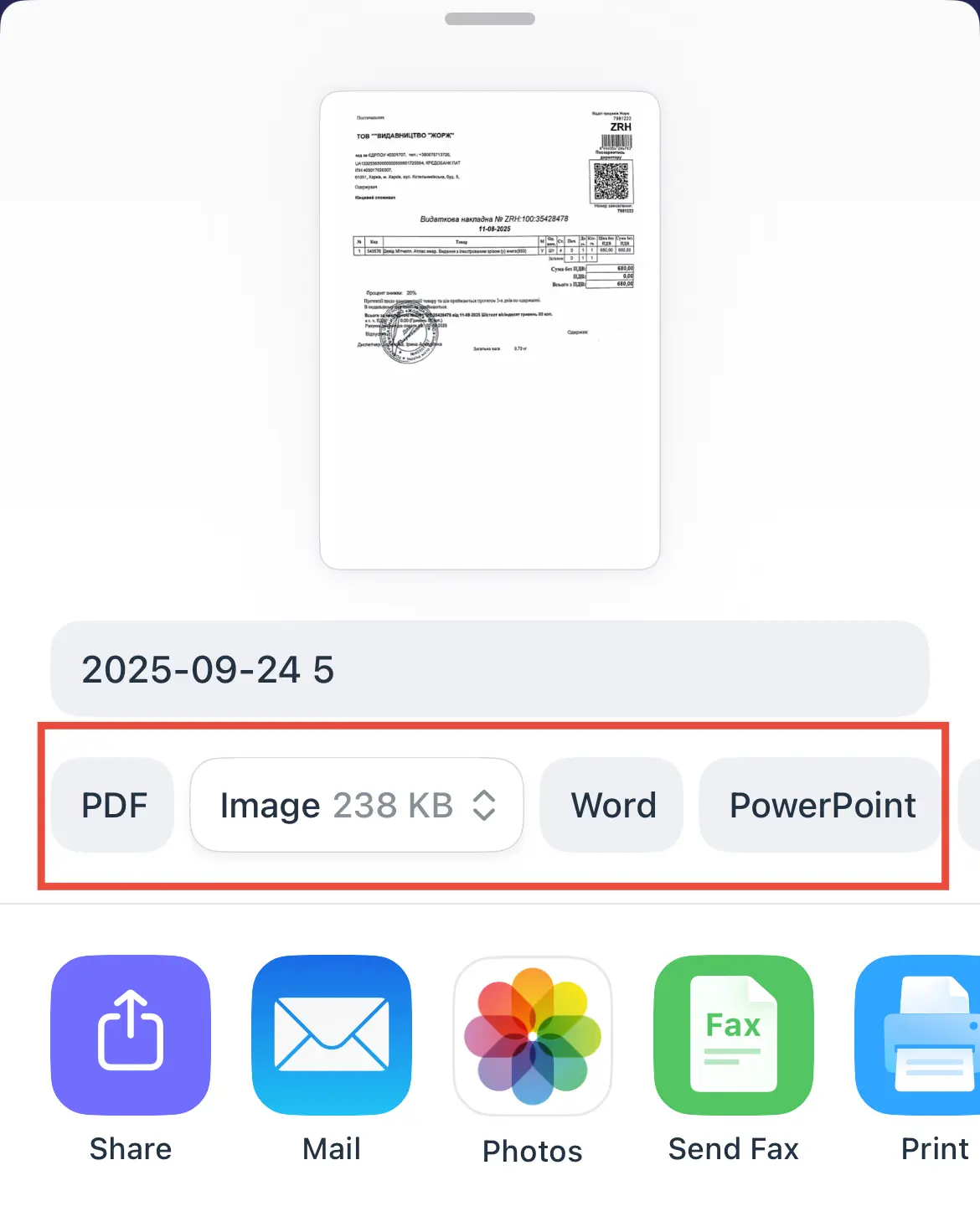
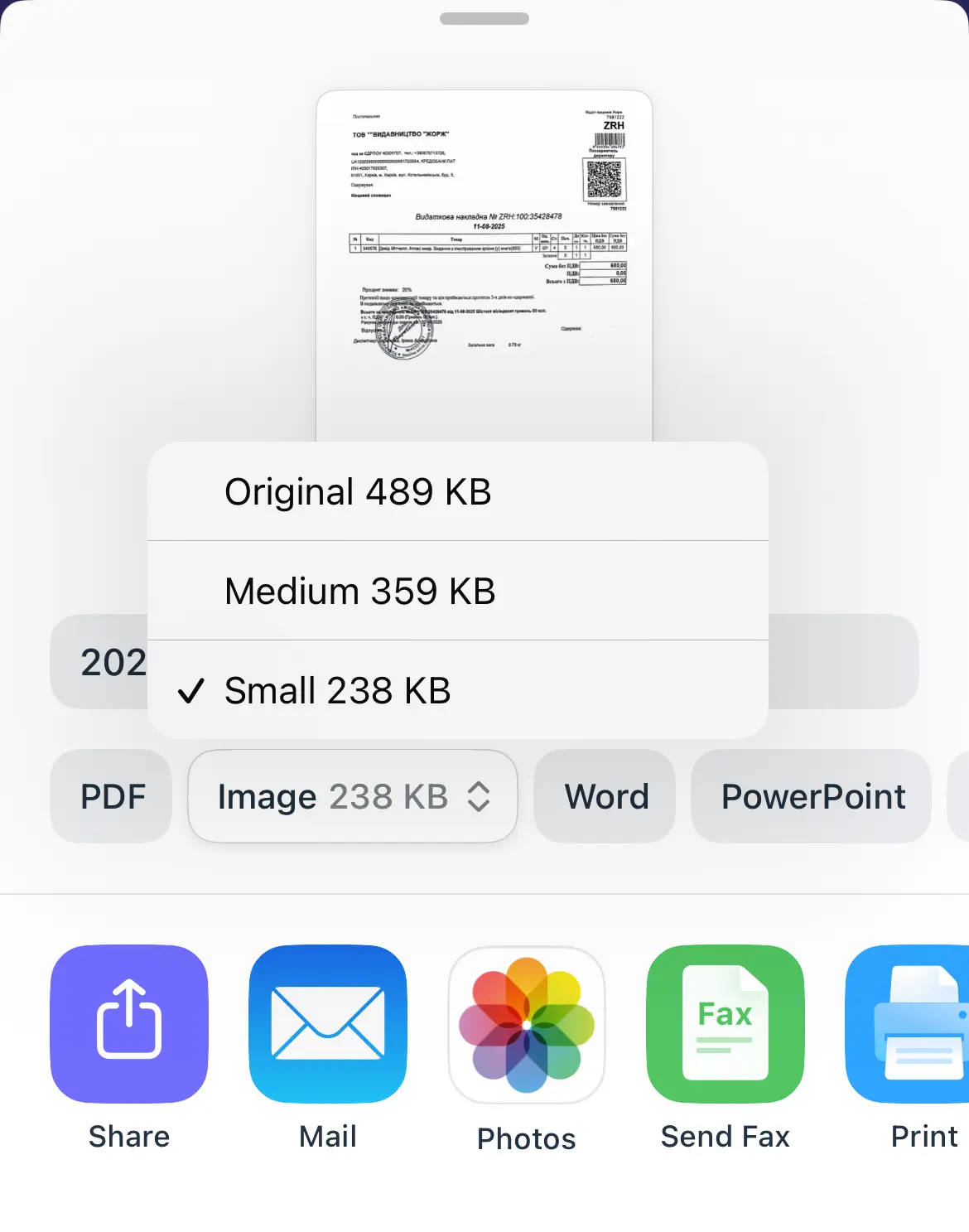
So exportieren Sie einen Scan aus Scanner Pro als PDF
- Öffnen Sie Scanner Pro und tippen Sie auf das Dokument, das Sie exportieren möchten.
- Tippen Sie in der unteren Symbolleiste auf die Schaltfläche Exportieren.
- Stellen Sie sicher, dass PDF als Format ausgewählt ist.
- Wählen Sie Ihr Ziel: Mail, Nachrichten, AirDrop, iCloud Drive, Dropbox, Google Drive, OneDrive und mehr sind direkt im Teilen-Menü verfügbar.
So exportieren Sie Scans als JPEG statt als PDF
- Öffnen Sie den Scan in Scanner Pro.
- Tippen Sie auf die Schaltfläche Exportieren.
- Wählen Sie JPEG aus den Formatoptionen aus, bevor Sie Ihr Ziel auswählen.
Beachten Sie, dass beim JPEG-Export jede Seite als eigene Bilddatei exportiert wird. Wenn Ihr Dokument mehrere Seiten hat, erhalten Sie mehrere JPEGs statt einer einzigen kombinierten Datei.
So exportieren Sie aus Scanner Pro nach Word (.docx)
- Öffnen Sie den Scan und tippen Sie auf Exportieren.
- Wählen Sie Word als Exportformat aus.
- Scanner Pro führt OCR für Ihr Dokument aus. Das dauert je nach Seitenanzahl und Scanqualität einige Sekunden.
- Sobald der Vorgang abgeschlossen ist, speichern oder teilen Sie die resultierende .docx-Datei in einer beliebigen App oder einem Cloud-Dienst.
Die Genauigkeit des Word-Exports hängt stark von der Scanqualität ab. Ein gut ausgeleuchteter, gerader Scan von klar gedrucktem Text liefert ausgezeichnete Ergebnisse. Handschriftlicher Text oder Dokumente mit geringem Kontrast müssen nach dem Export möglicherweise manuell korrigiert werden.
So exportieren Sie aus Scanner Pro nach TXT und PowerPoint
Der Vorgang ist identisch mit dem Export nach Word: Wählen Sie einfach TXT als Format statt Word aus. Die resultierende Datei enthält den gesamten Text, den OCR erkennen konnte, ohne Formatierung oder Layout.
Für PowerPoint folgen Sie ebenfalls denselben Schritten wie bei Formaten wie JPEG oder PDF.
Kann ich mehrere Scans gleichzeitig aus Scanner Pro exportieren?
Ja. Scanner Pro unterstützt den Stapel-Export, was ein erheblicher Vorteil gegenüber Apple Notizen und vielen anderen Scan-Apps ist:
- Starten Sie Scanner Pro und gehen Sie zu Meine Scans.
- Tippen Sie oben rechts auf das Symbol mit den drei Punkten.
- Tippen Sie auf Auswählen, um den Auswahlmodus zu öffnen.
- Tippen Sie auf jedes Dokument, das Sie einbeziehen möchten.
- Tippen Sie auf Exportieren und wählen Sie PDF oder Bild aus.
- Wählen Sie Ihr Format und Ihr Ziel aus.
Alle ausgewählten Dokumente werden zusammen exportiert. Je nach Ihren Einstellungen können sie zu einer einzigen PDF-Datei zusammengeführt oder als einzelne Dateien exportiert werden.
So teilen Sie Scans aus Scanner Pro per Link
Anstatt eine Datei an eine E-Mail oder Nachricht anzuhängen, können Sie einen Scan über einen teilbaren Link teilen:
- Öffnen Sie den Scan in Scanner Pro.
- Tippen Sie auf Exportieren.
- Scrollen Sie durch die Optionen und tippen Sie auf Link teilen.
- Fügen Sie den Link in eine beliebige E-Mail, Nachricht oder einen Chat ein.
Das ist besonders nützlich bei großen mehrseitigen PDFs, die möglicherweise die Größenbeschränkungen für E-Mail-Anhänge überschreiten, oder wenn Sie etwas mit jemandem teilen müssen, der keine bestimmte App installiert hat.
So übertragen Sie Scans aus Scanner Pro auf einen Computer
Scanner Pro bietet Ihnen mehrere Möglichkeiten, Ihre Dokumente auf einen Mac oder PC zu übertragen:
Cloud-Synchronisierung ist die nahtloseste Option. Exportieren Sie direkt aus Scanner Pro nach iCloud Drive, Dropbox, Google Drive, OneDrive und in weitere Dienste, und die Datei erscheint automatisch auf jedem Computer, der mit demselben Konto verbunden ist.
AirDrop (nur Mac) ist die schnellste Option, um einen Scan ohne Umweg auf Ihren Mac zu übertragen. Exportieren Sie den Scan aus Scanner Pro, tippen Sie auf AirDrop und wählen Sie Ihren Mac aus. Die Datei landet in wenigen Sekunden im Ordner „Downloads“.
Sich selbst eine E-Mail senden ist universell kompatibel und funktioniert auf jedem Computer. Exportieren Sie aus Scanner Pro nach Mail, adressieren Sie die E-Mail an sich selbst und öffnen Sie sie auf Ihrem Computer.
So drucken Sie gescannte Dokumente aus Scanner Pro
- Öffnen Sie den Scan in Scanner Pro.
- Tippen Sie auf Exportieren > Drucken.
- Wählen Sie Ihren Drucker aus, legen Sie Ihre Einstellungen fest und tippen Sie auf „Drucken“.
Wenn Ihr Drucker nicht mit AirPrint kompatibel ist, exportieren Sie die PDF-Datei zunächst in Ihre Fotos oder in die Dateien-App und verwenden Sie dann die App Ihres Druckerherstellers (HP Smart, Canon PRINT, Epson iPrint usw.), um sie zu drucken.
So faxen Sie gescannte Dokumente aus Scanner Pro
Scanner Pro ist in Faxdienste integriert, sodass Sie ein Fax senden können, ohne die App jemals zu verlassen:
- Öffnen Sie den Scan in Scanner Pro.
- Tippen Sie auf Exportieren.
- Wählen Sie Fax senden.
- Geben Sie die Faxnummer des Empfängers ein und senden Sie das Fax.
FAQ
In welche Formate kann Scanner Pro exportieren?
PDF, JPEG (Bild), Word (.docx), PowerPoint (.pptx) und einfacher Text. PDF und JPEG sind im kostenlosen Tarif verfügbar (mit Wasserzeichen). Der Export nach Word, PowerPoint und Text erfordert Scanner Pro Plus mit aktivierter OCR.
Wie sende ich ein gescanntes Dokument per E-Mail?
Tippen Sie auf Exportieren > Mail, um Apple Mail mit dem bereits angehängten Scan zu öffnen. Wenn Sie Gmail, Outlook oder eine andere E-Mail-App verwenden, tippen Sie auf Exportieren > Teilen und wählen Sie Ihre App aus der Liste aus. Fügen Sie einen Empfänger und einen Betreff hinzu und senden Sie die E-Mail dann. Damit die Dateigröße für E-Mails überschaubar bleibt, wählen Sie vor dem Teilen unter den Größenoptionen „Mittel“ oder „Klein“ aus.
Wie sende ich ein gescanntes Dokument als PDF-Anhang?
Stellen Sie sicher, dass im Exportbildschirm PDF als Format ausgewählt ist (das ist die Standardeinstellung), und wählen Sie dann Ihre E-Mail-App oder Nachrichten-App im Teilen-Menü aus. Der Scan wird automatisch als .pdf-Datei angehängt.
Kann ich ein gescanntes Dokument per Textnachricht senden?
Ja. Tippen Sie auf Exportieren und wählen Sie Nachrichten im Teilen-Menü aus. Wählen Sie PDF oder Bild als Format aus. Große Dateien lassen sich möglicherweise nicht gut per SMS senden. Wenn die Datei groß ist, verwenden Sie stattdessen die Option „Link teilen“ und senden Sie den Link über Nachrichten. Der Empfänger kann die Datei in jedem Browser herunterladen.
Warum wird mein gescanntes Dokument nicht als PDF gespeichert?
Ein paar Dinge, die Sie prüfen sollten: Stellen Sie sicher, dass im Exportbildschirm PDF als Format ausgewählt ist (nicht Bild oder Text). Wenn Sie versuchen, in einen Cloud-Dienst zu exportieren, vergewissern Sie sich, dass die Verbindung in Scanner Pro unter Einstellungen > Dienste aktiv ist. Wenn der Export nach Word oder PowerPoint nicht funktioniert, beachten Sie, dass diese Formate Scanner Pro Plus mit einem aktiven Abonnement erfordern.
Wo werden gescannte Dokumente auf dem iPhone gespeichert?
In Scanner Pro befinden sich alle Scans unter Meine Scans innerhalb der App. Sie werden lokal auf Ihrem Gerät gespeichert. Wenn Sie iCloud Drive oder einen anderen Cloud-Dienst verbinden und „Automatisches Hochladen“ aktivieren, werden Kopien außerdem automatisch in diesem Dienst gespeichert. Scanner Pro speichert Scans nicht in Ihrer Fotomediathek oder in der Dateien-App, es sei denn, Sie exportieren sie ausdrücklich dorthin.

Scannen unterwegs
Dokumente mit iPhone und iPad als PDFs erfassen. Ideal für Quittungen, Bücher und mehr.