La mayoría de las aplicaciones de escaneo, como Scanner Pro, guardan tus escaneos en el iPhone o el iPad, pero pasar esos archivos a un PC con Windows o Mac es sencillo cuando conoces tus opciones. Esta guía cubre todos los métodos disponibles para transferir escaneos a un PC, desde el almacenamiento en la nube hasta el correo y los enlaces directos, para que elijas el que mejor se adapte a cómo ya trabajas.
Tanto si mueves un contrato firmado a tu escritorio, envías recibos a un contable o archivas registros, al menos uno de estos métodos se ajustará a tu flujo de trabajo.
Método 1: almacenamiento en la nube (Google Drive, Dropbox, OneDrive, Box)
La forma más fiable de pasar archivos desde una app como Scanner Pro a un PC es mediante una carpeta compartida en la nube. Actualmente, Scanner Pro funciona de forma fluida con Google Drive, Dropbox, Box, OneDrive, OneNote y Evernote. Para conectar uno de estos servicios a la aplicación, sigue estos pasos:
- Abre la app Scanner Pro.
- Ve a Configuración.
- Pulsa el botón Agregar servicio.
- Selecciona el servicio en la nube al que quieres conectarte y sigue las instrucciones en pantalla para completar el proceso.
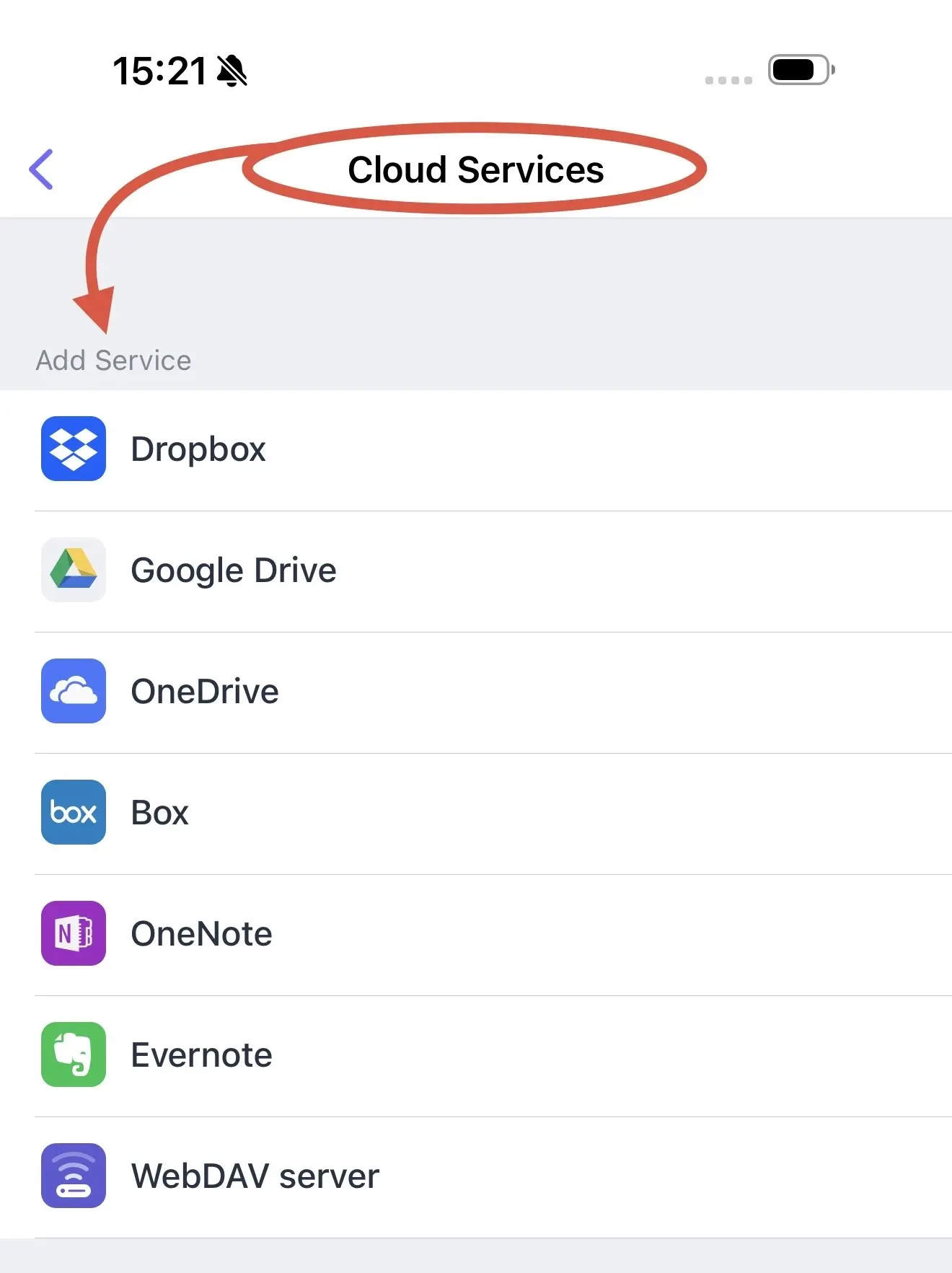
Después, se te pedirá que actives la carga automática. Esta función guarda automáticamente todos tus nuevos escaneos en la nube. Pulsa «Activar» si quieres usar esta opción o «Omitir» si prefieres subir los archivos manualmente.
Los suscriptores de Scanner Pro Plus pueden configurar los escaneos para que se suban automáticamente en el momento en que se guarda un documento, sin que se requieran pasos manuales. Para configurarlo:
- Abre Configuración en Scanner Pro.
- Ve a Servicios en la nube > Subida automática.
- Selecciona el servicio y la carpeta que prefieras.
- Activa Subida automática.
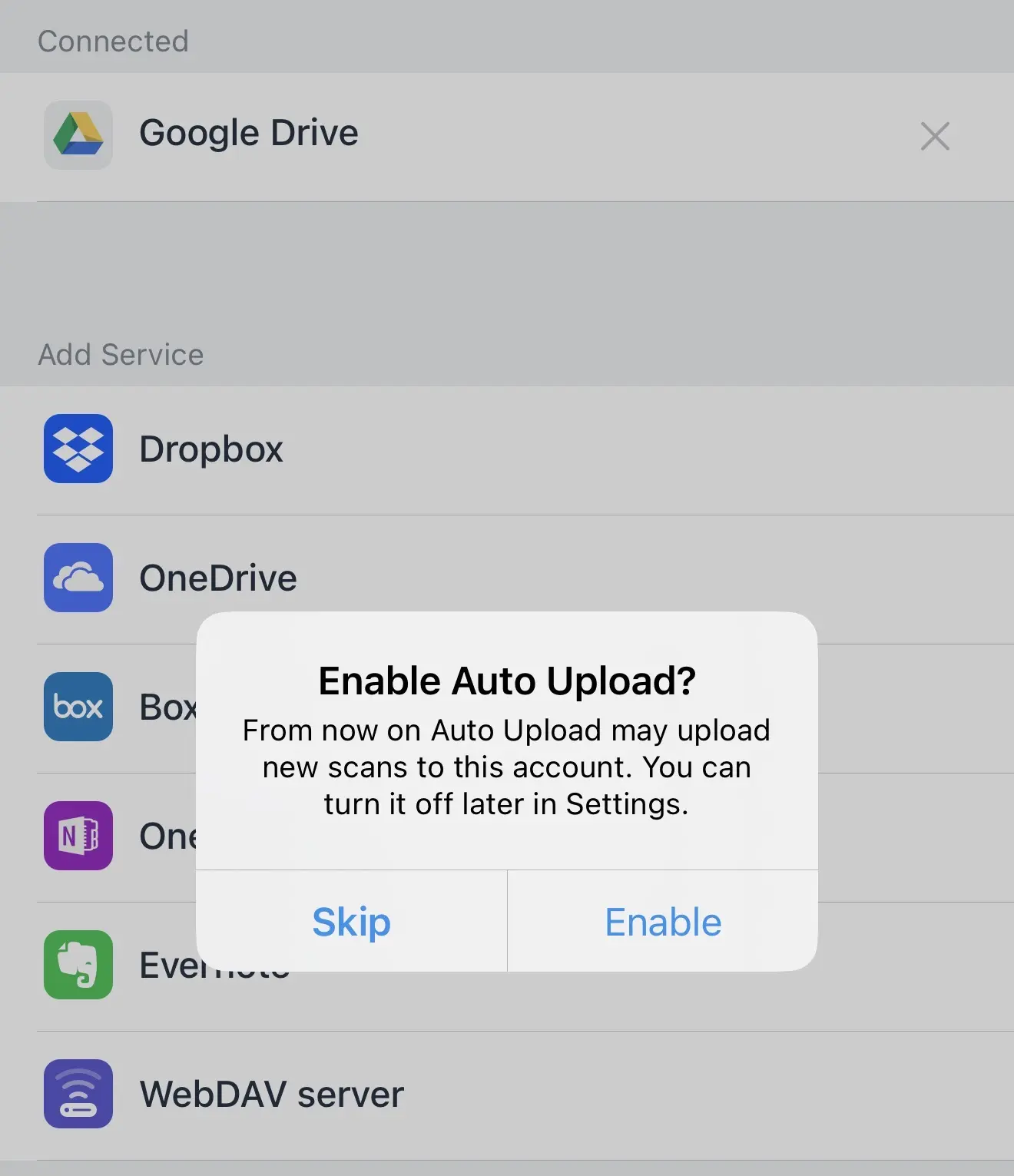
Cada nuevo escaneo va directamente a esa carpeta. En tu PC, el archivo estará esperando en tu carpeta de Dropbox, Google Drive o OneDrive en cuanto se complete la carga.
Cuando el servicio en la nube esté conectado a Scanner Pro, puedes acceder fácilmente a tus archivos en tu escritorio simplemente visitando la web o la aplicación del almacenamiento en la nube que hayas elegido.
Método 2: servidores WebDAV
Acceder a los archivos desde tu app de Scanner Pro mediante WebDAV es fácil. Puedes conectar tu dispositivo iOS a un escritorio de forma inalámbrica para transferir tus escaneos:
Asegúrate de que tu iPhone o iPad y tu escritorio estén conectados a la misma red Wi‑Fi.
- Abre la app Scanner Pro y ve a Configuración.
- En Configuración, asegúrate de que el interruptor Acceso WiFi esté activado. Debajo del interruptor de Acceso WiFi, verás una dirección IP necesaria para el siguiente paso.
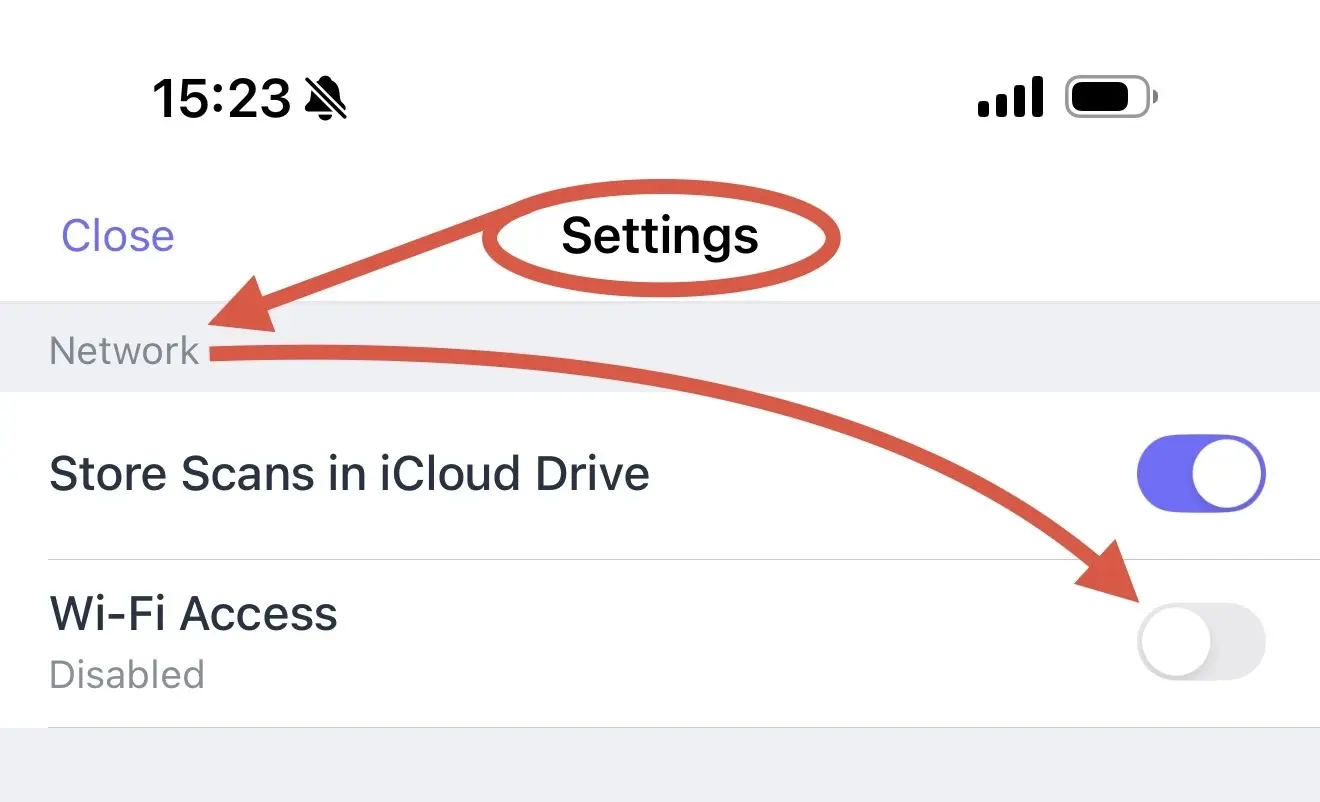
- Abre un navegador web en tu ordenador. En la barra de direcciones, escribe la IP que ves debajo del interruptor de Acceso WiFi como una URL http://. (por ejemplo, http://123.456.78.90)

Aparecerá una lista con los nombres de tus escaneos en la página web. Para abrir un escaneo, solo haz clic en su nombre. Cuando el escaneo se cargue, puedes descargarlo haciendo clic en el botón “Guardar”.
Método 3: correo electrónico
El correo electrónico funciona muy bien para transferencias puntuales o cuando necesitas enviar un documento a otra persona al mismo tiempo.
- Abre el escaneo en Scanner Pro.
- Pulsa el botón Exportar.
- Selecciona Correo.
- Dirige el correo a ti (o a cualquier otra persona) y pulsa Enviar.
El escaneo se adjunta como PDF. Abre el correo en tu PC y guarda el archivo adjunto donde lo necesites.
Para enviarlo a un contable, un cliente o un colega, esto también sirve como tu método de entrega: no hace falta un paso adicional.
Método 4: compartir mediante enlace
Compartir mediante enlace genera una URL segura para tu documento, que cualquiera que tenga el enlace puede abrir en un navegador, incluso desde un PC.
- Abre el documento en Scanner Pro.
- Pulsa el botón Exportar.
- Selecciona Compartir enlace.
- Copia el enlace y pégalo en un correo electrónico, un mensaje o una nota.
Abre ese enlace en tu PC para ver o descargar el archivo. No se requiere instalar una app en el destinatario.
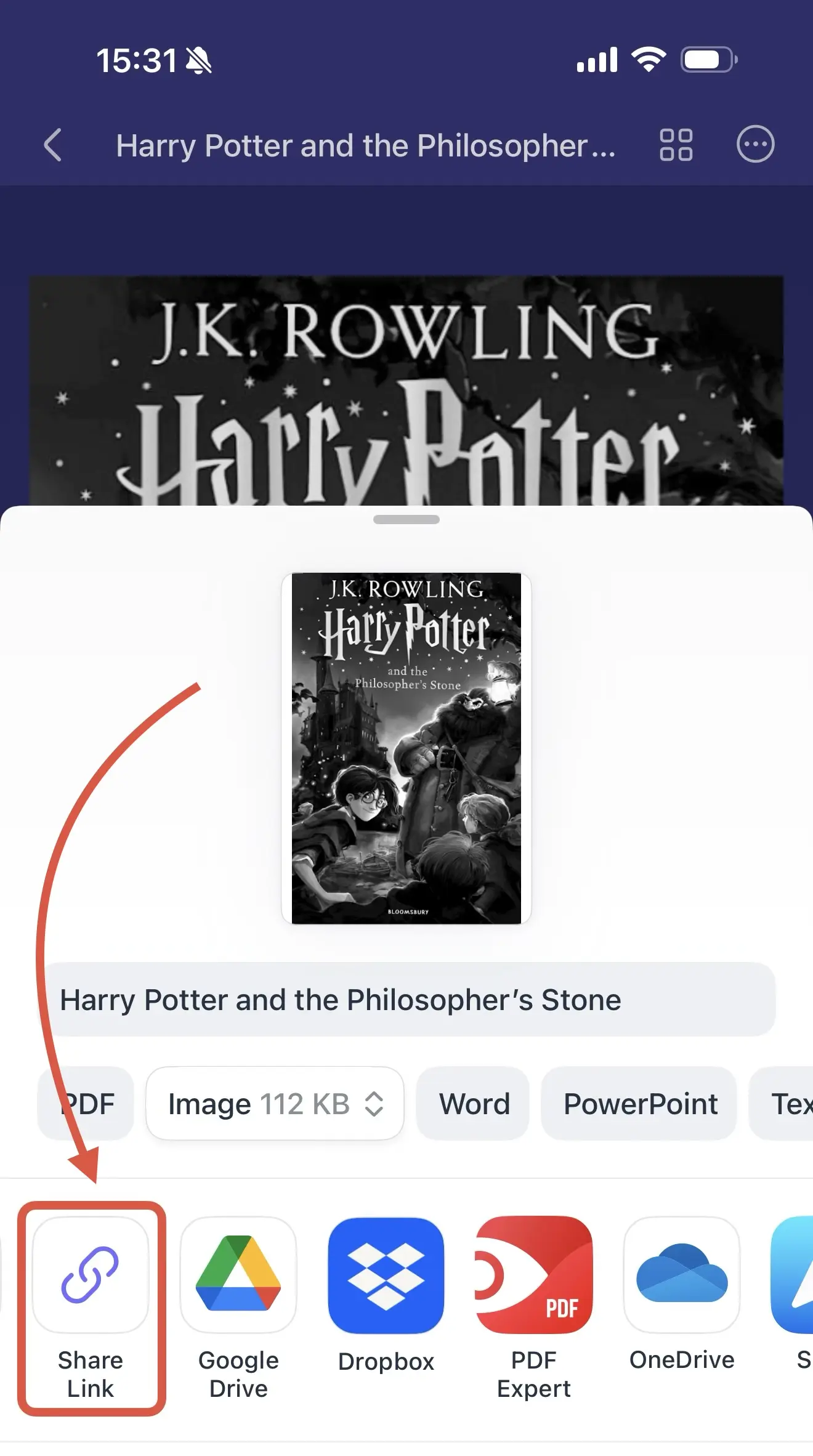
Puedes usar la función compartir mediante enlace para enviar documentos en formatos PDF, JPEG y TXT. Funciona tanto para documentos individuales, lotes de varios archivos o incluso para seleccionar páginas específicas de un documento.
Método 5: AirDrop (solo Mac)
Si estás transfiriendo específicamente a un Mac, AirDrop es la opción más rápida: sin cuentas, sin subidas y sin esperas.
- Abre el escaneo en Scanner Pro.
- Pulsa el botón Exportar.
- Elige Compartir.
- Selecciona AirDrop.
- Elige tu Mac de la lista de dispositivos cercanos.
Ambos dispositivos deben estar en la misma red Wi‑Fi y tener Bluetooth activado: en este caso, el archivo se transfiere al instante y aparece en la carpeta Descargas de tu Mac.
Consejos para transferencias más fluidas
- Exportar como PDF para la compatibilidad. Los PDF se abren en cualquier PC sin software adicional. Al compartir, Scanner Pro se establece de forma predeterminada en PDF; mantenlo así a menos que necesites JPEG específicamente.
- Usa OCR antes de transferir. Si necesitas que el texto de tu documento escaneado sea buscable o editable en tu PC, ejecuta OCR en Scanner Pro primero.
- Usa el convertidor de PDF para Word o PowerPoint. Si el flujo de trabajo en tu PC requiere un documento de Word editable o un archivo de PowerPoint en lugar de un PDF, usa el convertidor de PDF de Scanner Pro antes de exportar. Pulsa Herramientas > Exportar a Word (o PowerPoint) y, después, comparte el archivo convertido.
- Rebautiza los archivos antes de compartir. Scanner Pro genera los nombres de los archivos automáticamente, pero puedes cambiar el nombre de cualquier documento antes de exportarlo. Toca el nombre del documento y edítalo. Los nombres descriptivos facilitan encontrar los archivos en tu PC más adelante.
Preguntas frecuentes
¿Scanner Pro tiene una app de Windows o para PC?
No. Scanner Pro solo funciona en iPhone y iPad; no existe una app para Windows. Todas las transferencias de PC se realizan mediante almacenamiento en la nube, correo electrónico, AirDrop o enlaces compartidos.
¿Puedo acceder a mis escaneos en un PC sin almacenamiento en la nube?
Sí. Usa el correo para enviarte archivos, o usa Compartir mediante enlace para generar una URL accesible desde el navegador. Ninguna de estas opciones requiere una cuenta en la nube.
¿La subida automática está incluida en la versión gratuita?
No. La subida automática al almacenamiento en la nube requiere Scanner Pro Plus. La versión gratuita admite compartir manualmente con servicios en la nube.
¿El OCR funciona en el archivo cuando ya está en mi PC?
Sí. Si ejecutas OCR en Scanner Pro antes de exportar, el PDF resultante contiene una capa de texto que se puede buscar y que funciona en lectores PDF estándar y en Windows Search en tu PC.
¿Puedo compartir con varios servicios en la nube a la vez?
No con un solo toque, pero puedes compartir manualmente con varios servicios. Los usuarios de Scanner Pro Plus pueden configurar la subida automática para un destino principal en la nube de forma automática.
¿Cuál es el mejor método para enviar documentos a un cliente en un PC?
El correo con un adjunto PDF o Compartir mediante enlace funcionan muy bien. Compartir mediante enlace es especialmente cómodo: el destinatario no necesita descargar nada; abre el documento directamente en su navegador.
¿La transferencia conserva la calidad del documento?
Sí. Scanner Pro exporta con resolución completa. El PDF o JPEG que recibes en tu PC tiene la misma calidad que el escaneo original.

Haz escaneos de alta calidad
Convierte fácilmente documentos en PDFs con tu iPhone y iPad.