La plupart des applications de numérisation, comme Scanner Pro, stockent vos numérisations sur iPhone ou iPad, mais transférer ces fichiers sur un PC Windows ou Mac est simple dès que vous connaissez vos options. Ce guide couvre toutes les méthodes disponibles pour transférer vos numérisations vers un PC, du stockage cloud à l’e-mail en passant par les liens directs, afin que vous puissiez choisir celle qui correspond à votre façon de travailler.
Que vous déplaciez un contrat signé vers votre bureau, envoyiez des reçus à un comptable ou archiviez des documents, au moins l’une de ces méthodes correspondra à votre workflow.
Méthode 1 : stockage cloud (Google Drive, Dropbox, OneDrive, Box)
La façon la plus fiable de récupérer des fichiers d’une application comme Scanner Pro vers un PC consiste à utiliser un dossier cloud partagé. À l’heure actuelle, Scanner Pro fonctionne parfaitement avec Google Drive, Dropbox, Box, OneDrive, OneNote et Evernote. Pour connecter l’un de ces services à l’application, suivez ces étapes :
- Ouvrez l'application Scanner Pro.
- Allez dans Réglages.
- Touchez le bouton Ajouter un service.
- Sélectionnez le service cloud que vous souhaitez connecter, puis suivez les instructions à l’écran pour terminer le processus.
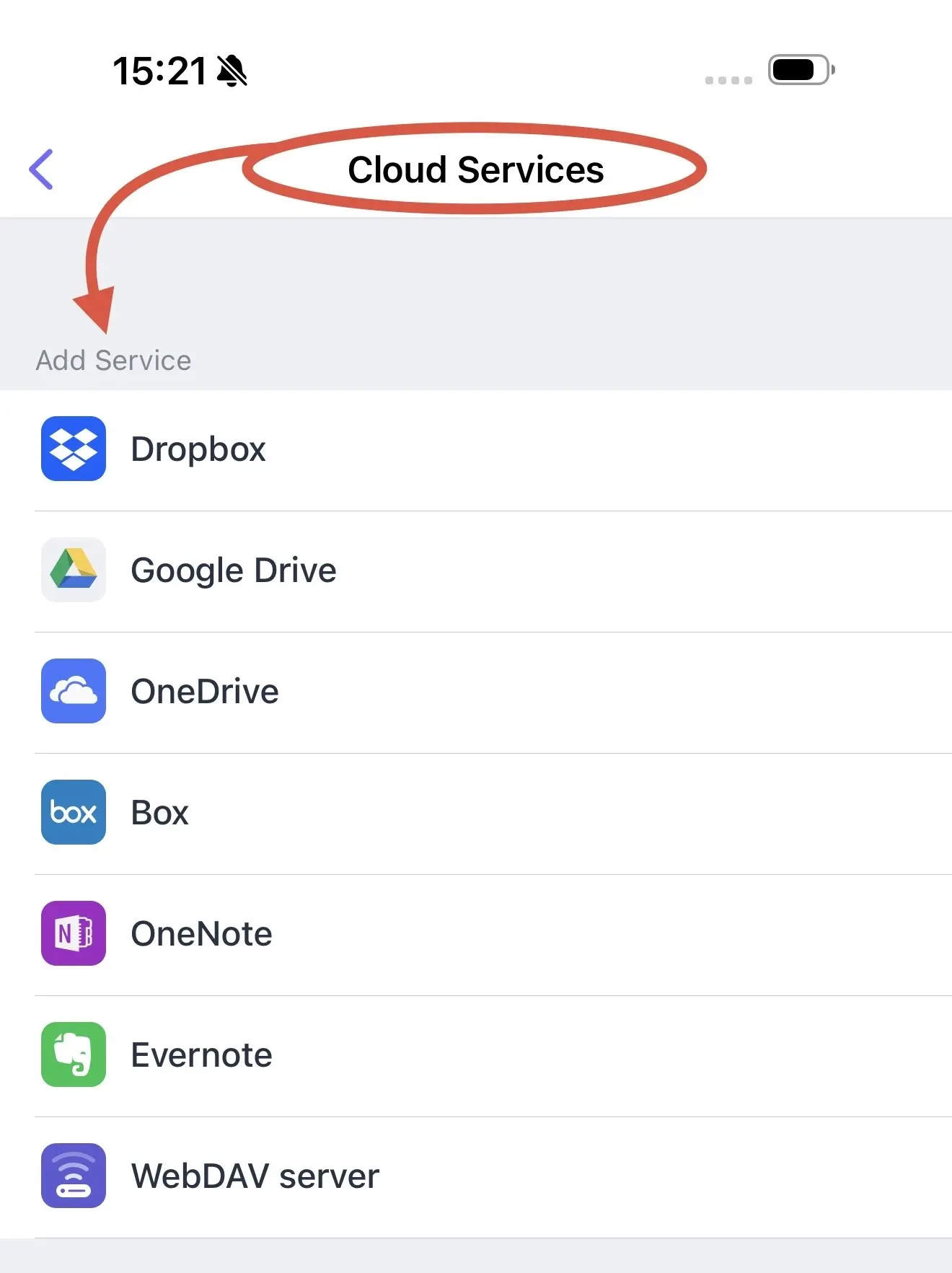
Ensuite, vous serez invité à activer le téléversement automatique. Cette fonctionnalité enregistre automatiquement toutes vos nouvelles numérisations dans le cloud. Touchez « Activer » si vous souhaitez utiliser cette option, ou « Ignorer » si vous préférez téléverser les fichiers manuellement.
Les abonnés à Scanner Pro Plus peuvent définir le téléversement automatique des numérisations dès qu’un document est enregistré, sans étapes manuelles requises. Pour configurer cela :
- Ouvrir Réglages dans Scanner Pro.
- Accédez à Services cloud > Téléversement automatique.
- Sélectionnez votre service et votre dossier préférés.
- Activez le téléversement automatique.
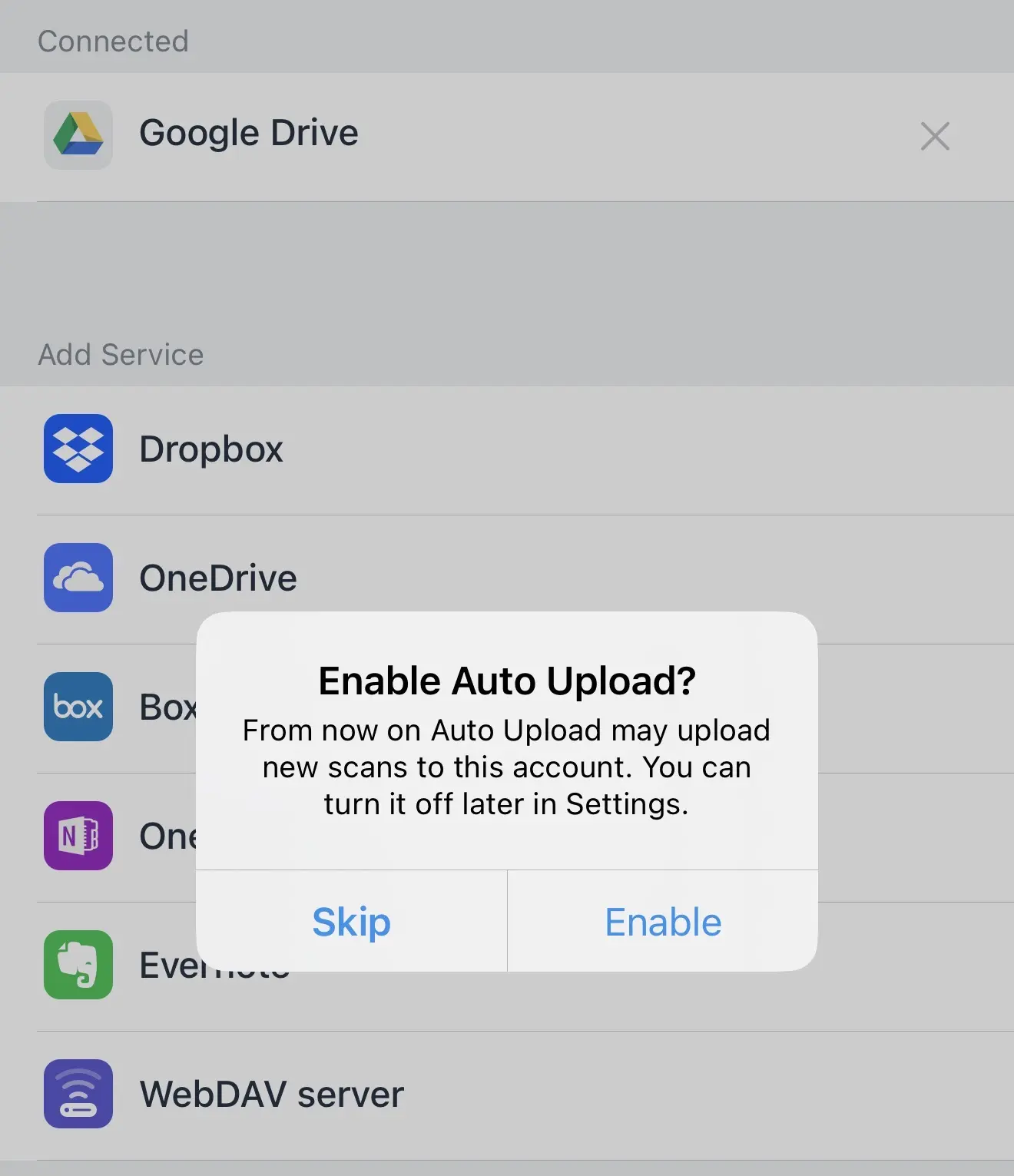
Chaque nouvelle numérisation est directement enregistrée dans ce dossier. Sur votre PC, le fichier est en attente dans votre dossier Dropbox, Google Drive ou OneDrive dès la fin du téléversement.
Une fois le service cloud connecté à Scanner Pro, vous pouvez facilement accéder à vos fichiers sur votre bureau en visitant simplement le site web ou l’application de votre stockage cloud.
Méthode 2 : serveurs WebDAV
Accéder aux fichiers depuis votre application Scanner Pro via WebDAV est facile. Vous pouvez connecter votre appareil iOS à un ordinateur sans fil pour transférer vos numérisations :
Assurez-vous que votre iPhone ou iPad et votre ordinateur sont connectés au même réseau Wi-Fi.
- Ouvrez l’application Scanner Pro et allez dans Réglages.
- Dans Réglages, vérifiez que le commutateur Accès Wi-Fi est activé. Sous le commutateur d’accès Wi-Fi, vous verrez une adresse IP nécessaire pour l’étape suivante.
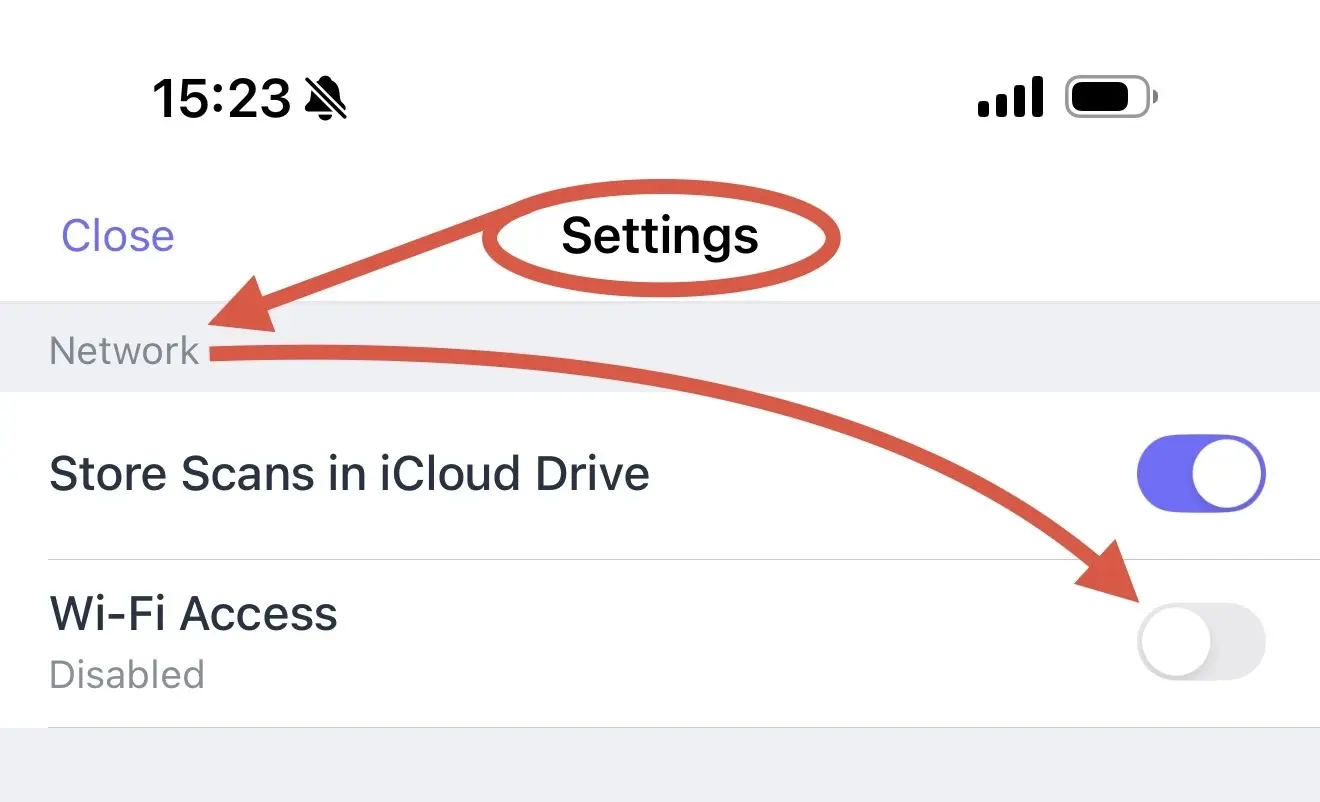
- Ouvrez un navigateur web sur votre ordinateur. Dans la barre d’adresse, saisissez l’IP que vous voyez sous le commutateur d’accès Wi-Fi sous la forme d’une URL http://. (par ex., http://123.456.78.90)

Une liste avec les noms de vos numérisations s’affiche sur la page web. Pour ouvrir une numérisation, cliquez simplement sur son nom. Une fois la numérisation chargée, vous pouvez la télécharger en cliquant sur le bouton « Enregistrer ».
Méthode 3 : e-mail
L’e-mail fonctionne bien pour les transferts ponctuels ou lorsque vous devez envoyer un document à quelqu’un d’autre en même temps.
- Ouvrez la numérisation dans Scanner Pro.
- Touchez le bouton Exporter.
- Sélectionnez Mail.
- Adressez l’e-mail à vous-même (ou à quelqu’un d’autre) puis touchez Envoyer.
La numérisation est jointe sous forme de PDF. Ouvrez l’e-mail sur votre PC et enregistrez la pièce jointe à l’endroit où vous en avez besoin.
Pour l’envoi à un comptable, un client ou un collègue, cela fait également office de méthode de livraison : aucune étape supplémentaire n’est nécessaire.
Méthode 4 : partager via un lien
Partager via un lien génère une URL sécurisée pour votre document que toute personne disposant du lien peut ouvrir dans un navigateur, y compris depuis un PC.
- Ouvrez le document dans Scanner Pro.
- Touchez le bouton Exporter.
- Sélectionnez Partager le lien.
- Copiez le lien et collez-le dans un e-mail, un message ou une note.
Ouvrez ce lien sur votre PC pour afficher ou télécharger le fichier. Aucune installation d’application n’est requise côté destinataire.
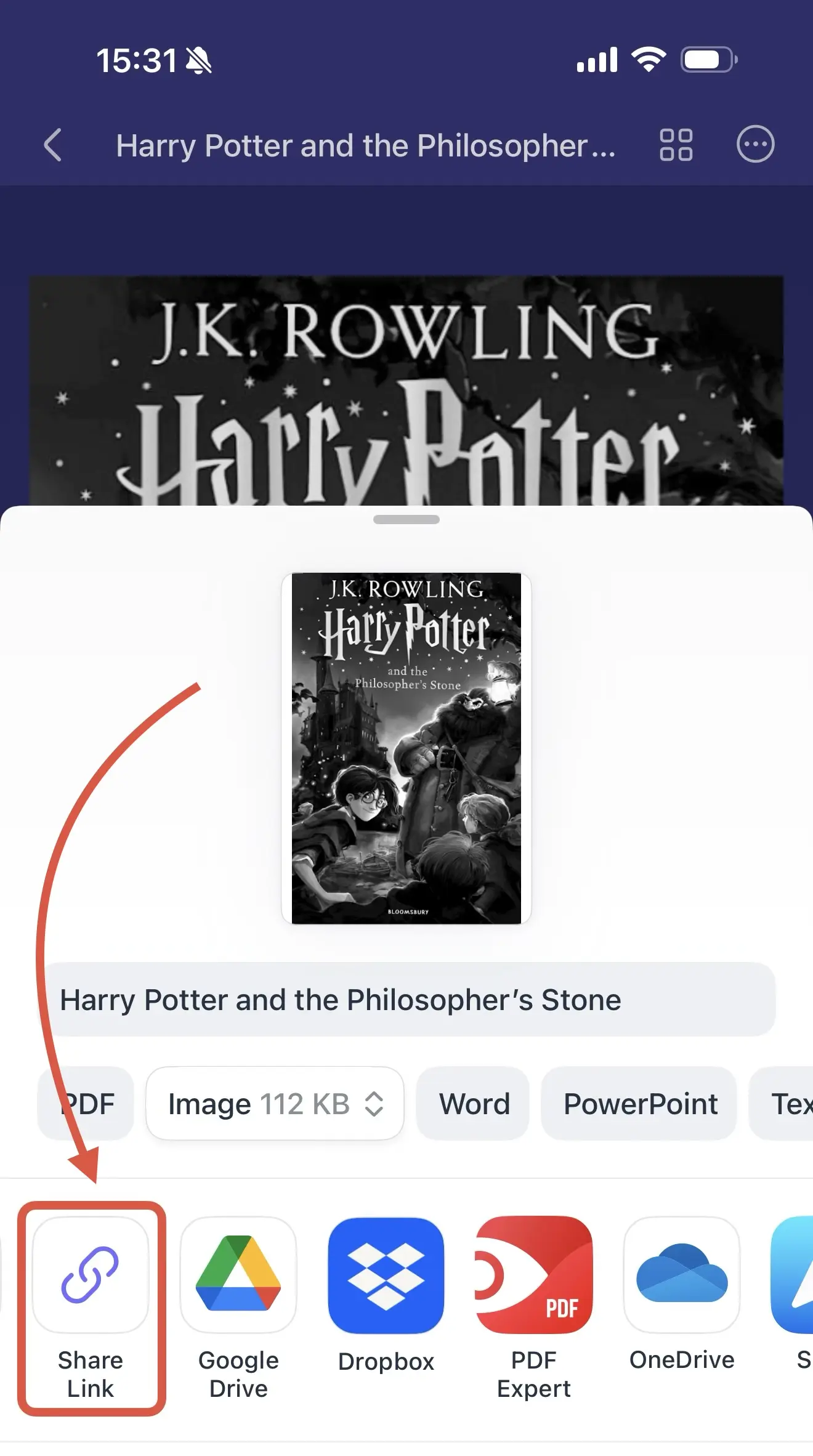
Vous pouvez utiliser la fonction Partager via un lien pour envoyer des documents aux formats PDF, JPEG et TXT. Cela fonctionne pour des documents uniques, des lots de plusieurs fichiers, ou même une sélection de pages spécifiques d’un document.
Méthode 5 : AirDrop (Mac uniquement)
Si vous transférez vers un Mac spécifiquement, AirDrop est l’option la plus rapide : pas de comptes, pas de téléversement et pas d’attente.
- Ouvrez la numérisation dans Scanner Pro.
- Touchez le bouton Exporter.
- Choisissez Partager.
- Sélectionnez AirDrop.
- Choisissez votre Mac dans la liste des appareils à proximité.
Les deux appareils doivent être sur le même réseau Wi-Fi et avoir Bluetooth activé : dans ce cas, le fichier est transféré instantanément et s’affiche dans le dossier Téléchargements de votre Mac.
Conseils pour des transferts plus fluides
- Exporter en PDF pour la compatibilité. Les PDF s’ouvrent sur n’importe quel PC sans logiciel supplémentaire. Lors du partage, Scanner Pro utilise par défaut le format PDF : conservez ce réglage sauf si vous avez précisément besoin de JPEG.
- Utilisez l’OCR avant le transfert. Si vous avez besoin que le texte de votre document numérisé soit consultable ou modifiable sur votre PC, lancez d’abord l’OCR dans Scanner Pro.
- Utilisez le convertisseur PDF pour un export vers Word ou PowerPoint. Si votre workflow sur PC nécessite un document Word modifiable ou un fichier PowerPoint plutôt qu’un PDF, utilisez le convertisseur PDF de Scanner Pro avant l’exportation. Touchez Outils > Exporter vers Word (ou PowerPoint), puis partagez le fichier converti.
- Donnez un nom aux fichiers avant de les partager. Scanner Pro génère automatiquement des noms de fichiers, mais vous pouvez renommer n’importe quel document avant de l’exporter. Touchez le nom du document et modifiez-le. Des noms de fichiers explicites facilitent la recherche de vos documents sur votre PC plus tard.
FAQ
Scanner Pro propose-t-il une application Windows ou PC ?
Non. Scanner Pro fonctionne uniquement sur iPhone et iPad : il n’y a pas d’application Windows. Tous les transferts vers un PC s’effectuent via le stockage cloud, l’e-mail, AirDrop ou des liens partagés.
Puis-je accéder à mes numérisations sur un PC sans stockage cloud ?
Oui. Utilisez l’e-mail pour vous envoyer des fichiers, ou utilisez Partager via un lien pour générer une URL accessible depuis un navigateur. Aucun de ces modes ne nécessite de compte cloud.
Le téléversement automatique est-il inclus dans la version gratuite ?
Non. Le téléversement automatique vers le stockage cloud nécessite Scanner Pro Plus. La version gratuite permet le partage manuel vers des services cloud.
L’OCR fonctionne-t-il sur le fichier une fois qu’il est sur mon PC ?
Oui. Si vous lancez l’OCR dans Scanner Pro avant l’exportation, le PDF obtenu contient une couche de texte consultable qui fonctionne avec les lecteurs PDF standard et la Recherche Windows sur votre PC.
Puis-je partager vers plusieurs services cloud à la fois ?
Pas en une seule fois, mais vous pouvez partager manuellement vers plusieurs services. Les utilisateurs de Scanner Pro Plus peuvent configurer le téléversement automatique vers une destination cloud principale automatiquement.
Quelle est la meilleure méthode pour envoyer des documents à un client sur un PC ?
L’e-mail avec une pièce jointe PDF ou Partager via un lien fonctionnent tous deux très bien. Partager via un lien est particulièrement pratique : le destinataire n’a rien à télécharger, il ouvre directement le document dans son navigateur.
Le transfert préserve-t-il la qualité du document ?
Oui. Scanner Pro exporte en pleine résolution. Le PDF ou le JPEG que vous recevez sur votre PC a la même qualité que la numérisation d’origine.

Scannez en haute qualité
Scannez et transformez facilement vos documents en PDF avec votre iPhone ou iPad.