La maggior parte delle app di scansione, come Scanner Pro, salva le scansioni su iPhone o iPad, ma trasferire questi file su un PC Windows o Mac è semplice una volta conosci le opzioni disponibili. Questa guida copre tutti i metodi disponibili per trasferire le scansioni su un PC, dal cloud all’email ai link diretti, così puoi scegliere quello più adatto al modo in cui lavori già.
Che tu stia spostando un contratto firmato sul desktop, inviando le ricevute a un commercialista o archiviando documenti, almeno uno di questi metodi si adatta al tuo flusso di lavoro.
Metodo 1: Archiviazione cloud (Google Drive, Dropbox, OneDrive, Box)
Il modo più affidabile per ottenere i file da un’app come Scanner Pro su un PC è tramite una cartella cloud condivisa. Al momento, Scanner Pro funziona perfettamente con Google Drive, Dropbox, Box, OneDrive, OneNote ed Evernote. Per collegare uno di questi servizi all’app, segui questi passaggi:
- Apri l’app Scanner Pro.
- Vai su Impostazioni.
- Tocca il pulsante Aggiungi servizio .
- Seleziona il servizio cloud a cui vuoi connetterti e segui le istruzioni visualizzate per completare la procedura.
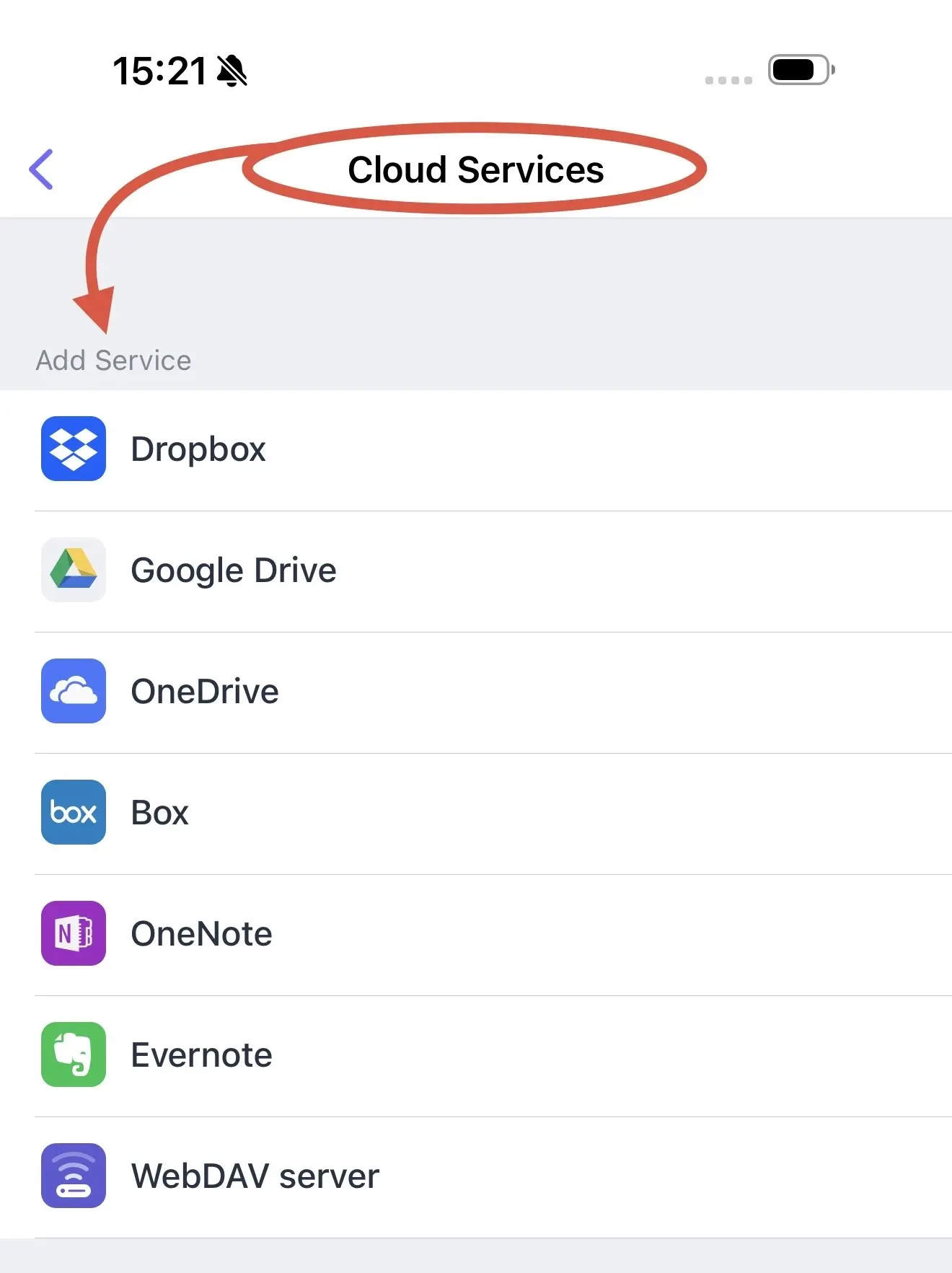
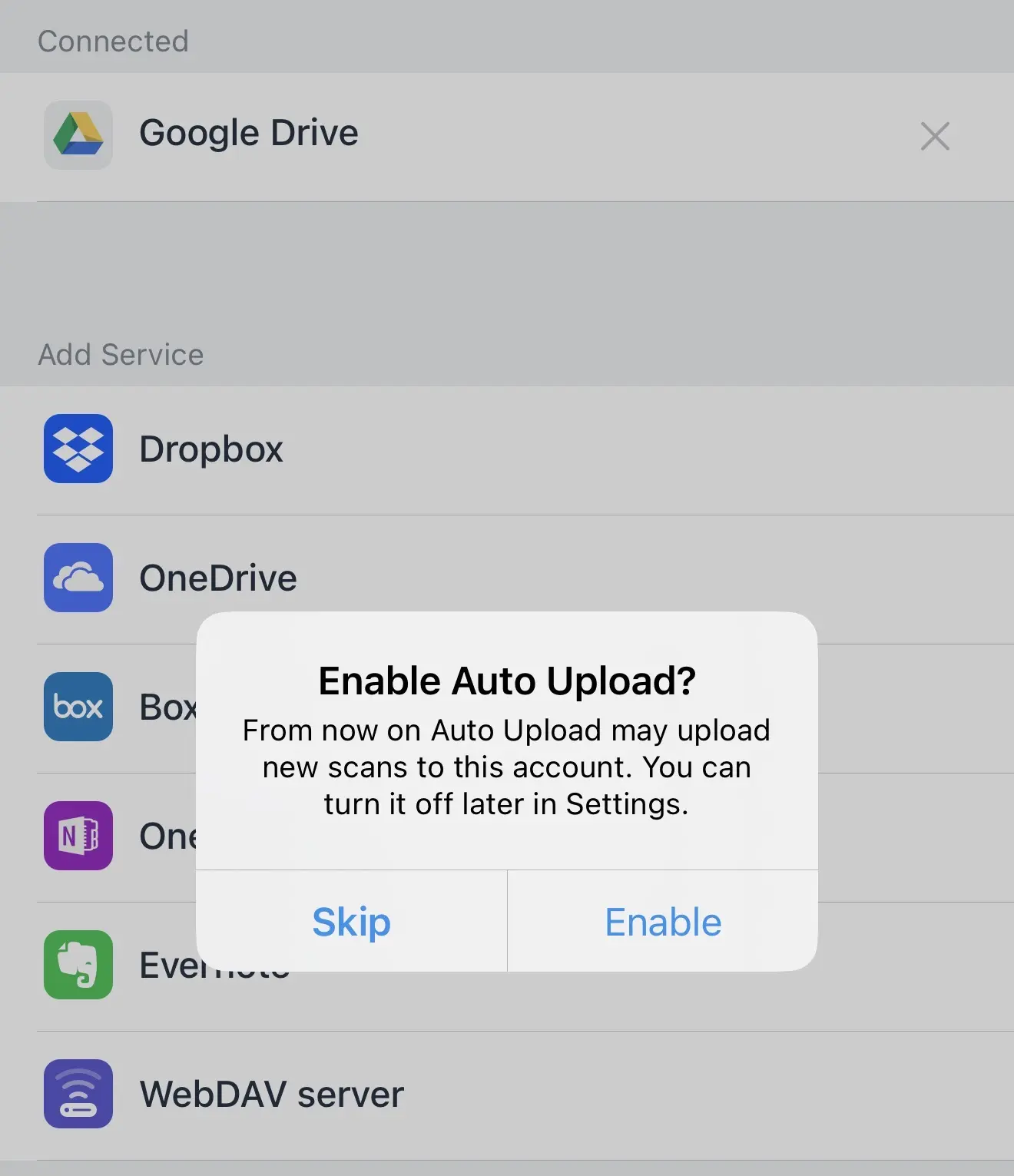
A questo punto, ti verrà chiesto di attivare l’Upload automatico. Questa funzione salva automaticamente tutte le nuove scansioni nel cloud. Tocca “Attiva” se desideri usare questa opzione, oppure “Salta” se preferisci caricare i file manualmente.
Gli abbonati a Scanner Pro Plus possono impostare le scansioni per il caricamento automatico nel momento in cui un documento viene salvato, senza passaggi manuali. Per configurarlo:
- Apri Impostazioni in Scanner Pro.
- Vai su Servizi cloud > Upload automatico.
- Seleziona il servizio e la cartella preferiti.
- Attiva Upload automatico.
Ogni nuova scansione va direttamente in quella cartella. Sul tuo PC, il file è in attesa nella cartella di Dropbox, Google Drive o OneDrive non appena il caricamento è completato.
Una volta collegato il servizio cloud a Scanner Pro, puoi accedere facilmente ai tuoi file sul desktop visitando semplicemente il sito web o l’app di archiviazione cloud che hai scelto.
Metodo 2: Server WebDAV
Accedere ai file dall’app Scanner Pro tramite WebDAV è facile. Puoi collegare il tuo dispositivo iOS a un desktop in modalità wireless per trasferire le scansioni:
Assicurati che il tuo iPhone o iPad e il desktop siano connessi alla stessa rete Wi‑Fi.
- Apri l’app Scanner Pro e vai su Impostazioni.
- Nelle Impostazioni, assicurati che l’interruttore Accesso WiFi sia attivato. Sotto l’interruttore Accesso WiFi, vedrai un indirizzo IP necessario per il passaggio successivo.
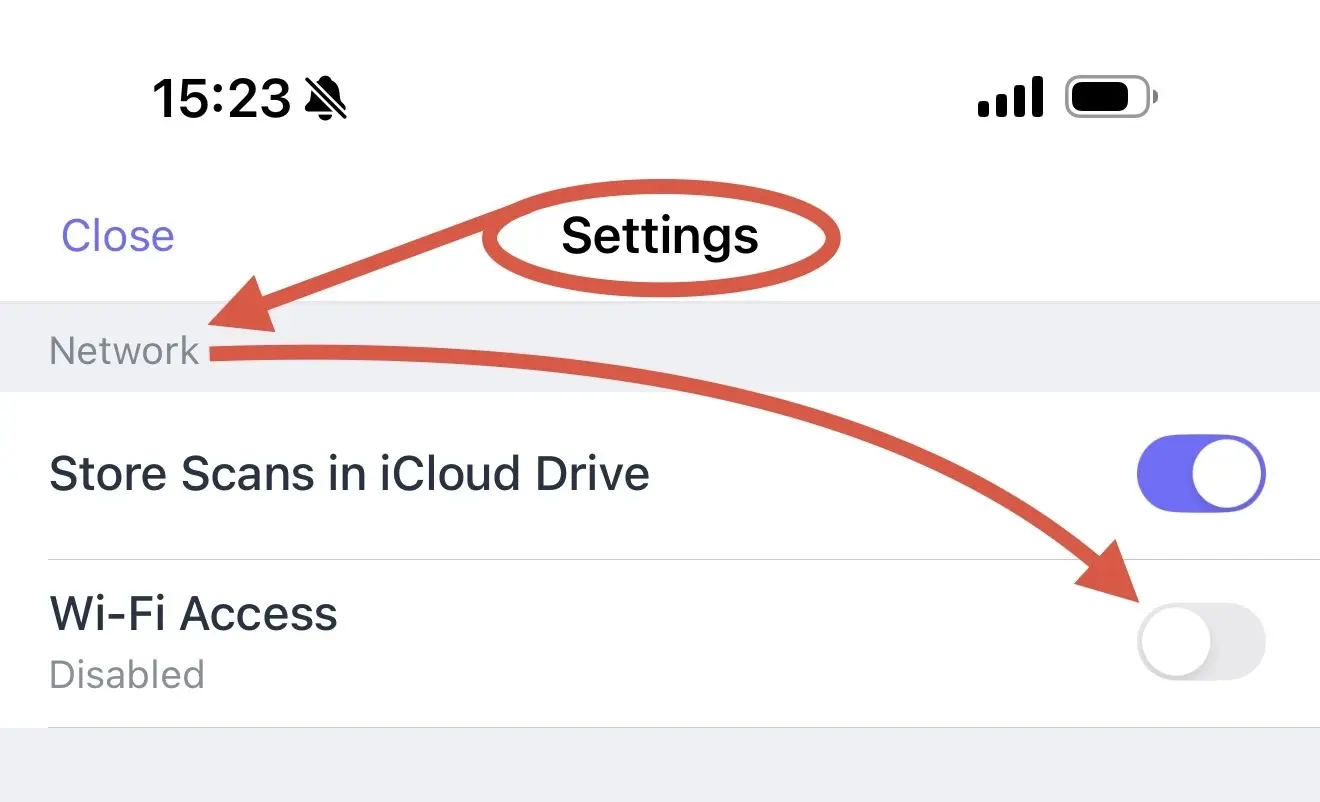
- Apri un browser web sul computer. Nella barra degli indirizzi, inserisci l’IP che vedi sotto l’interruttore Accesso WiFi come URL http://. (ad es. http://123.456.78.90)

Nella pagina web comparirà un elenco con i nomi delle scansioni. Per aprire una scansione, fai clic sul suo nome. Una volta caricata la scansione, puoi scaricarla facendo clic sul pulsante “Salva”.
Metodo 3: Email
L’email funziona bene per trasferimenti occasionali o quando devi inviare un documento a qualcun altro nello stesso momento.
- Apri la scansione in Scanner Pro.
- Tocca il pulsante Esporta.
- Seleziona Mail.
- Indirizza l’email a te stesso (oppure a qualcun altro) e tocca Invia.
La scansione viene allegata come PDF. Apri l’email sul PC e salva l’allegato dove ti serve.
Per inviare a un commercialista, a un cliente o a un collega, questa opzione funge anche da metodo di consegna: non è necessario alcun passaggio separato.
Metodo 4: Condividi tramite link
La funzione Condividi tramite link genera un URL sicuro per il documento, che chiunque abbia il link può aprire in un browser, anche da un PC.
- Apri il documento in Scanner Pro.
- Tocca il pulsante Esporta.
- Seleziona Condividi link.
- Copia il link e incollalo in un’email, in un messaggio o in una nota.
Apri quel link sul PC per visualizzare o scaricare il file. Non è necessario installare app sul dispositivo di ricezione.
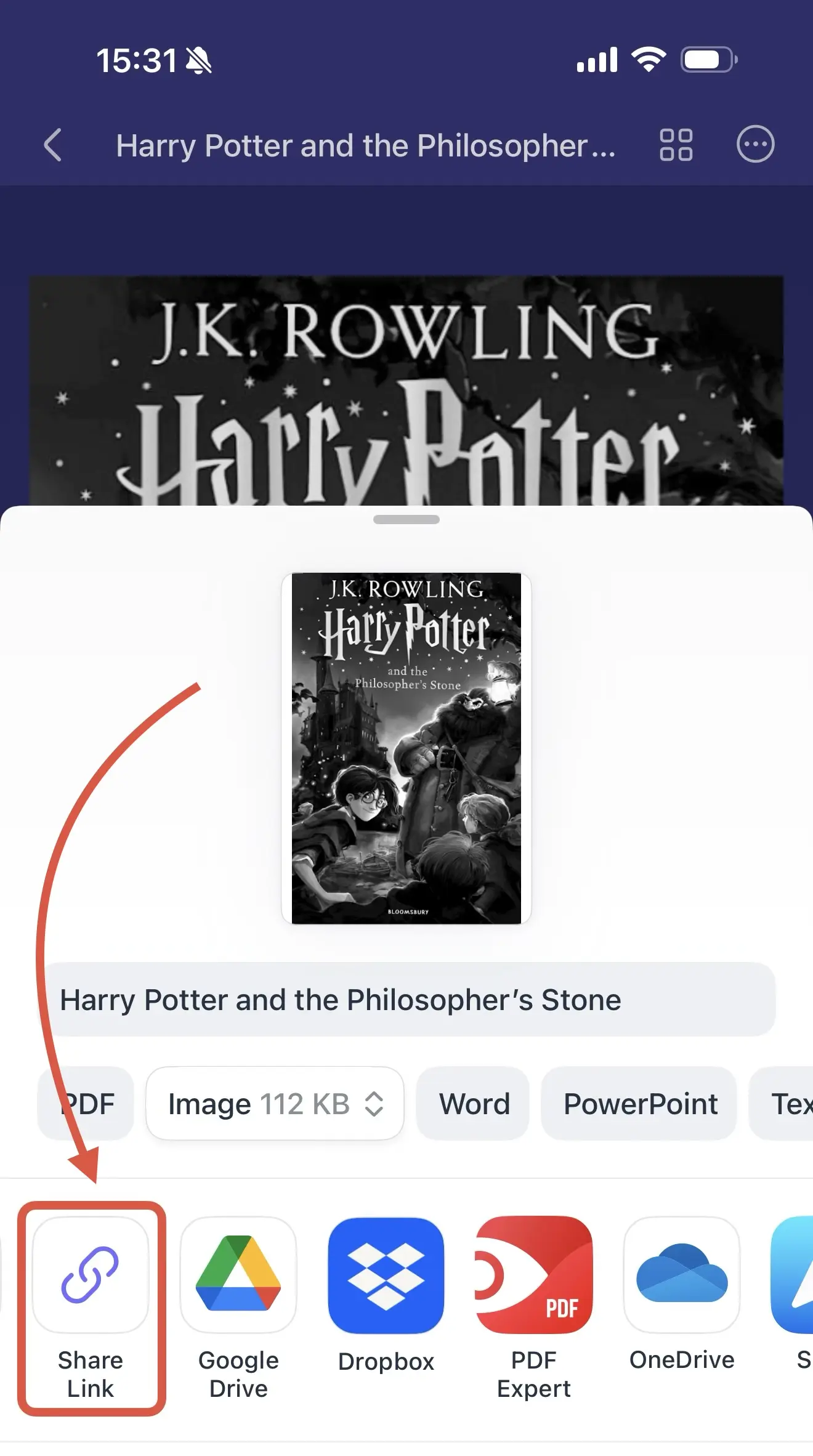
Puoi usare la funzione Condividi tramite link di Scanner Pro per inviare documenti nei formati PDF, JPEG e TXT. Funziona sia per documenti singoli, sia per batch con più file, o anche per selezioni di pagine specifiche da un documento.
Metodo 5: AirDrop (solo Mac)
Se stai trasferendo specificamente su un Mac, AirDrop è l’opzione più veloce: nessun account, nessun upload e nessuna attesa.
- Apri la scansione in Scanner Pro.
- Tocca il pulsante Esporta.
- Scegli Condividi.
- Seleziona AirDrop.
- Seleziona il tuo Mac dall’elenco dei dispositivi vicini.
Entrambi i dispositivi devono essere sulla stessa rete Wi‑Fi e avere il Bluetooth attivo: in questo caso, il file viene trasferito istantaneamente e appare nella cartella Download del tuo Mac.
Suggerimenti per trasferimenti più fluidi
- Esporta come PDF per la compatibilità. I PDF si aprono su qualsiasi PC senza software aggiuntivo. Quando condividi, Scanner Pro imposta come predefinito il formato PDF: lascialo così a meno che tu non abbia davvero bisogno di JPEG.
- Esegui OCR prima del trasferimento. Se hai bisogno che il testo nel documento scansionato sia ricercabile o modificabile sul PC, esegui prima OCR in Scanner Pro.
- Usa il convertitore PDF per l’output in Word o PowerPoint. Se il flusso di lavoro del tuo PC richiede un file Word modificabile o una presentazione PowerPoint, anziché un PDF, usa il Convertitore PDF di Scanner Pro prima di esportare. Tocca Strumenti > Esporta in Word (o PowerPoint), quindi condividi il file convertito.
- Rinomina i file prima di condividerli. Scanner Pro genera i nomi dei file automaticamente, ma puoi rinominare qualsiasi documento prima di esportarlo. Tocca il nome del documento e modificarel o. I nomi dei file descrittivi rendono più semplice trovarli sul PC in un secondo momento.
FAQ
Scanner Pro ha un’app per Windows o PC?
No. Scanner Pro funziona solo su iPhone e iPad: non esiste un’app per Windows. Tutti i trasferimenti su PC avvengono tramite archiviazione cloud, email, AirDrop o link condivisi.
Posso accedere alle mie scansioni su un PC senza archiviazione cloud?
Sì. Usa l’email per inviare i file a te stesso, oppure usa Condividi tramite link per generare un URL accessibile dal browser. Nessuna di queste opzioni richiede un account cloud.
L’upload automatico è incluso nella versione gratuita?
No. L’upload automatico verso l’archiviazione cloud richiede Scanner Pro Plus. La versione gratuita supporta la condivisione manuale verso servizi cloud.
L’OCR funziona sul file quando è sul mio PC?
Sì. Se esegui OCR in Scanner Pro prima di esportare, il PDF risultante include un livello di testo ricercabile che funziona con lettori PDF standard e con Windows Search sul tuo PC.
Posso condividere su più servizi cloud contemporaneamente?
Non con un singolo tocco, ma puoi condividere manualmente su più servizi. Gli utenti di Scanner Pro Plus possono configurare l’upload automatico verso una sola destinazione cloud principale in modo automatico.
Qual è il metodo migliore per inviare documenti a un cliente su un PC?
L’email con allegato PDF oppure Condividi tramite link funzionano bene. Condividi tramite link è particolarmente comodo: il destinatario non deve scaricare nulla, apre il documento direttamente nel proprio browser.
Il trasferimento preserva la qualità del documento?
Sì. Scanner Pro esporta alla risoluzione completa. Il PDF o il JPEG che ricevi sul PC ha la stessa qualità della scansione originale.

Effettua scansioni di alta qualità
Trasforma facilmente i documenti in PDF con il tuo iPhone e iPad.