大多数扫描应用(例如 Scanner Pro)会将扫描件存储在 iPhone 或 iPad 上,但只要你了解自己的选择,把这些文件传到 Windows 或 Mac 电脑上其实很简单。 本指南介绍所有可用于将扫描件传到 PC 的方法,从云存储到电子邮件再到直接链接,让你可以选择最适合你现有工作方式的方案。
无论你是在把已签署合同移到桌面、把收据发送给会计,还是在归档资料——至少这些方法中的一种都能满足你的工作流程。
方法 1:云存储(Google Drive、Dropbox、OneDrive、Box)
从 Scanner Pro 这类应用把文件传到电脑,最可靠的方法是通过共享的云文件夹。 目前,Scanner Pro 与 Google Drive、Dropbox、Box、OneDrive、OneNote 和 Evernote 无缝协作。 要将这些服务之一连接到应用,请按以下步骤操作:
- 打开Scanner Pro 应用程序
- 进入“设置”。
- 点触添加服务按钮。
- 选择你想要连接的云服务,并按照屏幕上的说明完成操作。
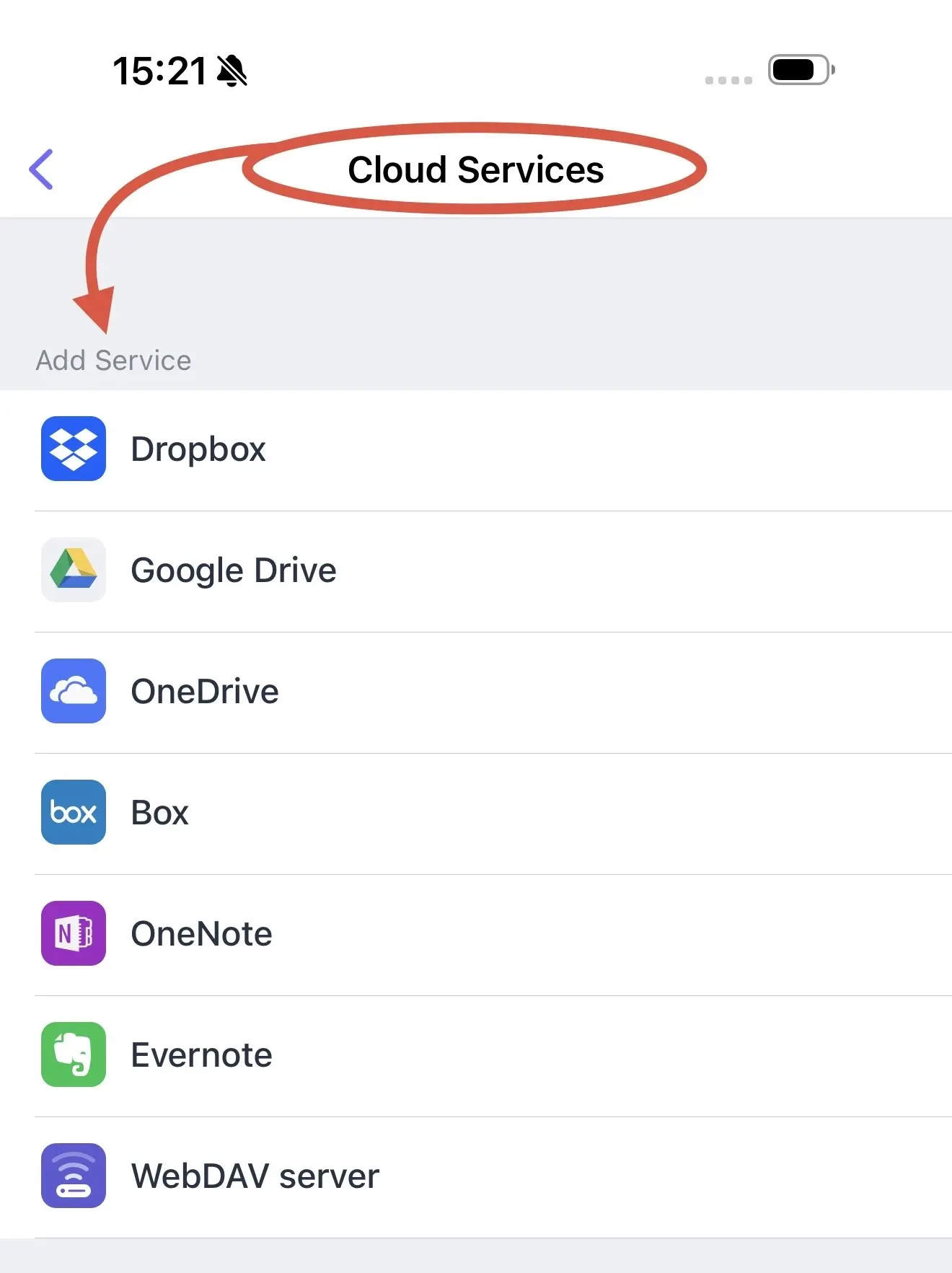
之后系统会提示你开启自动上传。 此功能会自动将你所有新的扫描件保存到云端。 如果你想使用此选项,点击“启用”;如果你更希望手动上传文件,则点击“跳过”。
Scanner Pro Plus 订阅用户可以在保存文档的那一刻自动上传扫描件,无需任何手动步骤。 配置方法如下:
- 在 Scanner Pro 中打开 设置。
- 进入Cloud Services > Auto Upload。
- 选择你偏好的服务和文件夹。
- 将自动上传开关打开。
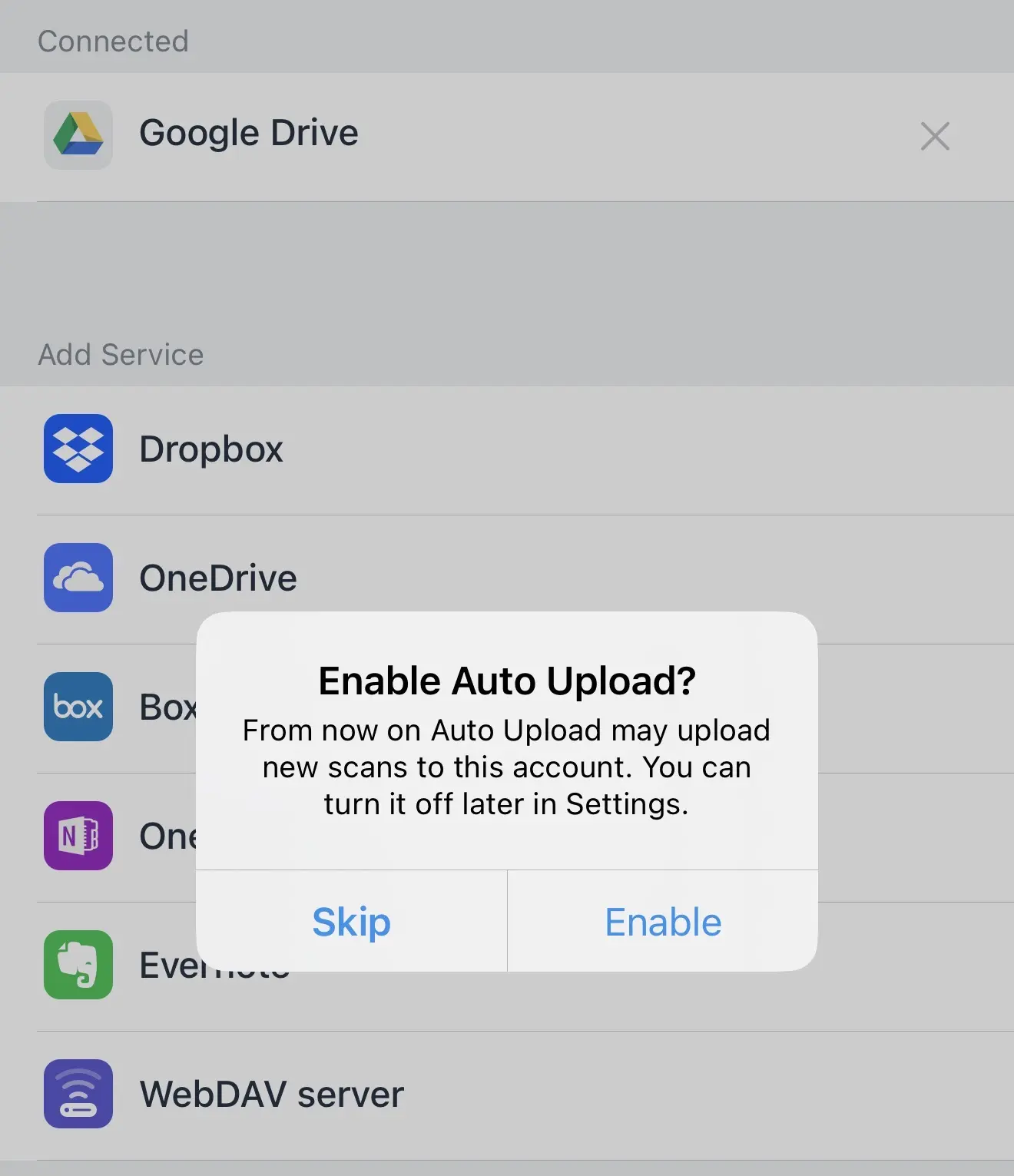
每一次新的扫描都会直接保存到该文件夹。 上传完成后,只要你选择的云端服务已经连接好,文件就会立刻在你的 Dropbox、Google Drive 或 OneDrive 文件夹中等待着你。
一旦云服务连接到 Scanner Pro,你只需访问所选云存储的网站或应用,就可以轻松在桌面上访问你的文件。
方法 2:WebDAV 服务器
通过 WebDAV 从你的 Scanner Pro 应用访问文件很容易。 你可以无线地把 iOS 设备连接到桌面来传输扫描件:
请确保你的 iPhone 或 iPad 与桌面设备连接到同一个 Wi‑Fi 网络。
- 打开 Scanner Pro 应用,然后进入“设置”。
- 在设置中,确保WiFi 访问开关已启用。 在WiFi 访问开关下方,你会看到下一步所需的 IP 地址。
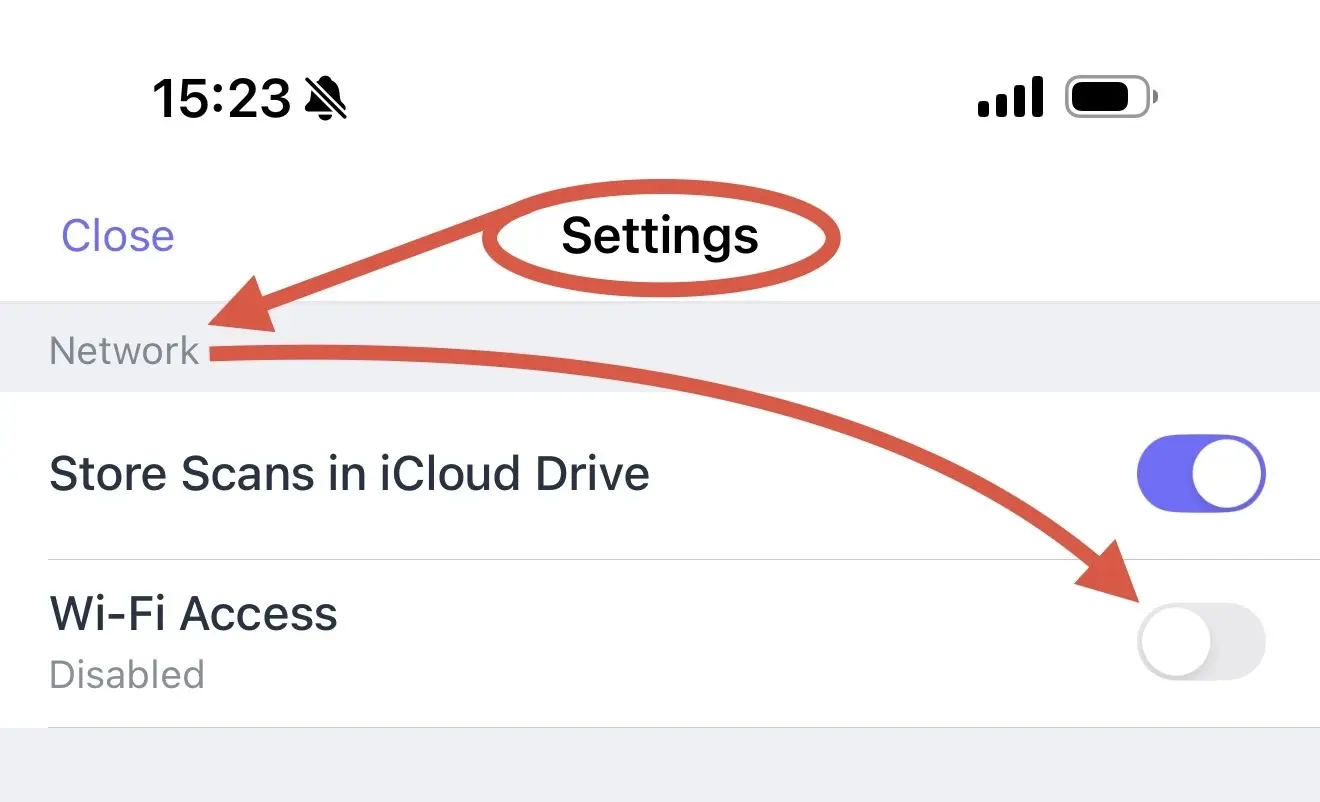
- 在电脑上打开一个网页浏览器。 在地址栏中输入你在 WiFi 访问开关下看到的 IP,作为 URL,例如 http://。 (例如:http://123.456.78.90)

页面上会显示包含你扫描件名称的列表。 要打开扫描件,只需点击它的名称。 扫描件加载完成后,你可以点击“保存”按钮下载。
方法 3:电子邮件
对于一次性传输,或当你需要在同一时间把文档发送给其他人时,电子邮件非常合适。
- 在 Scanner Pro 中打开扫描件。
- 点触导出按钮。
- 选择邮件。
- 把收件地址填写为你自己(或其他人),然后点触“发送”。
扫描件会以 PDF 形式作为附件发送。 在你的电脑上打开该电子邮件,并将附件保存到你需要的位置。
如果要发送给会计、客户或同事,这也相当于你的交付方式:无需额外步骤。
方法 4:通过链接共享
通过链接共享会为你的文档生成一个安全 URL,任何拥有该链接的人都可以在浏览器中打开,包括在 PC 上打开。
- 在 Scanner Pro 中打开文档。
- 点触导出按钮。
- 选择分享链接。
- 复制该链接,并将其粘贴到电子邮件、消息或备忘录中。
在你的电脑上打开该链接,以查看或下载文件。 接收端无需安装应用。
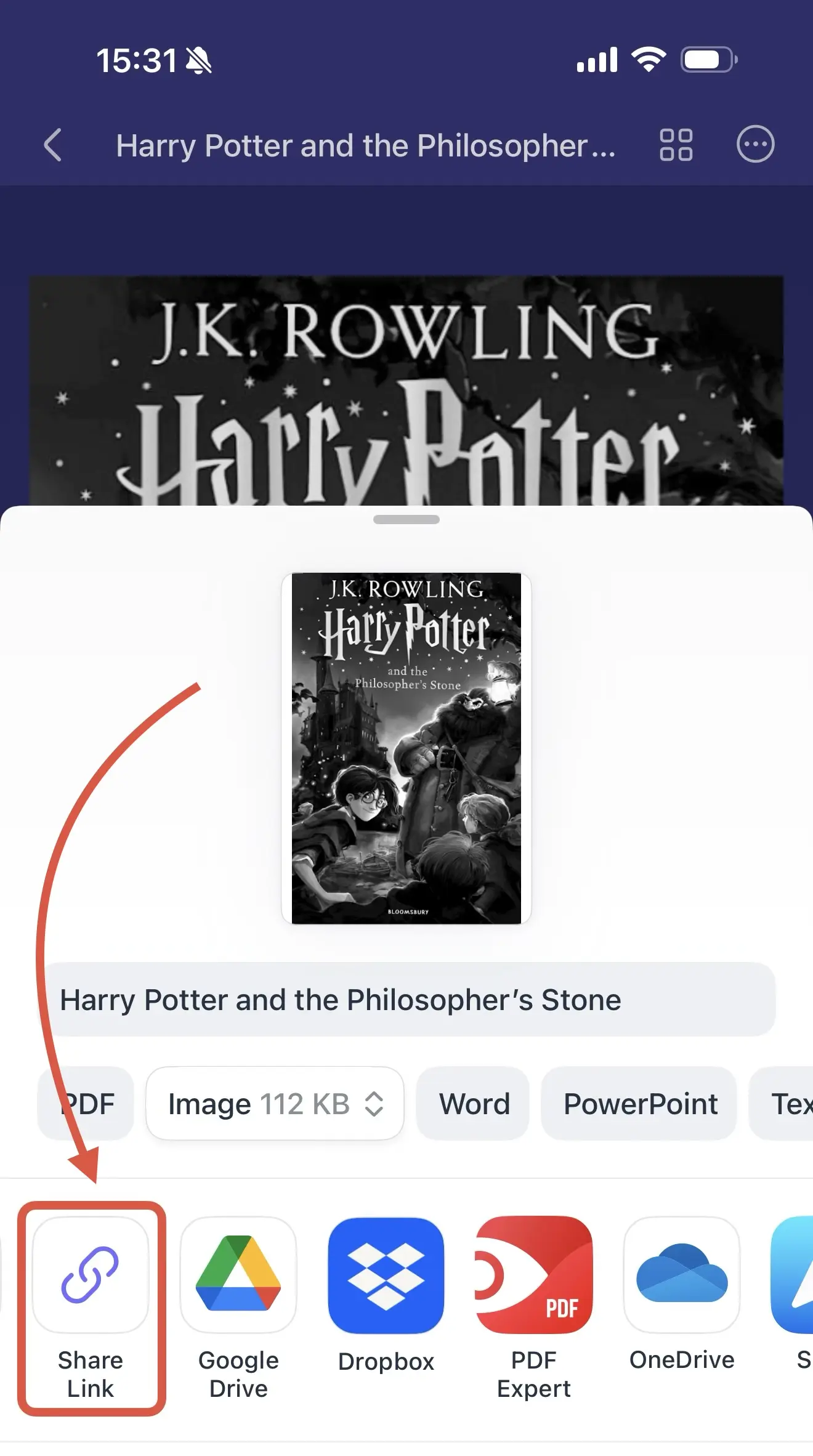
你可以使用“通过链接共享”功能发送 PDF、JPEG 和 TXT 格式的文档。 它适用于单个文档、多文件批量传输,甚至可以从文档中选择特定页面进行共享。
方法 5:AirDrop(仅限 Mac)
如果你是特意传到 Mac,AirDrop 是最快的选择——无需账号、无需上传,也不用等待。
- 在 Scanner Pro 中打开扫描件。
- 点触导出按钮。
- 选择分享。
- 选择AirDrop。
- 从附近设备列表中选择你的 Mac。
两台设备都必须在同一个 Wi‑Fi 网络上,并且已启用蓝牙:在这种情况下,文件会立即传输,并显示在你 Mac 的“下载”文件夹中。
让传输更顺畅的小贴士
- 导出为 PDF 以提高兼容性。 PDF 在任何电脑上都能打开,无需额外软件。 共享时,Scanner Pro 默认导出为 PDF——请保持此设置,除非你确实需要 JPEG。
- 传输前先使用 OCR。 如果你需要让扫描文档中的文字在电脑上可搜索或可编辑,请先在 Scanner Pro 中运行 OCR。
- 使用 PDF 转换器导出到 Word 或 PowerPoint。 如果你的电脑工作流程需要的是可编辑的 Word 文档或 PowerPoint 文件(而不是 PDF),请在导出前使用 Scanner Pro 的 PDF 转换器。 点触“工具”>“导出为 Word”(或“PowerPoint”),然后共享转换后的文件。
- 共享前先为文件命名。 Scanner Pro 会自动生成文件名,但你也可以在导出前重命名任意文档。 点触文档名称并对其进行编辑。 描述性文件名能让你之后在电脑上更容易找到文件。
常见问题
Scanner Pro 是否有 Windows 或 PC 应用?
不提供。 Scanner Pro 仅运行在 iPhone 和 iPad 上——没有 Windows 应用。 所有电脑端传输都通过云存储、电子邮件、AirDrop 或共享链接完成。
我能在不使用云存储的情况下在 PC 上访问我的扫描件吗?
可以。 你可以使用电子邮件把文件发给自己,或使用“通过链接共享”来生成可通过浏览器访问的 URL。 这些方式都不需要云账号。
免费版本包含自动上传吗?
不包含。 要将“自动上传”到云存储,需要 Scanner Pro Plus。 免费版本支持手动将文件共享到云服务。
当文件进入我的电脑后,OCR 还能工作吗?
可以。 如果你在导出前先在 Scanner Pro 中运行 OCR,那么生成的 PDF 会包含可搜索的文字层,能在电脑上的标准 PDF 阅读器以及 Windows 搜索中正常工作。
我能一次共享到多个云服务吗?
不能在一次点击中完成,但你可以手动把内容分享给多个服务。 Scanner Pro Plus 用户可以自动将“自动上传”配置为仅一个主要云端目的地。
在 PC 上向客户发送文档,最好的方法是什么?
带 PDF 附件的电子邮件或“通过链接共享”都很适用。 “通过链接共享”尤其方便:收件人不需要下载任何东西,他们可以直接在浏览器中打开文档。
传输过程能保留文档质量吗?
可以。 Scanner Pro 以全分辨率导出。 你在电脑上收到的 PDF 或 JPEG 质量与原始扫描件相同。
