Scanner Proのような大多数のスキャンアプリでは、スキャンをiPhoneまたはiPadに保存しますが、選択肢を知っていれば、それらのファイルをWindowsまたはMacのPCに移すのは簡単です。 このガイドでは、スキャンをPCに転送するために利用できるあらゆる方法を扱います。クラウドストレージからメール、直接リンクまで含まれるので、あなたの作業スタイルに合うものを選べます。
署名済みの契約書をデスクトップに移す場合、領収書を会計担当者に送る場合、記録を保管(アーカイブ)する場合など、少なくともこれらのいずれかの方法で、あなたの作業フローに合うはずです。
方法1:クラウドストレージ(Google Drive、Dropbox、OneDrive、Box)
Scanner ProのようなアプリからPCへファイルを最も確実に取り出すには、共有クラウドフォルダーを使うのが最も確実です。 現在、Scanner ProはGoogle Drive、Dropbox、Box、OneDrive、OneNote、Evernoteとシームレスに連携します。 これらのサービスのいずれかをアプリに接続するには、次の手順を行ってください:
- Scanner Proを開きます。
- 設定を開きます。
- サービスを追加ボタンをタップします。
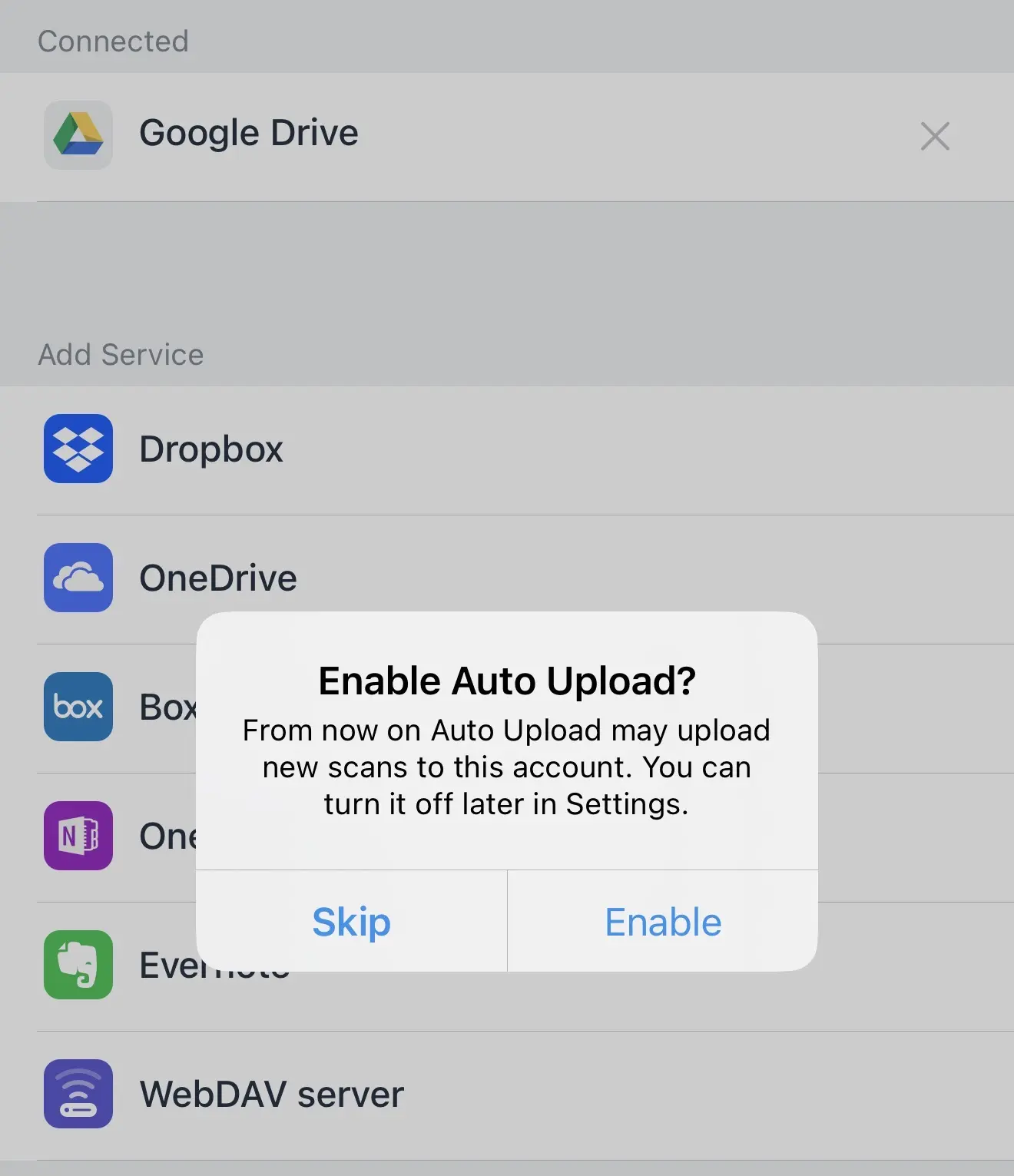
- 接続したいクラウドサービスを選択し、画面に表示される手順に従って処理を完了してください。

次に、[自動アップロード]を有効にするよう求められます。 この機能により、新しいスキャンはすべて自動的にクラウドに保存されます。 このオプションを使いたい場合は「有効にする」をタップし、ファイルを手動でアップロードしたい場合は「スキップ」をタップします。
Scanner Pro Plusのサブスクライバーは、ドキュメントを保存した瞬間に、手順を手動で行わずにスキャンを自動でアップロードするよう設定できます。 設定方法:
- Scanner Proで設定を開きます。
- [クラウドサービス]>[自動アップロード]に進みます。
- 希望するサービスとフォルダーを選択します。
- オンにして自動アップロードを切り替えます。
新しいスキャンはすべて、そのフォルダーにそのまま送られます。 アップロードが完了すると、PC側ではファイルがDropbox、Google Drive、またはOneDriveのフォルダー内で待機しています。
クラウドサービスをScanner Proに接続すれば、選択したクラウドストレージのWebサイトまたはアプリにアクセスするだけで、デスクトップでファイルに簡単にアクセスできます。
方法2:WebDAVサーバー
WebDAV経由でScanner Proアプリからファイルにアクセスするのは簡単です。 スキャンを転送するには、iOSデバイスをデスクトップに無線で接続 できます。
iPhoneまたはiPadと、デスクトップが同じWi‑Fiネットワークに接続されていることを確認してください。
- Scanner Proアプリを開き、設定に進みます。
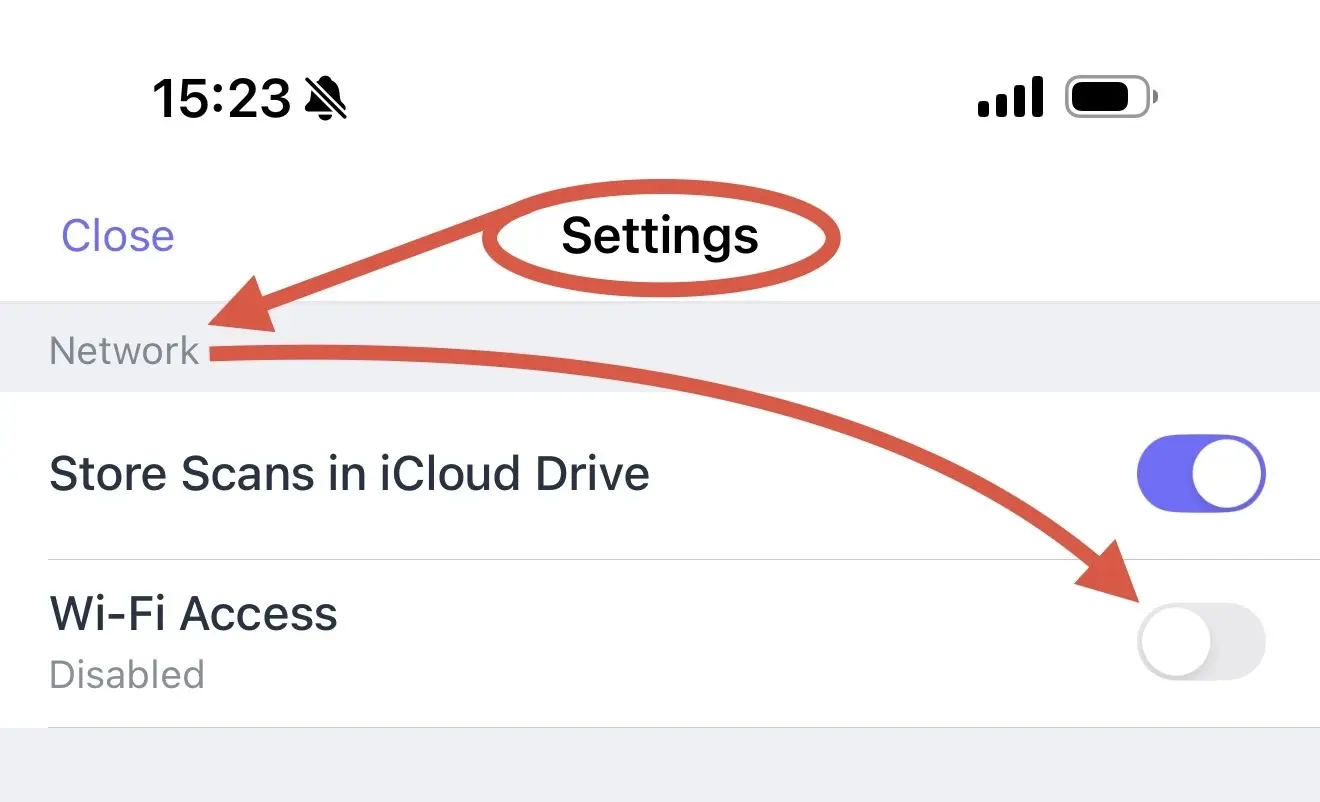
- 設定で、WiFiアクセスの切り替えが有効になっていることを確認します。 WiFiアクセスの切り替えの下に、次の手順で必要になるIPアドレスが表示されます。
- コンピューターでWebブラウザを開きます。 アドレスバーに、WiFiアクセスの切り替えの下に表示されているIPを、URLとしてhttp://の形で入力します。 (例:http://123.456.78.90)

スキャン名の一覧がWebページに表示されます。 スキャンを開くには、その名前をクリックするだけです。 スキャンの読み込みが完了したら、「保存」ボタンをクリックしてダウンロードできます。
方法3:メール
メールは、単発の転送や、同時にドキュメントを別の相手へ送る必要がある場合に便利です。
- Scanner Proでスキャンを開きます。
- エクスポートボタンをタップします。
- メールを選択します。
- メールの宛先を自分(またはその他の相手)に設定し、[送信]をタップします。
スキャンはPDFとして添付されます。 PCでメールを開き、必要な場所に添付ファイルを保存します。
会計担当者、取引先、または同僚に送る場合でも、これが送付方法としてそのまま使えます。別途手順は不要です。
方法4:リンクで共有
リンクで共有を使うと、リンクを持つ誰でもPCのブラウザで開ける、安全なURLが作成されます。
- Scanner Proでドキュメントを開きます。
- エクスポートボタンをタップします。
- 共有リンクを選択します。
- リンクをコピーし、メール、メッセージ、またはメモに貼り付けます。
PCでそのリンクを開くと、ファイルを表示またはダウンロードできます。 受け取り側でアプリのインストールは不要です。

PDF、JPEG、TXT形式のドキュメントを送るには、リンクで共有機能を使えます。 1つのドキュメント、複数ファイルのまとめ(バッチ)、またはドキュメント内の特定のページの選択にも対応しています。
方法5:AirDrop(Macのみ)
Macに転送することが目的なら、AirDropが最速です。アカウント不要、アップロード不要、待ち時間もありません。
- Scanner Proでスキャンを開きます。
- エクスポートボタンをタップします。
- 共有を選択します。
- AirDropを選択します。
- 近くのデバイスの一覧からMacを選びます。
両方のデバイスを同じWi‑Fiネットワークに接続し、Bluetoothを有効にしてください。この場合、ファイル転送は瞬時に行われ、Macの[ダウンロード]フォルダーに表示されます。
スムーズに転送するためのコツ
- 互換性のためPDFとして書き出す。 PDFは追加のソフトなしで、どのPCでも開けます。 共有時、Scanner Proは既定でPDFになります。JPEGが特に必要でない限り、このままで構いません。
- 転送前にOCRを使用する。 スキャンしたドキュメント内の文字を、PCで検索可能または編集可能にしたい場合は、最初にScanner ProでOCRを実行してください。
- WordまたはPowerPoint出力のためのPDF Converterを使う。 PCの作業フローでPDFではなく、編集可能なWordドキュメントまたはPowerPointファイルが必要な場合は、書き出す前にScanner ProのPDF Converterを使用してください。 [ツール]>[Wordに書き出し](または[PowerPointに書き出し])をタップし、変換したファイルを共有します。
- 共有前にファイル名を付ける。 Scanner Proはファイル名を自動で付けますが、書き出す前にドキュメント名を変更できます。 ドキュメント名をタップして編集します。 説明的なファイル名にすると、PCで後からファイルを見つけやすくなります。
Q&A
Scanner ProにはWindowsまたはPCアプリはありますか?
いいえ。 Scanner ProはiPhoneとiPadでのみ利用でき、Windowsアプリはありません。 PCでの転送はすべて、クラウドストレージ、メール、AirDrop、または共有リンクを通じて行われます。
クラウドストレージなしでPCからスキャンにアクセスできますか?
はい。 メールを使って自分宛に送るか、共有リンクを使ってブラウザでアクセスできるURLを作成してください。 これらはいずれも、クラウドアカウントは不要です。
自動アップロードは無料版に含まれていますか?
いいえ。 自動アップロード(クラウドへのアップロード)にはScanner Pro Plusが必要です。 無料版では、クラウドサービスへの手動共有に対応しています。
OCRは、ファイルがPCに届いた後でも機能しますか?
はい。 書き出す前にScanner ProでOCRを実行しておけば、生成されたPDFには検索可能なテキストレイヤーが含まれ、PCで一般的なPDFリーダーやWindows Searchで機能します。
複数のクラウドサービスに同時に共有できますか?
1回のタップではできませんが、複数のサービスに手動で共有することは可能です。 Scanner Pro Plusのユーザーは、自動アップロード先を1つの主要なクラウド宛先に自動で設定できます。
PCでクライアントに書類を送るのに最適な方法は何ですか?
PDFの添付付きメール、または共有リンクのどちらでも問題なく利用できます。 共有リンクは特に便利です。受け取った相手は何かをダウンロードする必要がなく、ブラウザでドキュメントを直接開けます。
転送すると書類の品質は維持されますか?
はい。 Scanner Proはフル解像度で書き出します。 PCで受け取るPDFまたはJPEGの品質は、元のスキャンと同じです。
