Die meisten Scan-Apps, wie Scanner Pro, speichern Ihre Scans auf dem iPhone oder iPad. Die Dateien auf einen Windows- oder Mac-PC zu übertragen, ist jedoch ganz einfach, sobald Sie Ihre Optionen kennen. Diese Anleitung deckt jede verfügbare Methode zum Übertragen von Scans auf einen PC ab – von Cloud-Speicher bis E-Mail und direkten Links. So können Sie die Option auswählen, die zu Ihrer bisherigen Arbeitsweise passt.
Ob Sie einen signierten Vertrag auf Ihren Desktop verschieben, Belege an einen Buchhalter senden oder Unterlagen archivieren: Mindestens eine dieser Methoden passt zu Ihrem Workflow.
Methode 1: Cloud-Speicher (Google Drive, Dropbox, OneDrive, Box)
Der zuverlässigste Weg, Dateien von einer App wie Scanner Pro auf einen PC zu bekommen, ist über einen geteilten Cloud-Ordner. Derzeit funktioniert Scanner Pro nahtlos mit Google Drive, Dropbox, Box, OneDrive, OneNote und Evernote. Um einen dieser Dienste mit der App zu verbinden, gehen Sie bitte wie folgt vor:
- Öffnen Sie die Scanner Pro-App.
- Gehen Sie zu den Einstellungen.
- Tippen Sie auf die Service hinzufügen- Schaltfläche.
- Wählen Sie den Cloud-Dienst aus, den Sie verbinden möchten, und folgen Sie den Anweisungen auf dem Bildschirm, um den Vorgang abzuschließen.
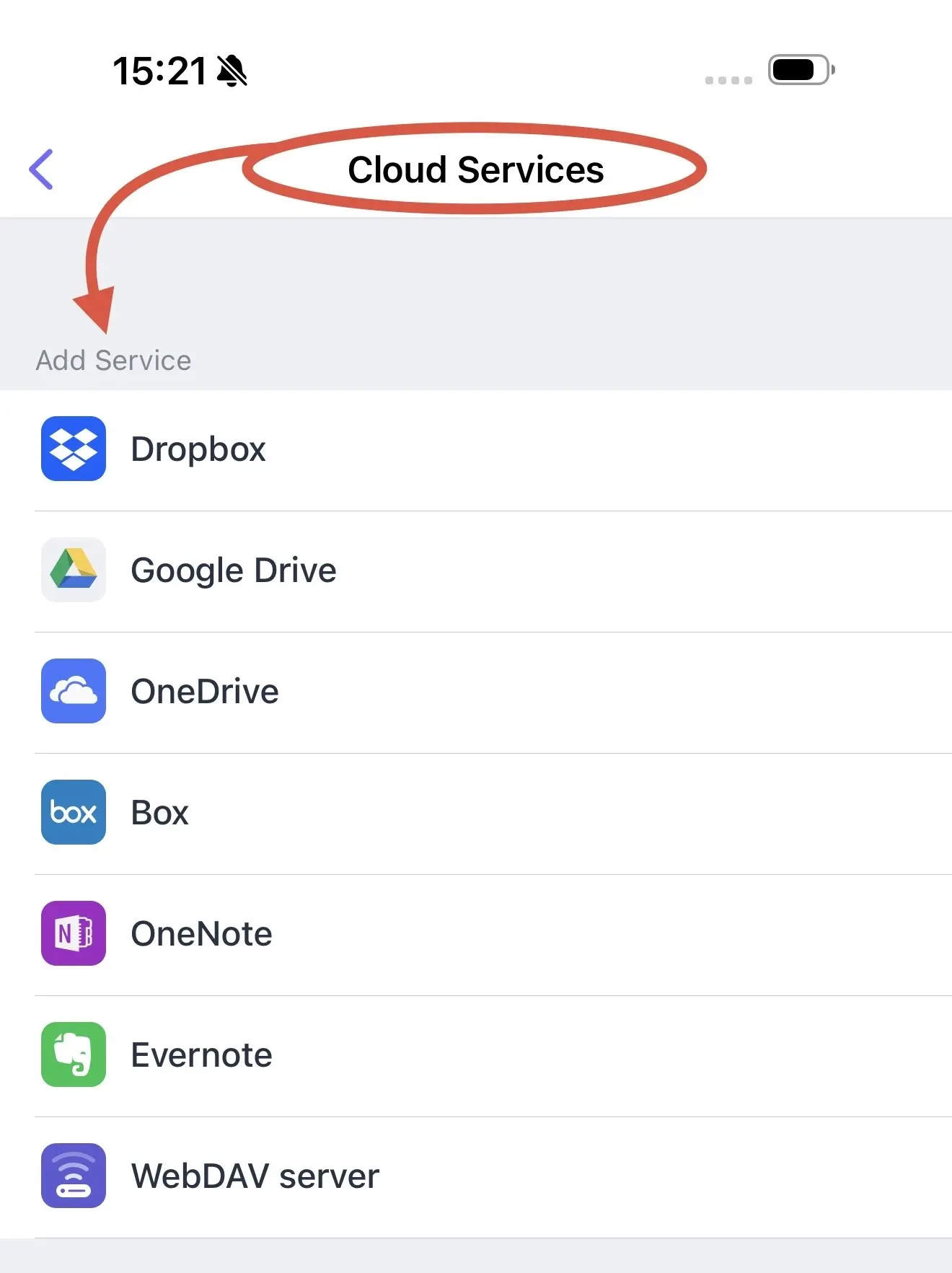
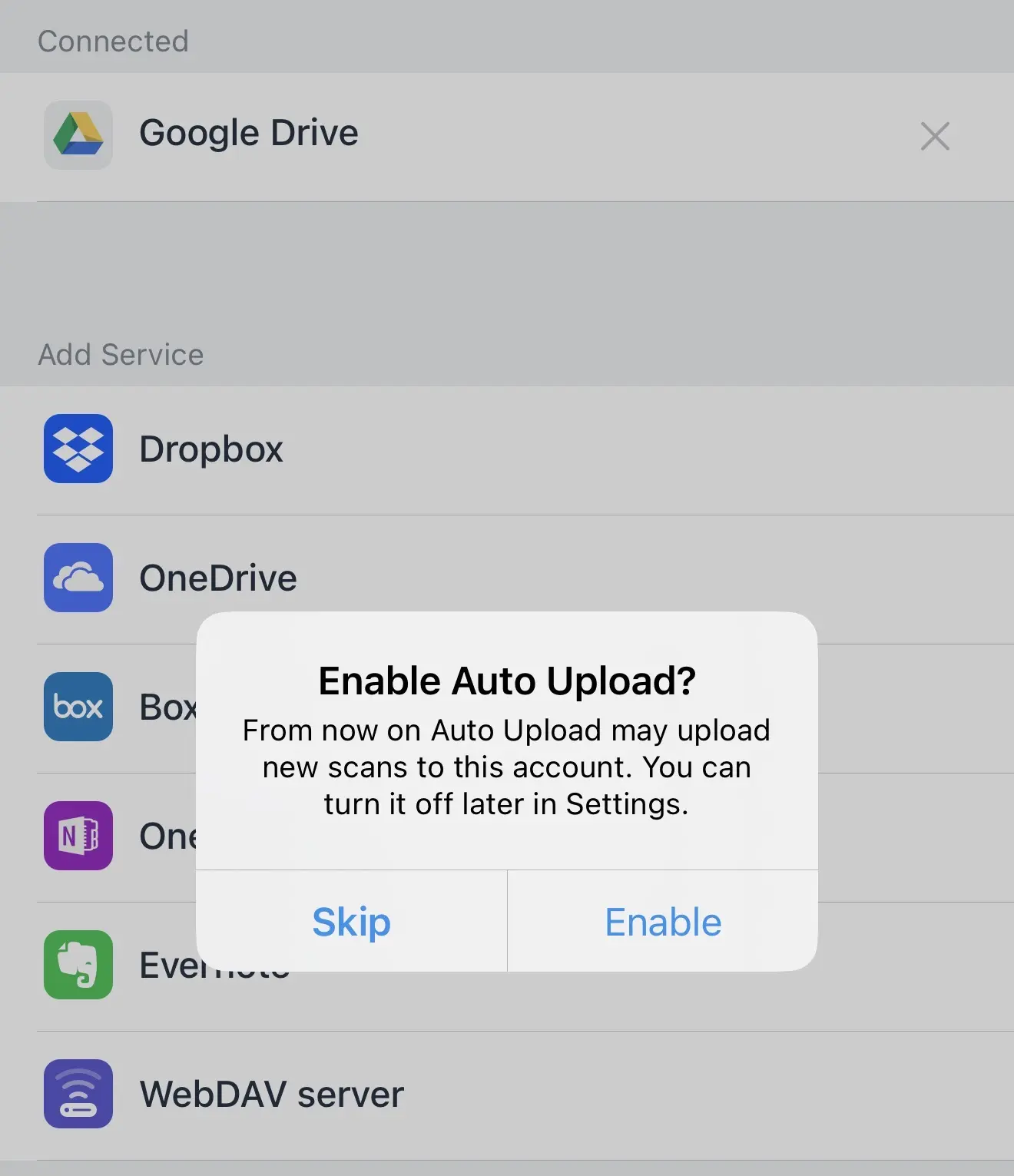
Anschließend werden Sie aufgefordert, die Funktion „Auto Upload“ zu aktivieren. Diese Funktion speichert alle Ihre neuen Scans automatisch in der Cloud. Tippen Sie auf „Aktivieren“, wenn Sie diese Option nutzen möchten, oder auf „Überspringen“, wenn Sie Dateien lieber manuell hochladen möchten.
Scanner Pro Plus-Abonnenten können Scans so einstellen, dass sie automatisch hochgeladen werden, sobald ein Dokument gespeichert wird – ohne manuelle Schritte erforderlich. So konfigurieren Sie das:
- Öffnen Sie Einstellungen in Scanner Pro.
- Gehen Sie zu Cloud-Dienste > Automatisches Hochladen.
- Wählen Sie Ihren bevorzugten Dienst und Ordner aus.
- Schalten Sie Automatisches Upload ein.
Jeder neue Scan wird direkt in diesen Ordner übertragen. Auf Ihrem PC ist die Datei in Ihrem Dropbox-, Google Drive- oder OneDrive-Ordner verfügbar, sobald das Hochladen abgeschlossen ist.
Sobald der Cloud-Dienst mit Scanner Pro verbunden ist, können Sie Ihre Dateien auf Ihrem Desktop ganz einfach abrufen, indem Sie einfach die Website oder die App Ihres ausgewählten Cloud-Speichers aufrufen.
Methode 2: WebDAV-Server
Das Abrufen von Dateien aus Ihrer Scanner Pro-App über WebDAV ist ganz einfach. Sie können Ihr iOS-Gerät drahtlos mit einem Desktop verbinden, um Ihre Scans zu übertragen:
Stellen Sie sicher, dass Ihr iPhone oder iPad und Ihr Desktop mit demselben WLAN-Netzwerk verbunden sind.
- Öffnen Sie die Scanner Pro-App und gehen Sie zu den Einstellungen.
- Stellen Sie in den Einstellungen sicher, dass der Schalter WLAN-Zugriff aktiviert ist. Unter dem WLAN-Zugriff-Schalter sehen Sie eine IP-Adresse, die für den nächsten Schritt benötigt wird.
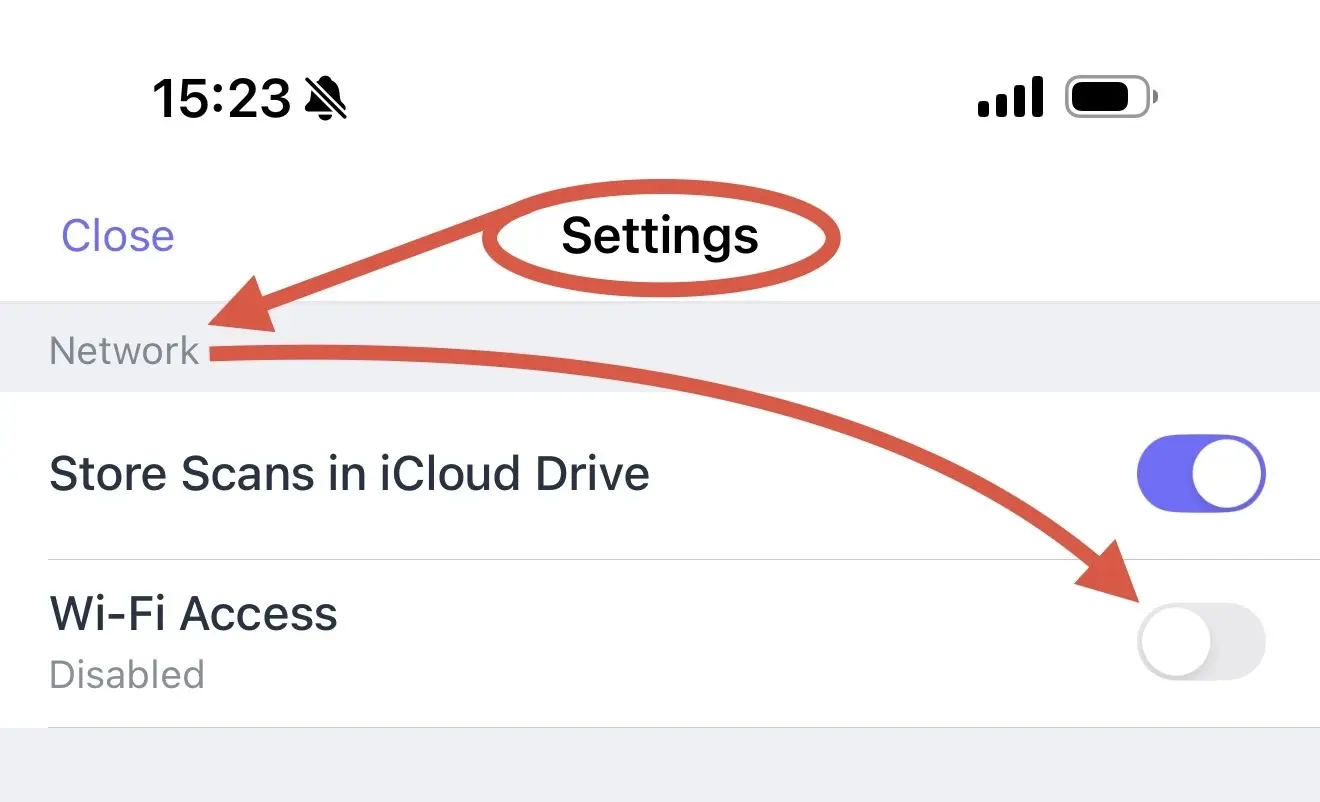
- Öffnen Sie auf Ihrem Computer einen Webbrowser. Geben Sie in die Adresszeile die IP ein, die Sie unter dem WLAN-Zugriff-Schalter sehen, als URL http://. (z. B. http://123.456.78.90)

Eine Liste mit den Namen Ihrer Scans wird auf der Web-Seite angezeigt. Klicken Sie einfach auf den Namen, um einen Scan zu öffnen. Sobald der Scan geladen ist, können Sie ihn herunterladen, indem Sie auf die Schaltfläche „Speichern“ klicken.
Methode 3: E-Mail
E-Mail eignet sich gut für einzelne Übertragungen oder wenn Sie ein Dokument gleichzeitig an eine andere Person senden müssen.
- Öffnen Sie den Scan in Scanner Pro.
- Tippen Sie auf die Schaltfläche Export.
- Wählen Sie Mail.
- Adressieren Sie die E-Mail an sich selbst (oder an jemand anderen) und tippen Sie auf Senden.
Der Scan ist als PDF angehängt. Öffnen Sie die E-Mail auf Ihrem PC und speichern Sie den Anhang dort, wo Sie ihn benötigen.
Wenn Sie an einen Buchhalter, Kunden oder Kollegen senden, dient das gleichzeitig als Zustellmethode: Kein separater Schritt ist erforderlich.
Methode 4: Teilen per Link
„Teilen per Link“ erstellt eine sichere URL für Ihr Dokument, die jeder, der den Link hat, in einem Browser öffnen kann – auch von einem PC aus.
- Öffnen Sie das Dokument in Scanner Pro.
- Tippen Sie auf die Schaltfläche Export.
- Wählen Sie Share Link.
- Kopieren Sie den Link und fügen Sie ihn in eine E-Mail, eine Nachricht oder eine Notiz ein.
Öffnen Sie diesen Link auf Ihrem PC, um die Datei anzusehen oder herunterzuladen. Auf der Empfängerseite ist keine App-Installation erforderlich.
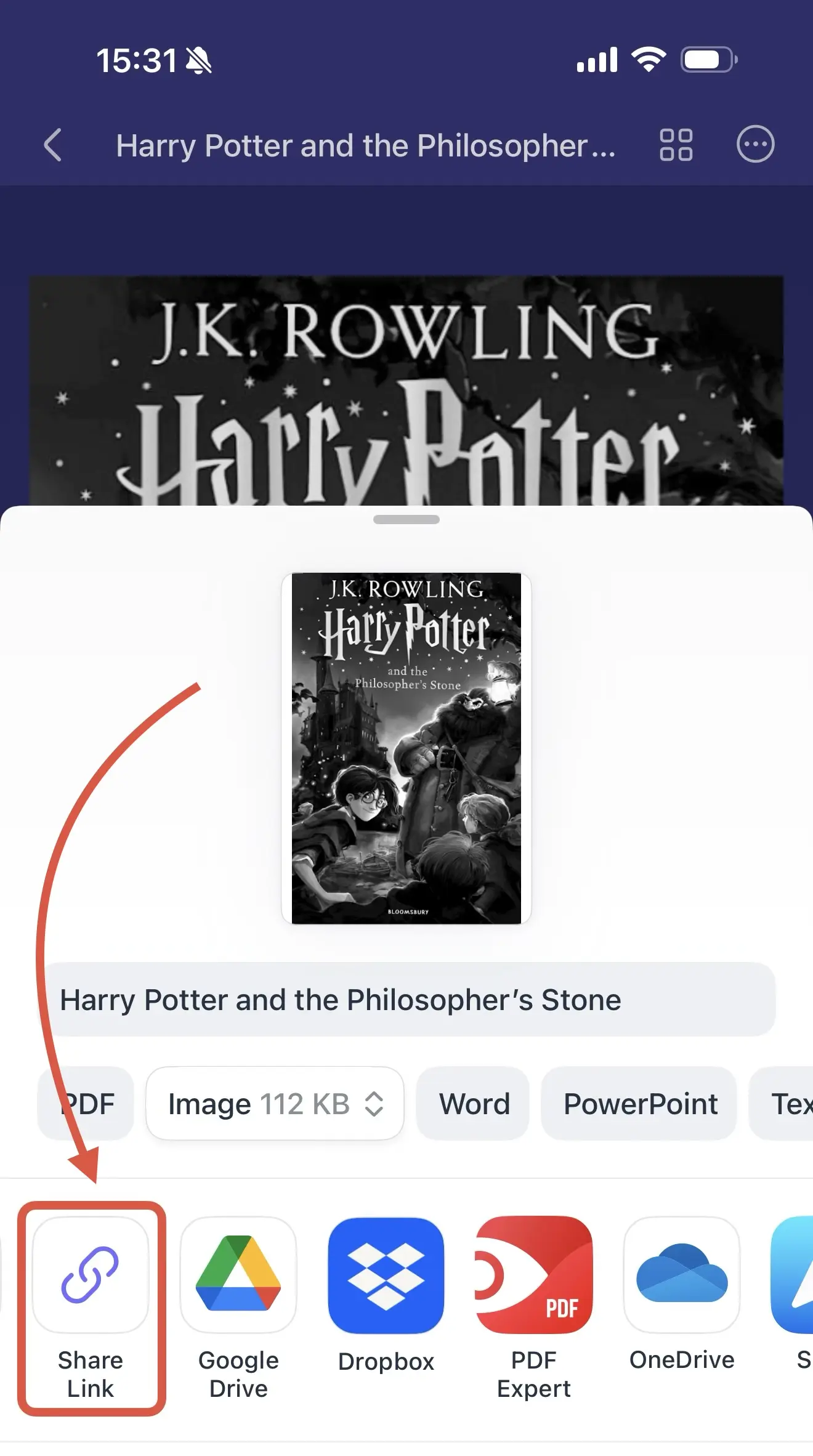
Sie können das Link-Feature „Teilen per Link“ nutzen, um Dokumente in den Formaten PDF, JPEG und TXT zu versenden. Das funktioniert für einzelne Dokumente, Stapel mehrerer Dateien oder sogar für eine Auswahl bestimmter Seiten aus einem Dokument.
Methode 5: AirDrop (nur Mac)
Wenn Sie speziell auf einen Mac übertragen, ist AirDrop die schnellste Option: keine Konten, kein Hochladen und kein Warten.
- Öffnen Sie den Scan in Scanner Pro.
- Tippen Sie auf die Schaltfläche Export.
- Wählen Sie Share.
- Wählen Sie AirDrop.
- Wählen Sie Ihren Mac aus der Liste der Geräte in der Nähe.
Beide Geräte müssen sich im selben WLAN-Netzwerk befinden und Bluetooth aktiviert haben: In diesem Fall wird die Datei sofort übertragen und erscheint im Ordner „Downloads“ Ihres Macs.
Tipps für reibungslosere Übertragungen
- Als PDF exportieren, um die Kompatibilität zu gewährleisten. PDFs lassen sich auf jedem PC ohne zusätzliche Software öffnen. Beim Teilen setzt Scanner Pro standardmäßig auf PDF – lassen Sie diese Einstellung beibehalten, es sei denn, Sie benötigen ausdrücklich JPEG.
- Nutzen Sie OCR, bevor Sie übertragen. Wenn Sie möchten, dass der Text in Ihrem gescannten Dokument auf Ihrem PC durchsuchbar oder bearbeitbar ist, führen Sie zuerst OCR in Scanner Pro aus.
- PDF-Konverter für Word- oder PowerPoint-Ausgabe verwenden. Wenn Ihr PC-Workflow statt einer PDF ein bearbeitbares Word-Dokument oder eine PowerPoint-Datei erfordert, verwenden Sie den PDF-Konverter von Scanner Pro, bevor Sie exportieren. Tippen Sie auf „Tools“ > „Export nach Word“ (oder „PowerPoint“), und teilen Sie dann die konvertierte Datei.
- Dateien vor dem Teilen benennen. Scanner Pro erstellt Dateinamen automatisch, aber Sie können jedes Dokument umbenennen, bevor Sie es exportieren. Tippen Sie auf den Dokumentnamen und bearbeiten Sie ihn. Aussagekräftige Dateinamen erleichtern es, die Dateien später auf Ihrem PC zu finden.
FAQ
Gibt es eine Windows- oder PC-App für Scanner Pro?
Nein. Scanner Pro läuft nur auf iPhone und iPad – es gibt keine Windows-App. Alle PC-Übertragungen erfolgen über Cloud-Speicher, E-Mail, AirDrop oder geteilte Links.
Kann ich auf einem PC auf meine Scans ohne Cloud-Speicher zugreifen?
Ja. Verwenden Sie E-Mail, um Dateien an sich selbst zu senden, oder nutzen Sie „Teilen per Link“, um eine URL zu erstellen, auf die über den Browser zugegriffen werden kann. Keine dieser Optionen erfordert ein Cloud-Konto.
Ist „Auto Upload“ in der kostenlosen Version enthalten?
Nein. Das automatische Hochladen in den Cloud-Speicher erfordert Scanner Pro Plus. Die kostenlose Version unterstützt die manuelle Freigabe für Cloud-Dienste.
Funktioniert OCR auf der Datei, sobald sie auf meinem PC ist?
Ja. Wenn Sie OCR in Scanner Pro ausführen, bevor Sie exportieren, enthält das resultierende PDF eine durchsuchbare Textebene, die in Standard-PDF-Readern und in der Windows-Suche auf Ihrem PC funktioniert.
Kann ich gleichzeitig mehrere Cloud-Dienste freigeben?
Nicht mit einem einzigen Tippen, aber Sie können manuell für mehrere Dienste freigeben. Scanner Pro Plus-Nutzer können „Auto Upload“ automatisch für ein primäres Cloud-Ziel konfigurieren.
Was ist die beste Methode, um Dokumente an einen Kunden auf einem PC zu senden?
E-Mail mit PDF-Anhang oder „Teilen per Link“ funktionieren beide sehr gut. „Teilen per Link“ ist besonders praktisch: Der Empfänger muss nichts herunterladen – er öffnet das Dokument direkt in seinem Browser.
Wird die Dokumentqualität bei der Übertragung beibehalten?
Ja. Scanner Pro exportiert in voller Auflösung. Das PDF oder JPEG, das Sie auf Ihrem PC erhalten, hat dieselbe Qualität wie der ursprüngliche Scan.

Scannen unterwegs
Dokumente mit iPhone und iPad als PDFs erfassen. Ideal für Quittungen, Bücher und mehr.