A maioria dos aplicativos de digitalização, como o Scanner Pro, armazena suas digitalizações no iPhone ou iPad, mas colocar esses arquivos em um PC com Windows ou Mac é simples assim que você conhece suas opções. Este guia aborda todos os métodos disponíveis para transferir digitalizações para um PC, desde armazenamento em nuvem até e-mail e links diretos, para que você escolha o que melhor se encaixa na forma como você trabalha.
Seja movendo um contrato assinado para sua área de trabalho, enviando recibos para um contador ou arquivando registros, pelo menos um destes métodos se encaixa no seu fluxo de trabalho.
Método 1: Armazenamento em nuvem (Google Drive, Dropbox, OneDrive, Box)
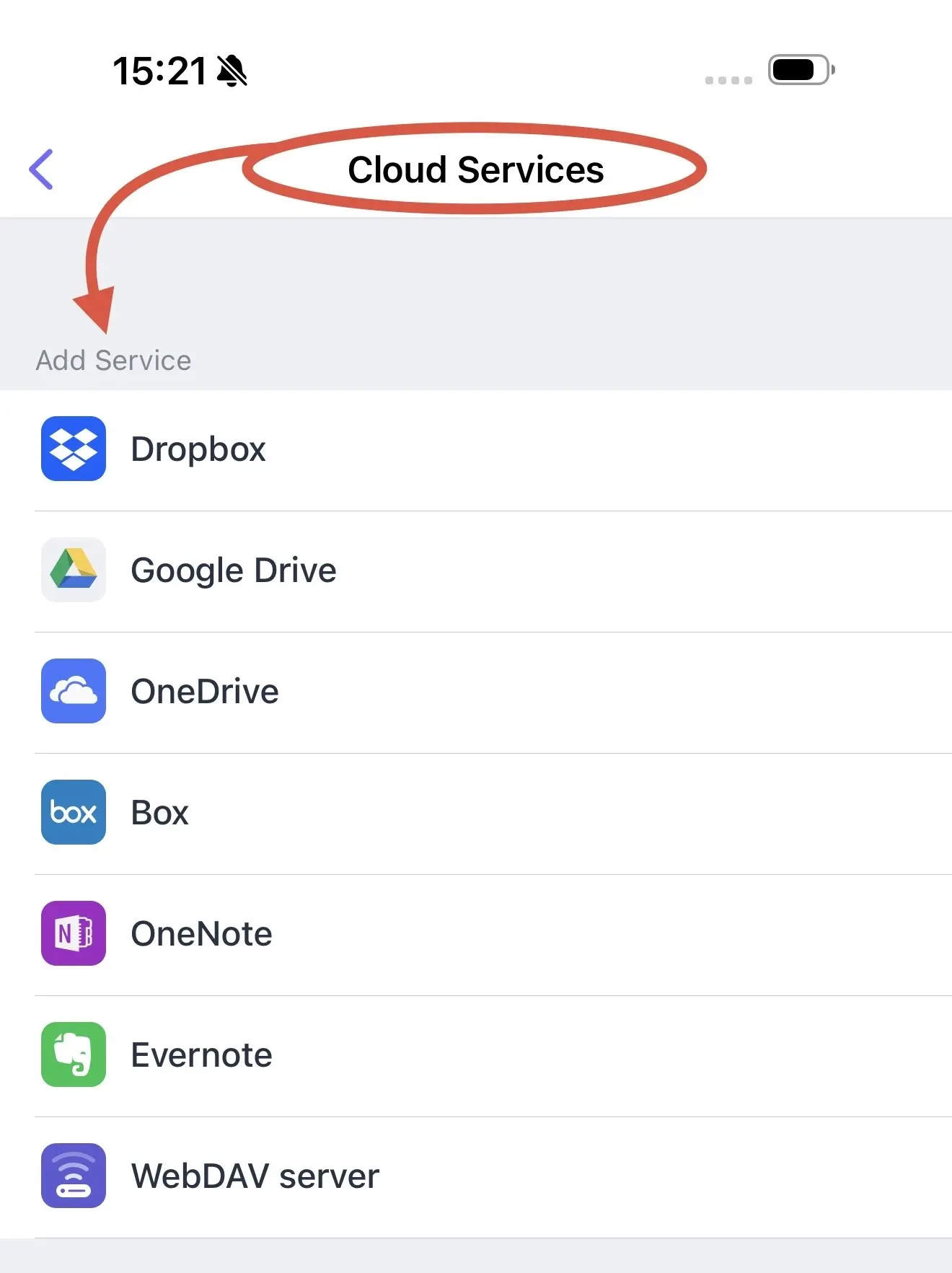
A forma mais confiável de obter arquivos de um app como o Scanner Pro em um PC é por meio de uma pasta de nuvem compartilhada. Atualmente, o Scanner Pro funciona perfeitamente com Google Drive, Dropbox, Box, OneDrive, OneNote e Evernote. Para conectar um destes serviços ao app, siga estas etapas:
- Abra o aplicativo Scanner Pro.
- Vá até Ajustes.
- Toque no botão Adicionar serviço.
- Selecione o serviço de nuvem que você’d like to connect e siga as instruções na tela para concluir o processo.
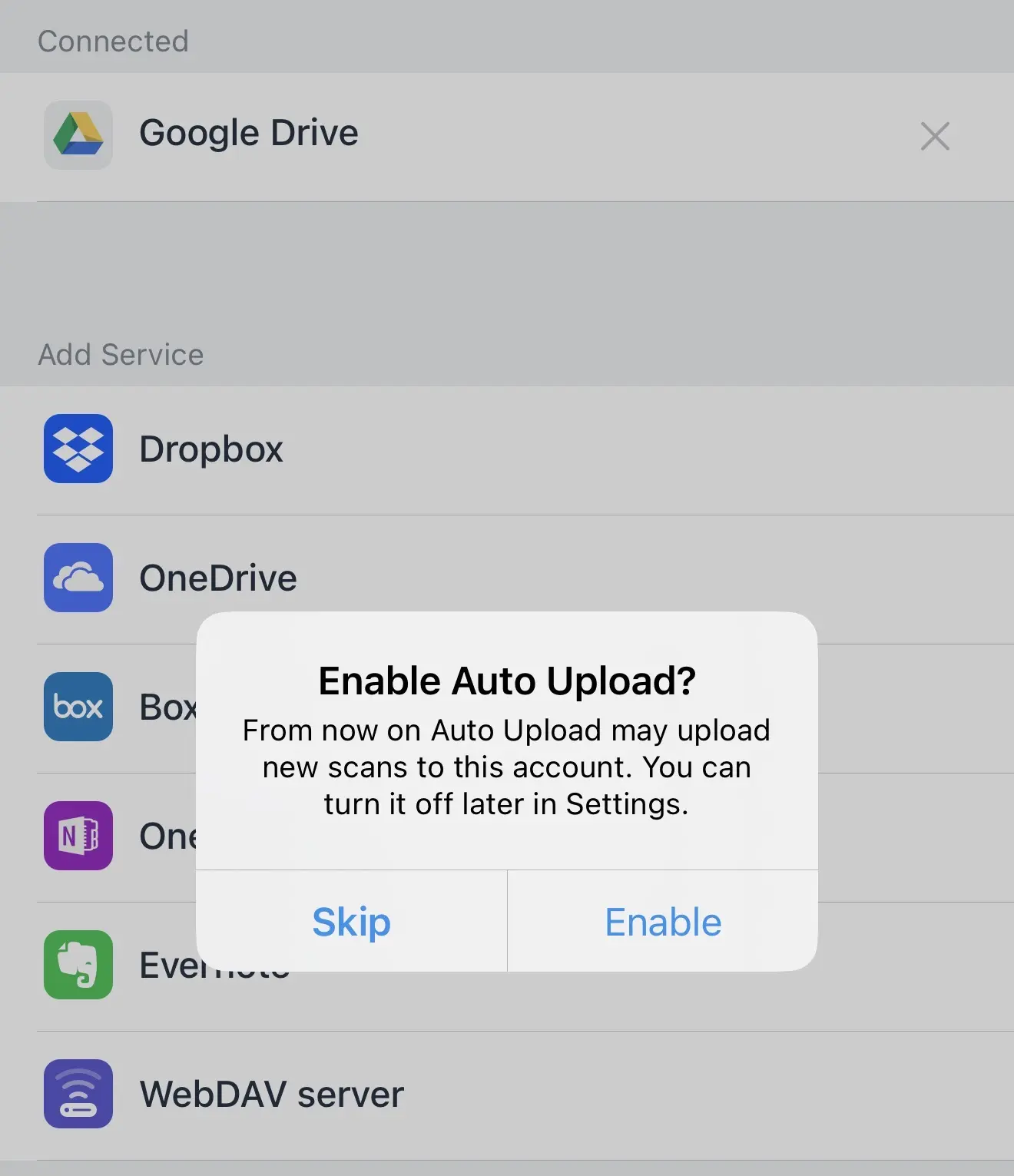
Depois disso, será solicitado que você ative o Envio Automático. Esse recurso salva automaticamente todas as suas novas digitalizações na nuvem. Toque em “Ativar” se você’d like to use this option, ou em “Ignorar” se preferir enviar arquivos manualmente.
Os assinantes do Scanner Pro Plus podem definir para que as digitalizações sejam enviadas automaticamente assim que um documento for salvo, sem a necessidade de etapas manuais. Para configurar isso:
- Abra o Settings no Scanner Pro.
- Vá para Cloud Services > Auto Upload.
- Selecione o serviço e a pasta de sua preferência.
- Ative o Auto Upload.
Cada nova digitalização vai direto para essa pasta. No seu PC, o arquivo fica esperando na sua pasta do Dropbox, Google Drive ou OneDrive assim que o envio for concluído.
Depois que o serviço de nuvem estiver conectado ao Scanner Pro, você poderá acessar facilmente seus arquivos na área de trabalho apenas visitando o site ou o app do armazenamento em nuvem escolhido.
Método 2: Servidores WebDAV
Acessar arquivos pelo app do Scanner Pro via WebDAV é fácil. Você pode conectar seu dispositivo iOS a um computador sem fio para transferir suas digitalizações:
Certifique-se de que seu iPhone ou iPad e seu computador estejam conectados à mesma rede Wi-Fi.
- Abra o aplicativo Scanner Pro e vá em Ajustes.
- Em Ajustes, verifique se a opção WiFi Access está ativada. Embaixo da opção WiFi Access toggle, você verá um endereço IP necessário para a próxima etapa.
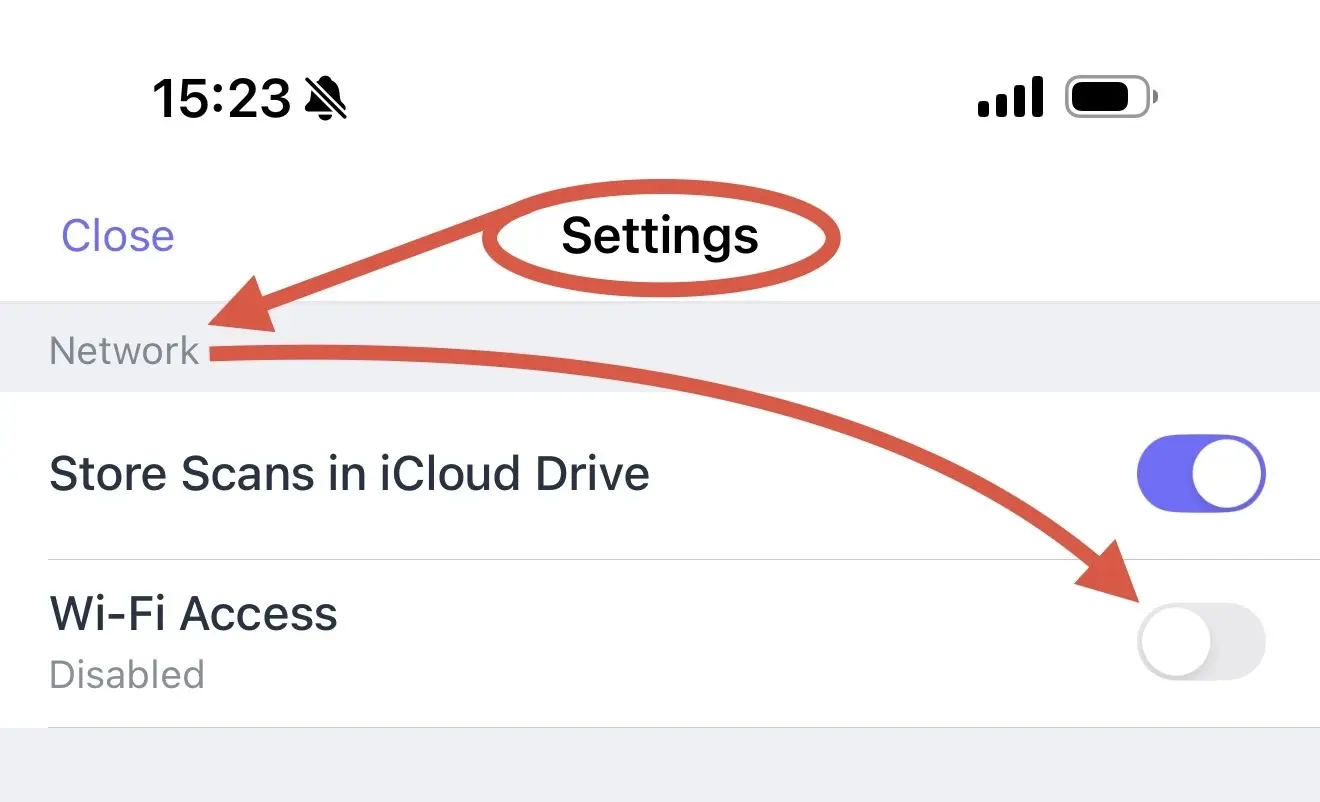
- Abra um navegador da web no seu computador. Na barra de endereços, digite o IP que aparece na opção WiFi Access como URL http://. (por exemplo, http://123.456.78.90)

Uma lista com os nomes das suas digitalizações aparecerá na página da Web. Para abrir uma digitalização, basta clicar no nome dela. Assim que a digitalização for carregada, você pode baixá-la clicando no botão “Salvar”.
Método 3: E-mail
O e-mail funciona bem para transferências pontuais ou quando você precisa enviar um documento para outra pessoa ao mesmo tempo.
- Abra a digitalização no Scanner Pro.
- Toque no botão Exportar.
- Selecione Mail.
- Enderece o e-mail para você (ou para qualquer outra pessoa) e toque em Enviar.
A digitalização fica anexada como um PDF. Abra o e-mail no seu PC e salve o anexo onde precisar.
Para enviar a um contador, cliente ou colega, isso também funciona como seu método de entrega: não é necessário um passo separado.
Método 4: Compartilhar por link
Compartilhar por link cria uma URL segura para o seu documento, que qualquer pessoa com o link pode abrir em um navegador, inclusive em um PC.
- Abra o documento no Scanner Pro.
- Toque no botão Export.
- Selecione Share Link.
- Copie o link e cole em um e-mail, mensagem ou nota.
Abra esse link no seu PC para visualizar ou baixar o arquivo. Não é necessário instalar um app no lado de quem recebe.
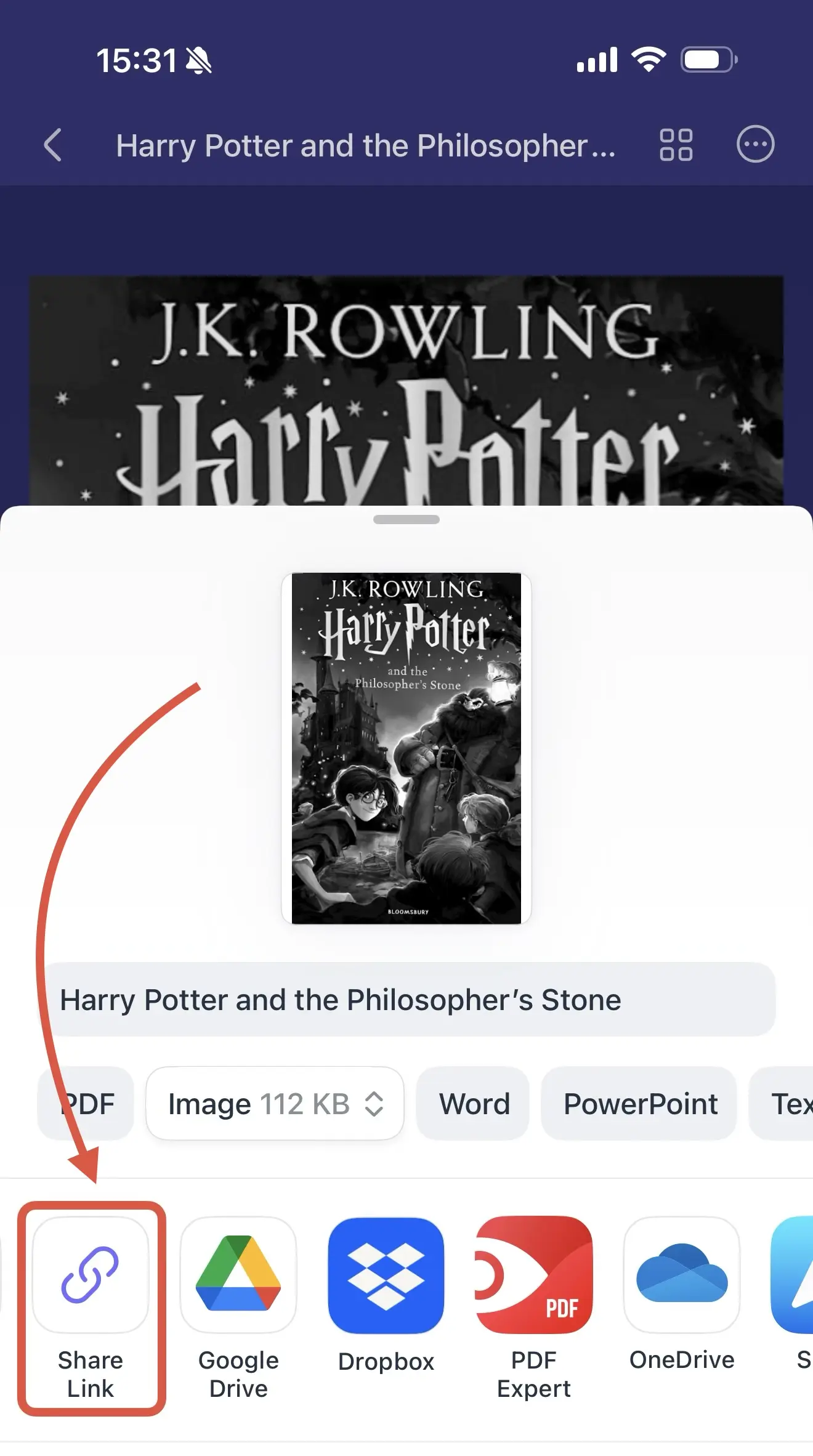
Você pode usar o recurso Compartilhar por link para enviar documentos nos formatos PDF, JPEG e TXT. Funciona para documentos individuais, lotes com vários arquivos ou até para uma seleção de páginas específicas de um documento.
Método 5: AirDrop (apenas Mac)
Se você estiver transferindo especificamente para um Mac, o AirDrop é a opção mais rápida: sem contas, sem uploads e sem espera.
- Abra a digitalização no Scanner Pro.
- Toque no botão Export.
- Escolha Share.
- Selecione AirDrop.
- Escolha seu Mac na lista de dispositivos próximos.
Os dois dispositivos precisam estar na mesma rede Wi-Fi e com o Bluetooth ativado: nesse caso, o arquivo é transferido instantaneamente e aparece na pasta Downloads do Mac.
Dicas para transferências mais suaves
- Exportar como PDF para compatibilidade. PDFs abrem em qualquer PC sem software adicional. Ao compartilhar, o Scanner Pro define PDF como padrão — mantenha assim, a menos que você precise especificamente de JPEG.
- Use OCR antes de transferir. Se você precisa que o texto no seu documento digitalizado seja pesquisável ou editável no seu PC, execute o OCR no Scanner Pro primeiro.
- Use o Conversor de PDF para saída em Word ou PowerPoint. Se o seu fluxo de trabalho no PC exigir um documento do Word editável ou um arquivo do PowerPoint em vez de um PDF, use o Conversor de PDF do Scanner Pro antes de exportar. Toque em Tools > Export to Word (ou PowerPoint) e depois compartilhe o arquivo convertido.
- Nomeie os arquivos antes de compartilhar. O Scanner Pro gera nomes de arquivos automaticamente, mas você pode renomear qualquer documento antes de exportar. Toque no nome do documento e edite-o. Nomes de arquivos descritivos facilitam encontrar os arquivos no PC depois.
Perguntas Frequentes
O Scanner Pro tem um app para Windows ou PC?
Não. O Scanner Pro funciona apenas no iPhone e iPad — não há app para Windows. Todas as transferências no PC acontecem via armazenamento em nuvem, e-mail, AirDrop ou links compartilhados.
Posso acessar minhas digitalizações em um PC sem armazenamento em nuvem?
Sim. Use e-mail para enviar arquivos para você mesmo, ou use Compartilhar por link para gerar uma URL que pode ser acessada pelo navegador. Nenhuma dessas opções exige uma conta na nuvem.
O Envio Automático está incluído na versão gratuita?
Não. O Envio Automático para armazenamento em nuvem exige o Scanner Pro Plus. A versão gratuita oferece compartilhamento manual para serviços de nuvem.
O OCR funciona no arquivo quando ele já está no meu PC?
Sim. Se você executar OCR no Scanner Pro antes de exportar, o PDF resultante contém uma camada de texto pesquisável que funciona em leitores de PDF padrão e no Windows Search no seu PC.
Posso compartilhar para vários serviços de nuvem ao mesmo tempo?
Não com um único toque, mas você pode compartilhar manualmente para vários serviços. Os usuários do Scanner Pro Plus podem configurar o Envio Automático para um destino principal de nuvem automaticamente.
Qual é o melhor método para enviar documentos para um cliente em um PC?
E-mail com anexo em PDF ou Compartilhar por link funcionam muito bem. Compartilhar por link é especialmente conveniente: o destinatário não precisa baixar nada; ele abre o documento diretamente no navegador.
A transferência preserva a qualidade do documento?
Sim. O Scanner Pro exporta em resolução total. O PDF ou JPEG que você recebe no seu PC tem a mesma qualidade da digitalização original.

Escaneie em alta qualidade
Transforme facilmente papéis em PDFs com seu iPhone e iPad.