Ein freigegebener Kalender ermöglicht es anderen, Ihre Verfügbarkeit, Ihren Zeitplan und Ihre Termine zu sehen. Das Freigeben Ihres Kalenders ist eine der einfachsten Möglichkeiten, damit alle stets auf dem gleichen Stand sind – ob Sie sich mit Teamkollegen abstimmen, Familiensitzungen planen oder mit Kunden arbeiten.
Vorteile eines freigegebenen Kalenders
- Mehr Transparenz über Teams hinweg: Alle sehen Besprechungen, Deadlines, Termine und Ihre Verfügbarkeit in Echtzeit.
- Verringert Abstimmungsaufwand: Kein Rätseln mehr oder endloses Hin-und-her – Termine werden gebucht, basierend darauf, was man sieht.
- Fördert die Zusammenarbeit: Manager, Assistenten oder Kolleginnen und Kollegen können Ereignisse hinzufügen oder aktualisieren, wenn sie die entsprechenden Rechte erhalten.
- Bleiben Sie auch in stressigen Zeiten auf Linie: Familien, Partner und Projektgruppen können sich abstimmen, ohne ständig nachzufragen.
So teilen Sie Ihren Outlook-Kalender
Es gibt zwei Hauptmöglichkeiten, wie Sie Ihren Outlook-Kalender teilen können:
- Direkt in Outlook (Windows, Mac, Web).
- Mit Calendars von Readdle auf dem iPhone oder iPad. Ideal, um Ihren täglichen, wöchentlichen oder monatlichen Zeitplan schnell mobil zu teilen. Laden Sie die App kostenlos herunter!
Dieser Artikel führt Sie durch beide Optionen, damit Sie verstehen, wann und warum Sie jede einzelne verwenden.
So teilen Sie Ihren Kalender in Outlook (Microsoft 365)
- Öffnen Sie Outlook in einem Browser und melden Sie sich an.
- Wählen Sie im Navigationsbereich Kalender aus.
- Wählen Sie links Kalender hinzufügen aus.
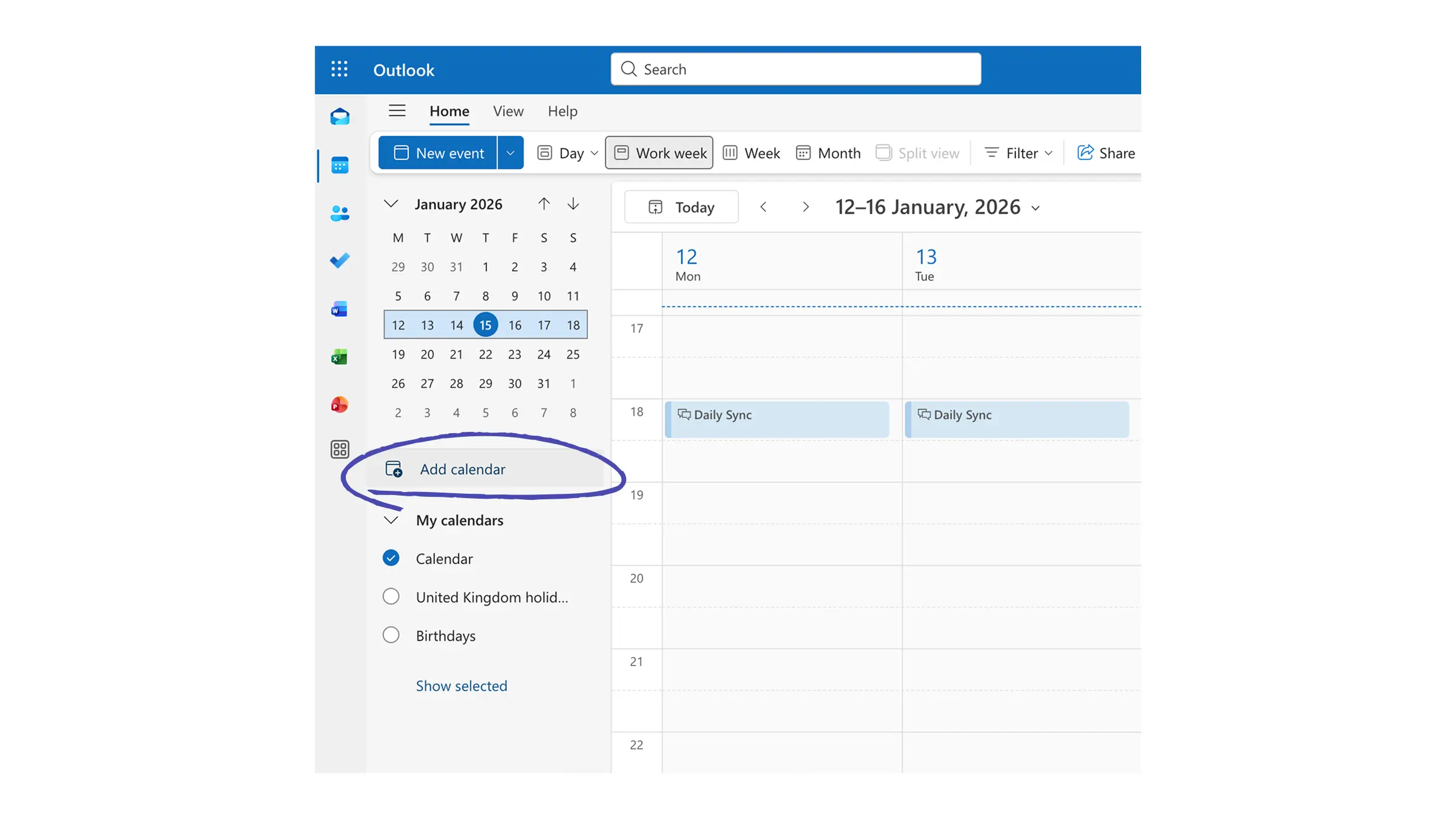
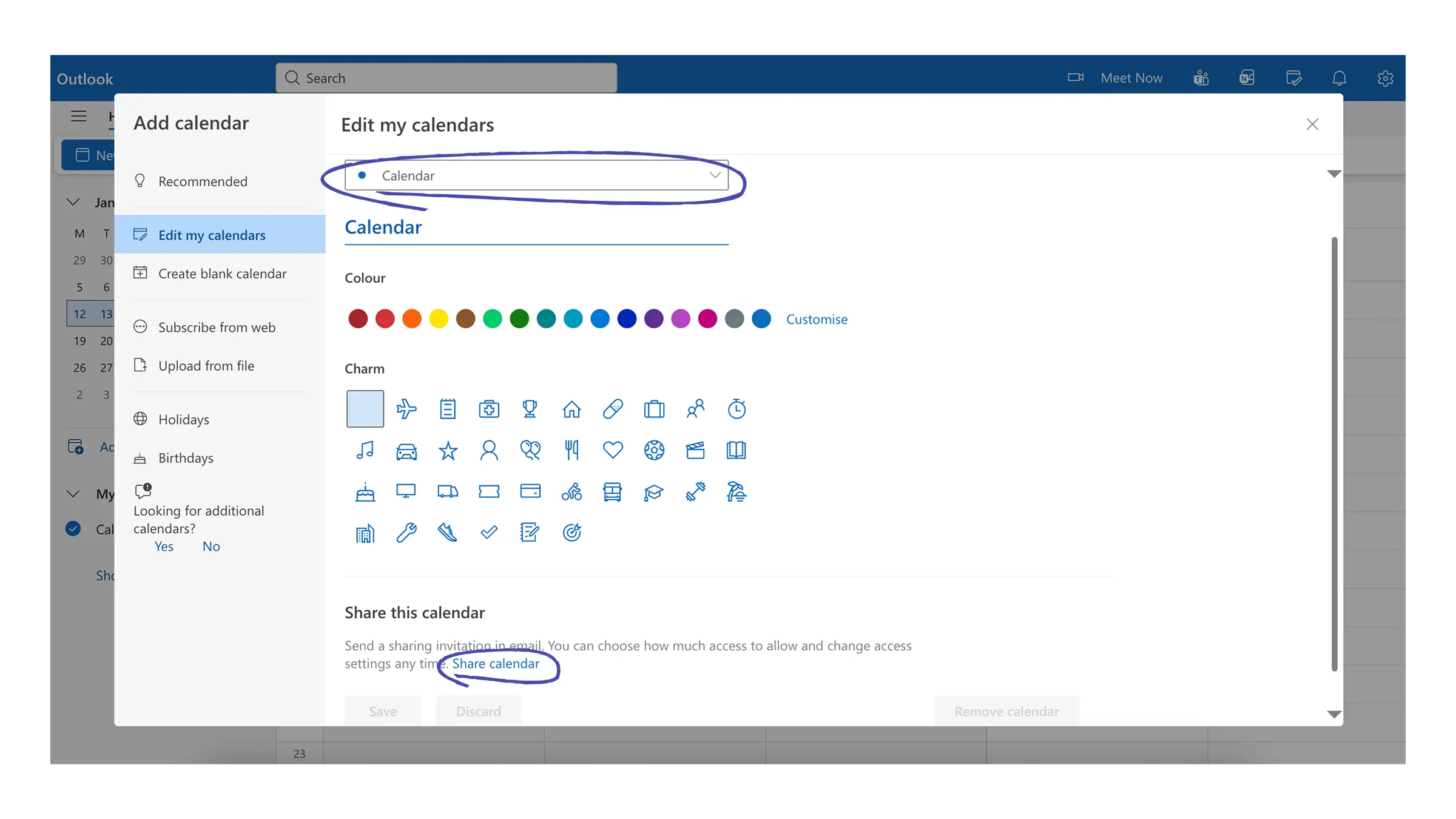
- Wählen Sie im linken Bereich “Meine Kalender bearbeiten” aus.
- Wenn Sie mehrere Kalender haben, wählen Sie aus, welchen Kalender Sie teilen möchten.
- Klicken Sie unten auf den Link für Kalender freigeben.
- Geben Sie in das Feld die E-Mail-Adresse oder den Kontaktnamen der Person ein, mit der Sie teilen möchten (wenn der Name in einer Liste angezeigt wird, wählen Sie ihn aus; andernfalls drücken Sie Enter)
- Legen Sie die Berechtigungsstufe fest:
- Kann alle Details anzeigen – alle Termindetails ansehen
- Kann bearbeiten – Änderungen an Ihrem Kalender vornehmen
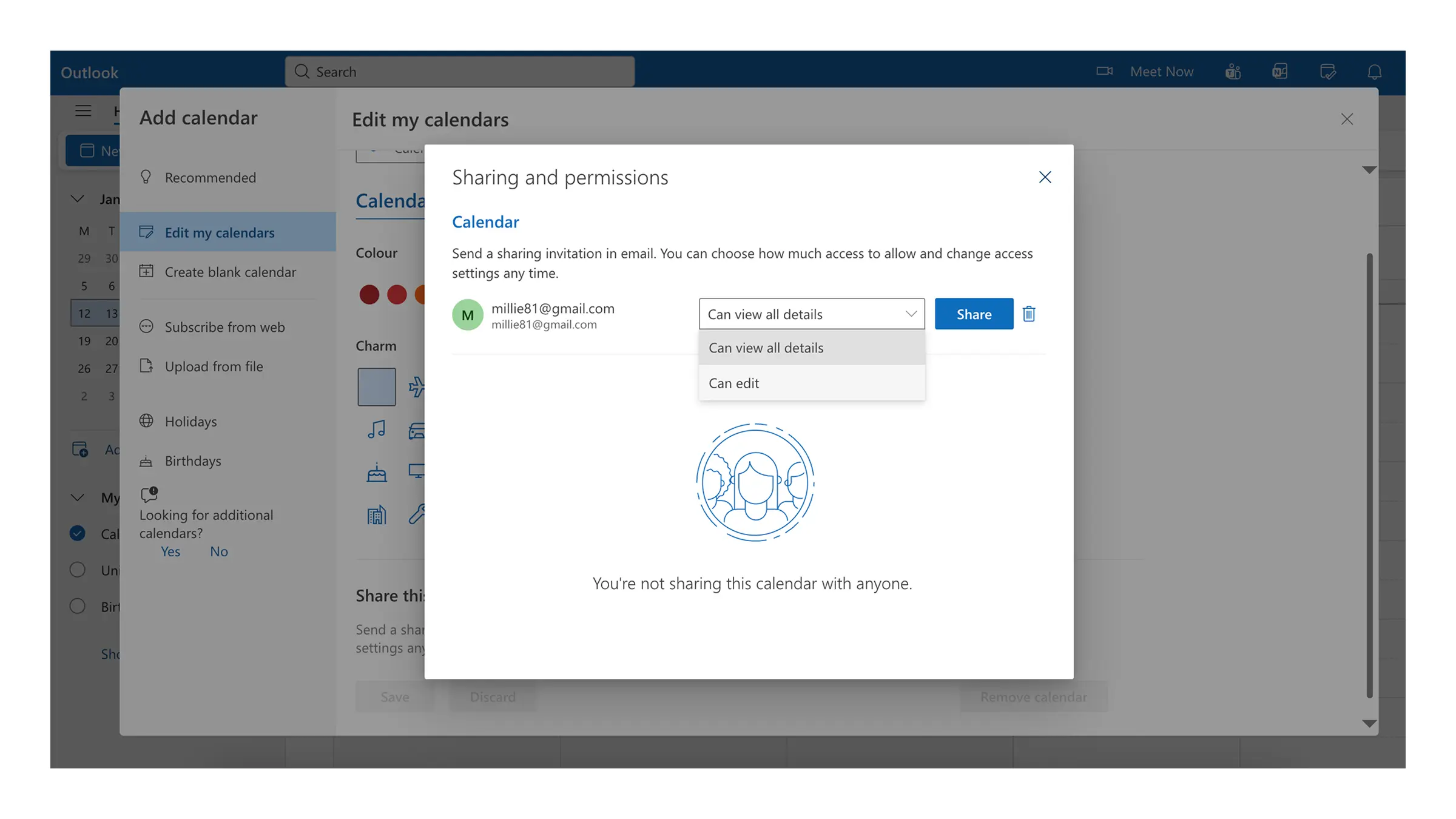
- Wählen Sie „Freigeben“ (oder wählen Sie „Entfernen“, wenn Sie es sich anders überlegen).
- Der Empfänger erhält eine E-Mail-Einladung. Sobald er zustimmt, erscheint Ihr Kalender in der Kalenderansicht der Person
So teilen Sie Ihren Outlook-Kalender auf Ihrem iPhone mit Calendars von Readdle
- Öffnen Sie die Calendars-App.
- Scrollen Sie ganz nach unten und tippen Sie auf Einstellungen.
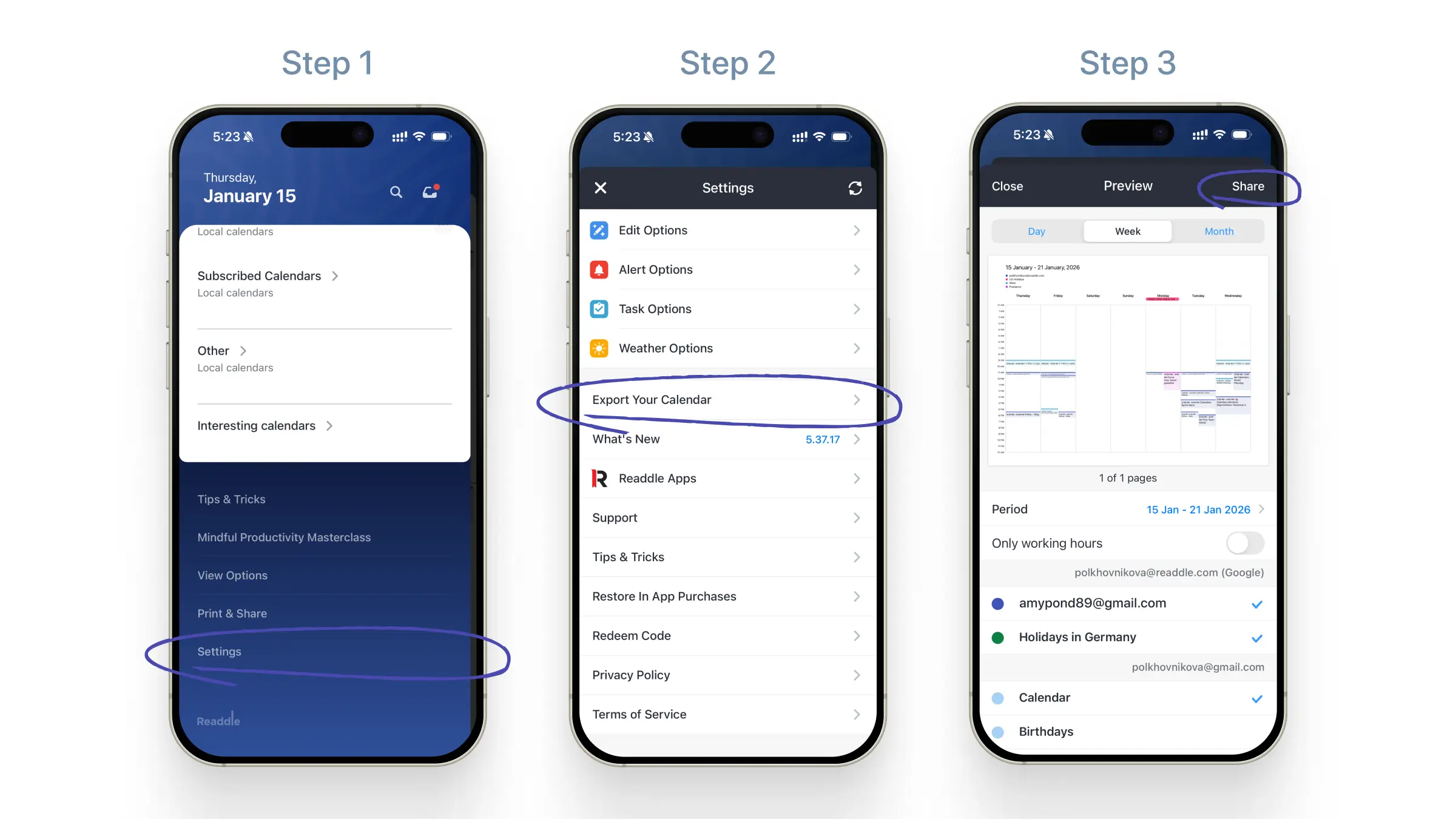
- Scrollen Sie nach unten und wählen Sie Kalender exportieren.
- Wählen Sie den Zeitraum aus, den Sie teilen möchten:
- Tag
- Woche
- Monat
- Benutzerdefinierte Daten
- Wenn Sie nur Ereignisse während Ihres Arbeitstages einbeziehen möchten, aktivieren Sie Nur Arbeitszeiten.
- Wählen Sie die Outlook-Kalender aus, die Sie exportieren möchten.
- Tippen Sie auf „Freigeben“ und wählen Sie aus, wie Sie es senden möchten (E-Mail, iMessage, Dateien usw.).
Ihr Zeitplan wird als übersichtliches, leicht lesbares PDF exportiert. Das ist perfekt, um es mit Kolleginnen und Kollegen, Kunden, Familienmitgliedern oder allen zu teilen, die einen schnellen Überblick über Ihre Verfügbarkeit benötigen.
Nachdem Sie nun wissen, wie Sie Ihren Outlook-Kalender auf Ihrem iPhone teilen, können Sie sehen, wie viel produktiver Calendars Ihren Tag machen kann.
Calendars von Readdle bringt alle Ihre Kalender — Outlook, Google und iCloud — an einem praktischen Ort zusammen, damit Sie Ihren Zeitplan ansehen und verwalten können, ohne zwischen Apps zu wechseln.
Von schnellem Hinzufügen von Terminen bis hin zum Organisieren von Aufgaben und wiederkehrenden Besprechungen hilft Ihnen Calendars dabei, Ihre Verpflichtungen mühelos im Blick zu behalten.
Teilen Sie Ihren Zeitplan, bleiben Sie organisiert und übernehmen Sie die Kontrolle über Ihre Zeit – direkt von Ihrem iPhone aus.
Calendars kostenlos herunterladen und vereinfachen Sie Ihren Tag!

Nehmen Sie Ihre Zeitplanung in die Hand
Calendars schafft Ordnung im Privatleben und im Beruf