Un calendario condiviso consente ad altre persone di vedere la tua disponibilità, la pianificazione e gli eventi. Condividere il calendario è uno dei modi più semplici per mantenere tutti allineati, sia che tu stia coordinandoti con i colleghi, pianificando gli orari in famiglia o lavorando con i clienti.
Vantaggi di un calendario condiviso
- Più visibilità tra i team: Tutti vedono riunioni, scadenze, eventi e disponibilità in tempo reale.
- Riduce gli attriti nella pianificazione: Niente più ipotesi o messaggi avanti e indietro: le persone prenotano il tempo in base a ciò che vedono.
- Migliora la collaborazione: Manager, assistenti o colleghi possono aggiungere o aggiornare eventi se hanno l’autorizzazione.
- Restare allineati nei periodi intensi: Famiglie, partner e gruppi di progetto possono coordinarsi senza continui aggiornamenti.
Come condividere il calendario di Outlook
Esistono due modi principali per condividere il calendario di Outlook:
- Direttamente in Outlook (Windows, Mac, Web).
- Usando Calendars by Readdle su iPhone o iPad. Ideale per condividere rapidamente la tua pianificazione giornaliera, settimanale o mensile da mobile. Scarica l’app gratis!
Questo articolo ti guida in entrambe le opzioni, così capisci quando e perché usare ciascuna.
Come condividere il calendario in Outlook (Microsoft 365)
- Apri Outlook in un browser ed effettuare l’accesso.
- Seleziona Calendario dal riquadro di navigazione.
- Sul lato sinistro, seleziona aggiungi calendario.
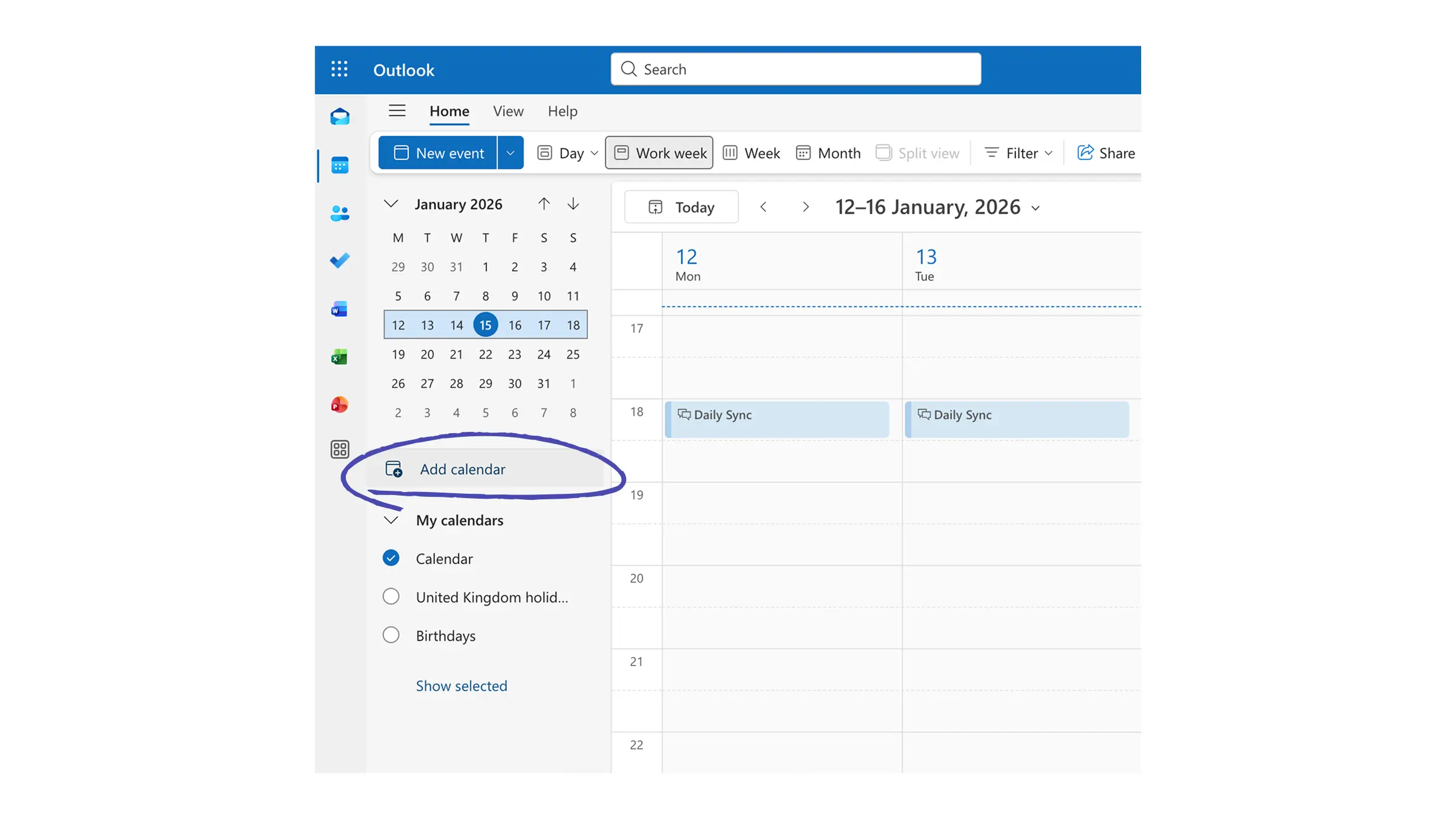
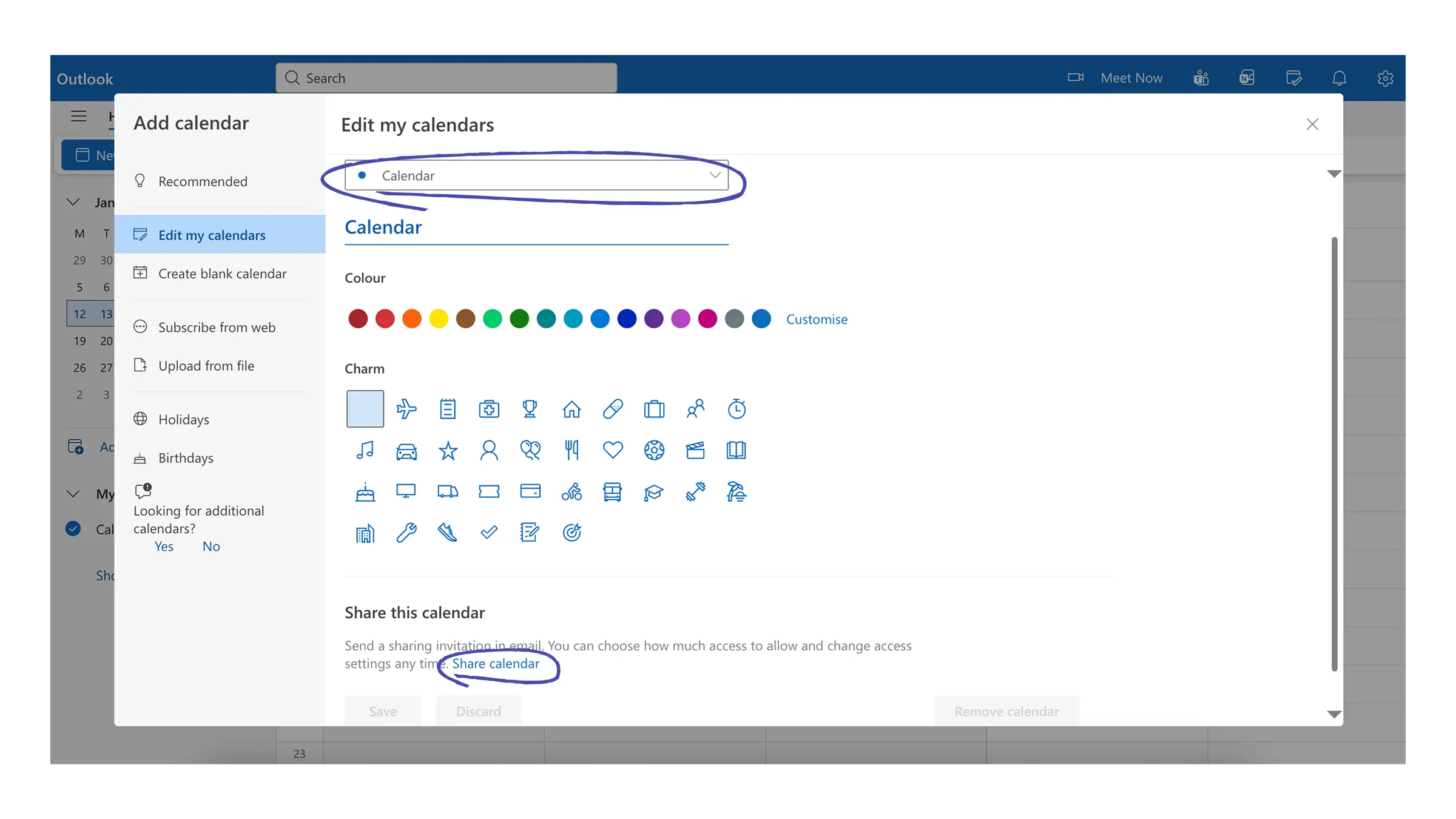
- Scegli “modifica i miei calendari” nel pannello a sinistra.
- Se hai più calendari, seleziona quello che vuoi condividere.
- Fai clic sul link per condividi calendario in basso.
- Nella casella, digita l’indirizzo email o il nome del contatto della persona con cui vuoi condividere (se il nome compare in un elenco, selezionalo; altrimenti premi Invio)
- Imposta il livello di autorizzazione:
- Può visualizzare tutti i dettagli - visualizza tutti i dettagli dell’evento
- Può modificare - apporta modifiche al tuo calendario
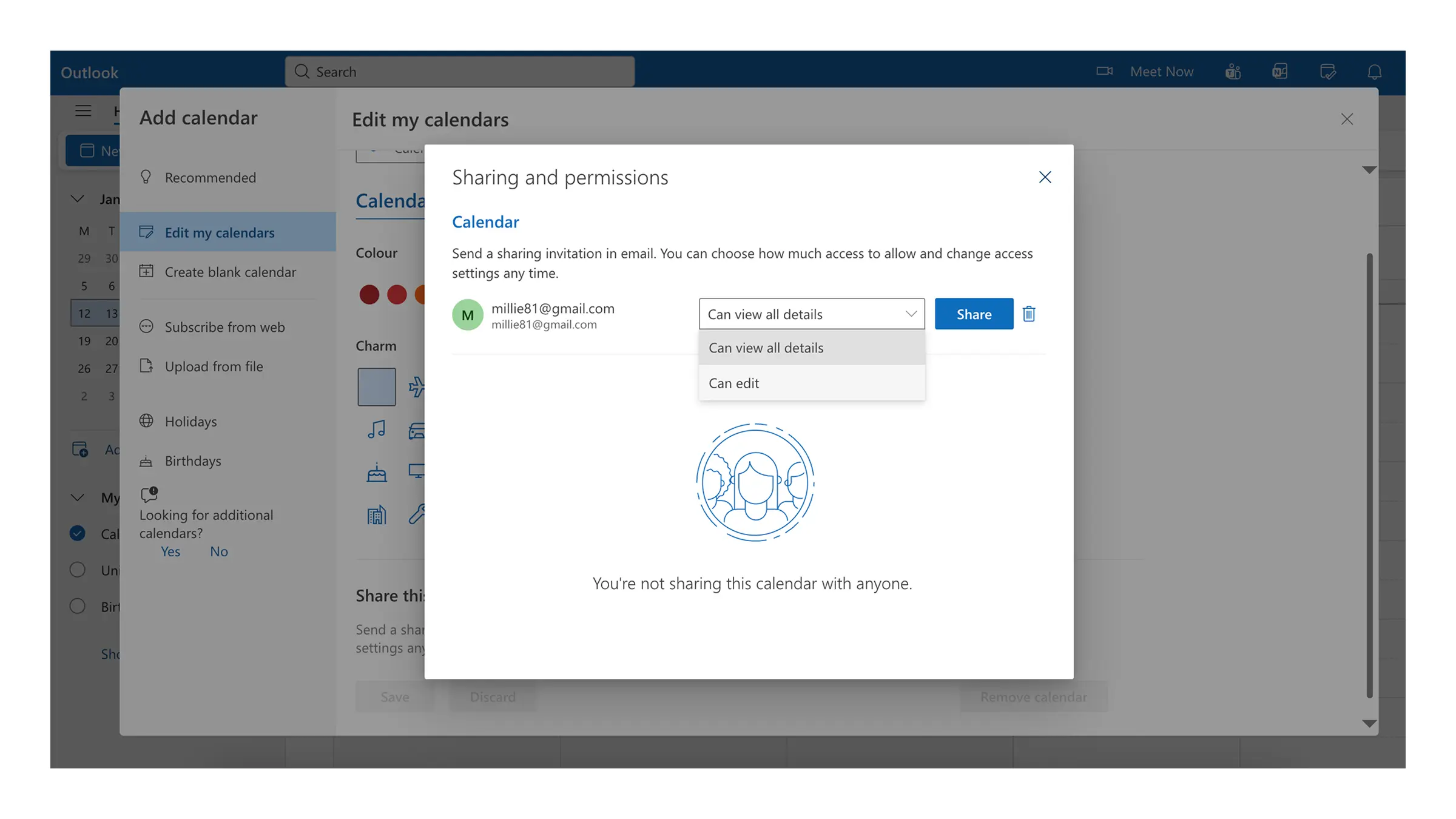
- Seleziona Condividi (oppure seleziona Rimuovi se ci ripensi)
- Il destinatario riceverà un invito via email. Una volta che accetta, il tuo calendario viene visualizzato nella sua vista calendario
Come condividere il calendario di Outlook sul tuo iPhone usando Calendars by Readdle
- Apri l’app Calendars.
- Scorri fino in fondo e tocca Impostazioni.
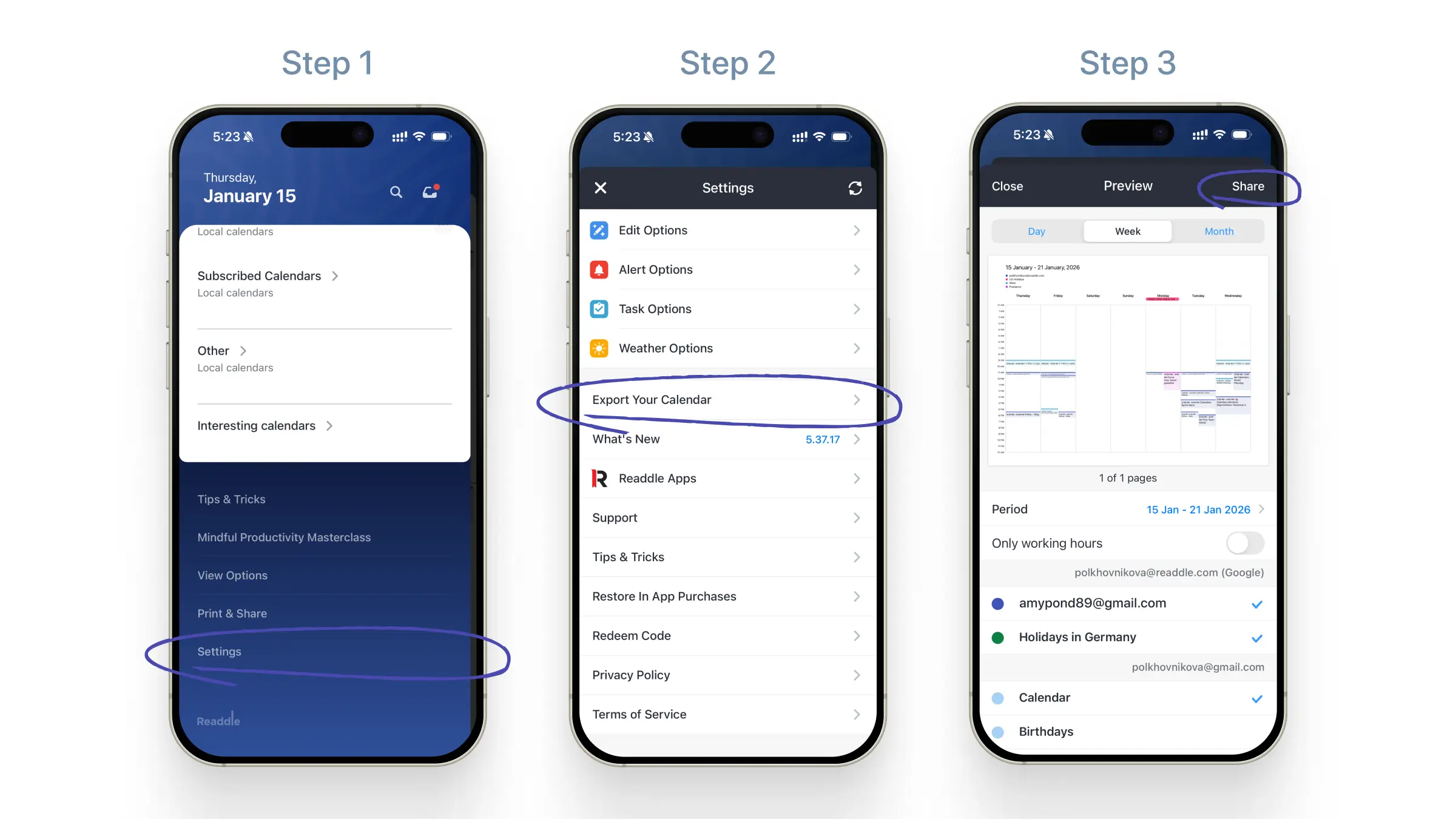
- Scorri verso il basso e seleziona Esporta il tuo calendario.
- Scegli l’intervallo di tempo che vuoi condividere:
- Giorno
- Settimane
- Mese
- Date personalizzate
- Se vuoi includere solo gli eventi durante la tua giornata lavorativa, attiva Solo le ore di lavoro.
- Seleziona i calendari di Outlook che vuoi esportare.
- Tocca Condividi e scegli come desideri inviarlo (Email, iMessage, File, ecc.).
La tua pianificazione verrà esportata come PDF pulito e facile da leggere. È perfetto per condividerlo con colleghi, clienti, familiari o chiunque abbia bisogno di un’anteprima rapida della tua disponibilità.
Ora che sai come condividere il calendario di Outlook sul tuo iPhone, puoi vedere quanto più Calendars può rendere la tua giornata produttiva.
Calendars by Readdle riunisce tutti i tuoi calendari — Outlook, Google e iCloud — in un unico posto comodo, così puoi visualizzare e gestire la tua pianificazione senza cambiare app.
Dal semplice aggiungere eventi all’organizzazione delle attività e degli appuntamenti ricorrenti, Calendars ti aiuta a tenere il passo con i tuoi impegni senza sforzo.
Condividi la tua pianificazione, resta organizzato e prendi il controllo del tuo tempo, direttamente dal tuo iPhone.
Scarica Calendars gratis e semplifica la tua giornata!

Riprendi il controllo del tuo tempo adesso
Bilancia lavoro e vita personale con Calendars per essere felice