共享日历可让其他人查看你的空闲时间、日程安排和事件。 共享日历是让所有人保持同步的最简单方式之一,无论你是在与团队协作、安排家庭日程,还是与客户沟通工作。
共享日历的好处
- 提升跨团队可见度: 每个人都能实时查看会议、截止日期、事件以及空闲时间。
- 减少排程摩擦: 不必再猜测或来回发消息,人们会根据看到的内容来预订时间。
- 加强协作:在获得授权后,经理、助理或同事可以添加或更新事件。
- 忙碌时期更保持一致: 家人、伴侣和项目小组无需频繁确认就能协调安排。
如何共享 Outlook 日历
共享你的 Outlook 日历主要有两种方式:
- 直接在 Outlook 中(Windows、Mac、Web)。
- 在 iPhone 或 iPad 上使用 Readdle 日历。 非常适合在移动端快速分享你的日程安排(每日/每周/每月)。 免费下载该应用!
本文将带你了解两种方式,让你知道每个选项在何时以及为何适用。
如何在 Outlook(Microsoft 365)中共享日历
- 在浏览器中打开 Outlook 并登录。
- 在导航窗格中选择日历。
- 在左侧选择添加日历。
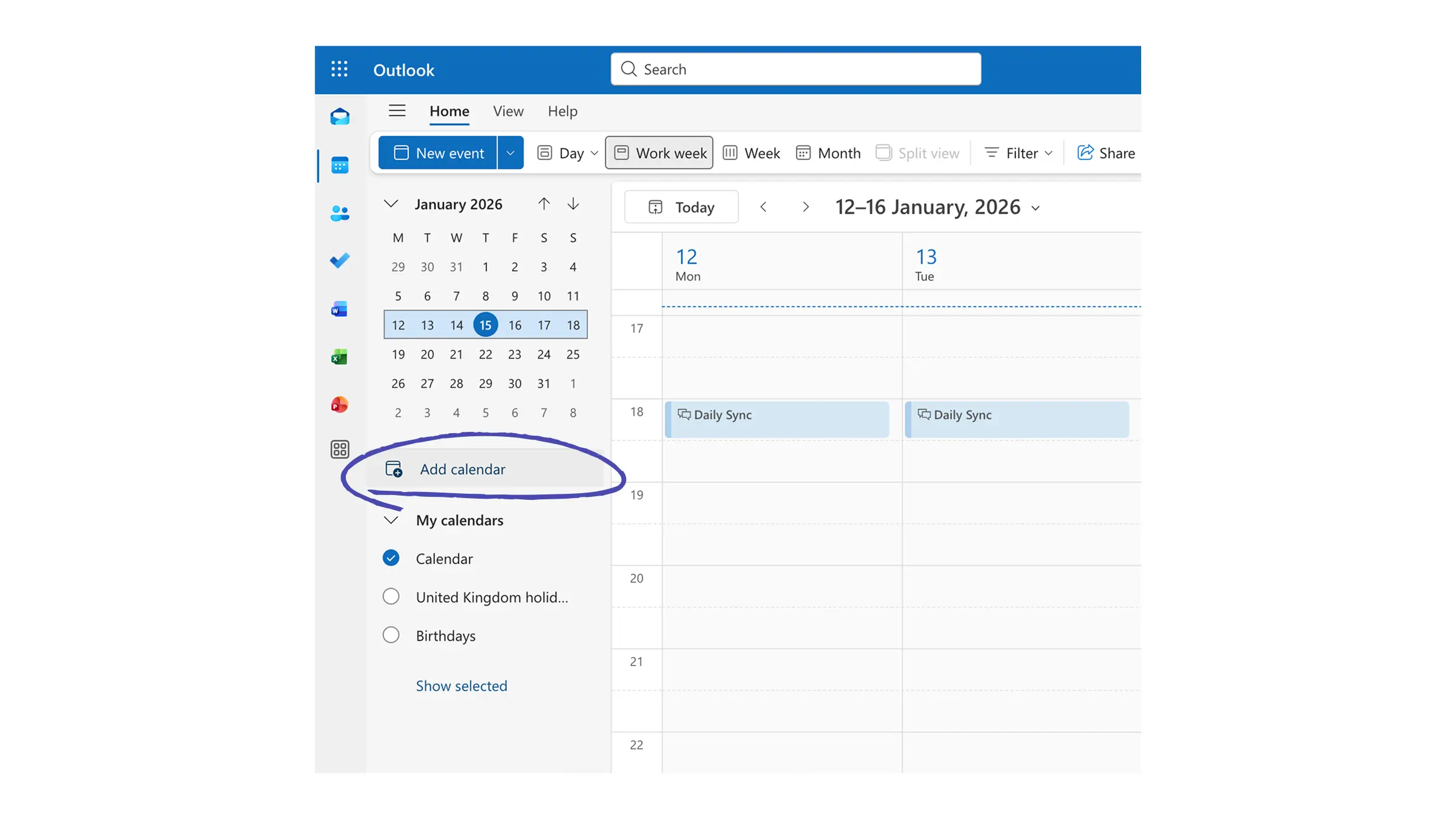
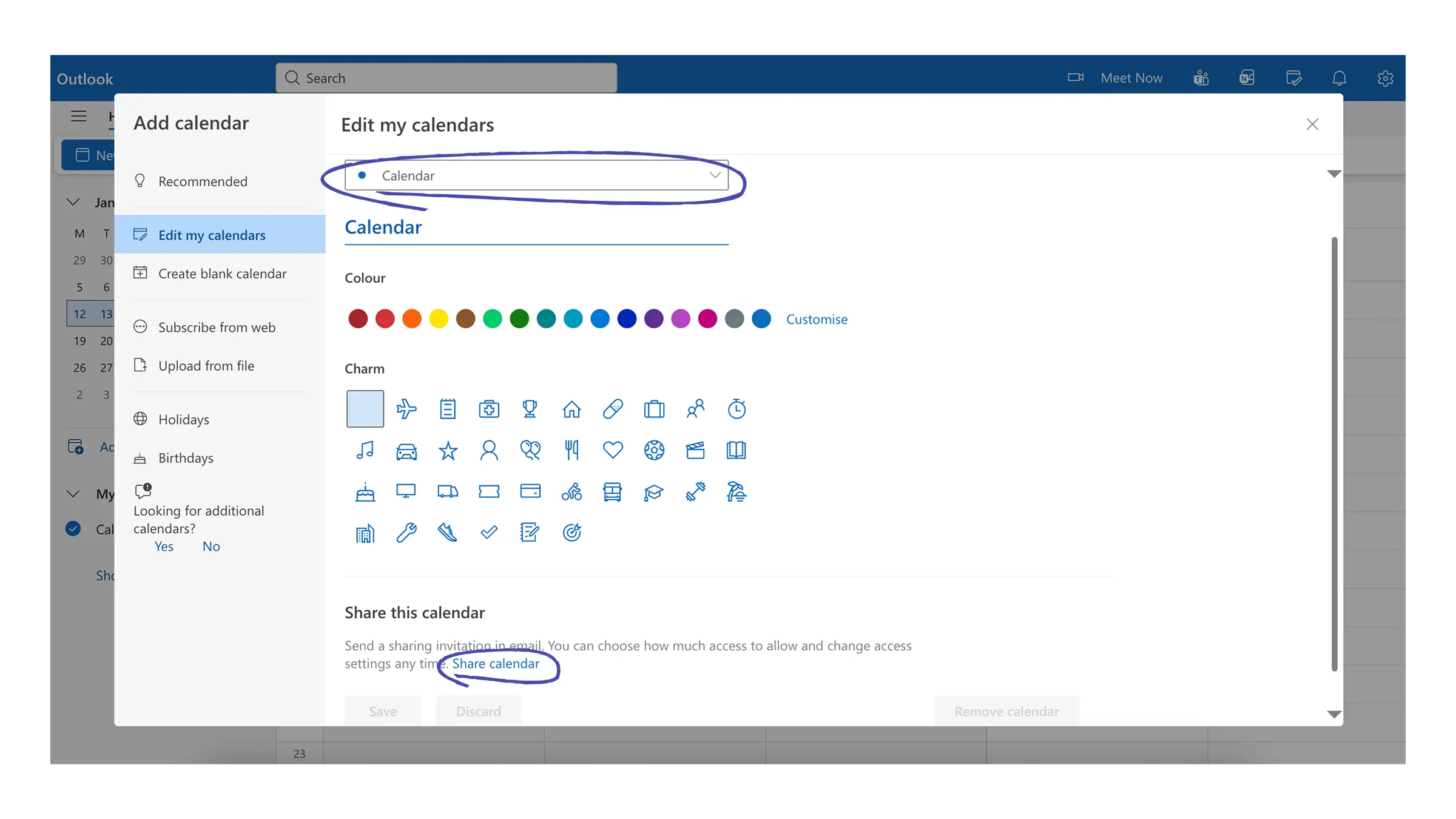
- 在左侧面板中选择 “编辑我的日历”。
- 如果你有多个日历,请选择你想共享的日历。
- 点击底部的 共享日历 链接。
- 在输入框中输入你想共享给对方的电子邮件地址或联系人姓名(如果对方姓名出现在列表中,请选择它;否则按 Enter)
- 设置对方的权限级别:
- 可查看全部详情 - 查看所有事件详情
- 可编辑 - 可对你的日历进行更改
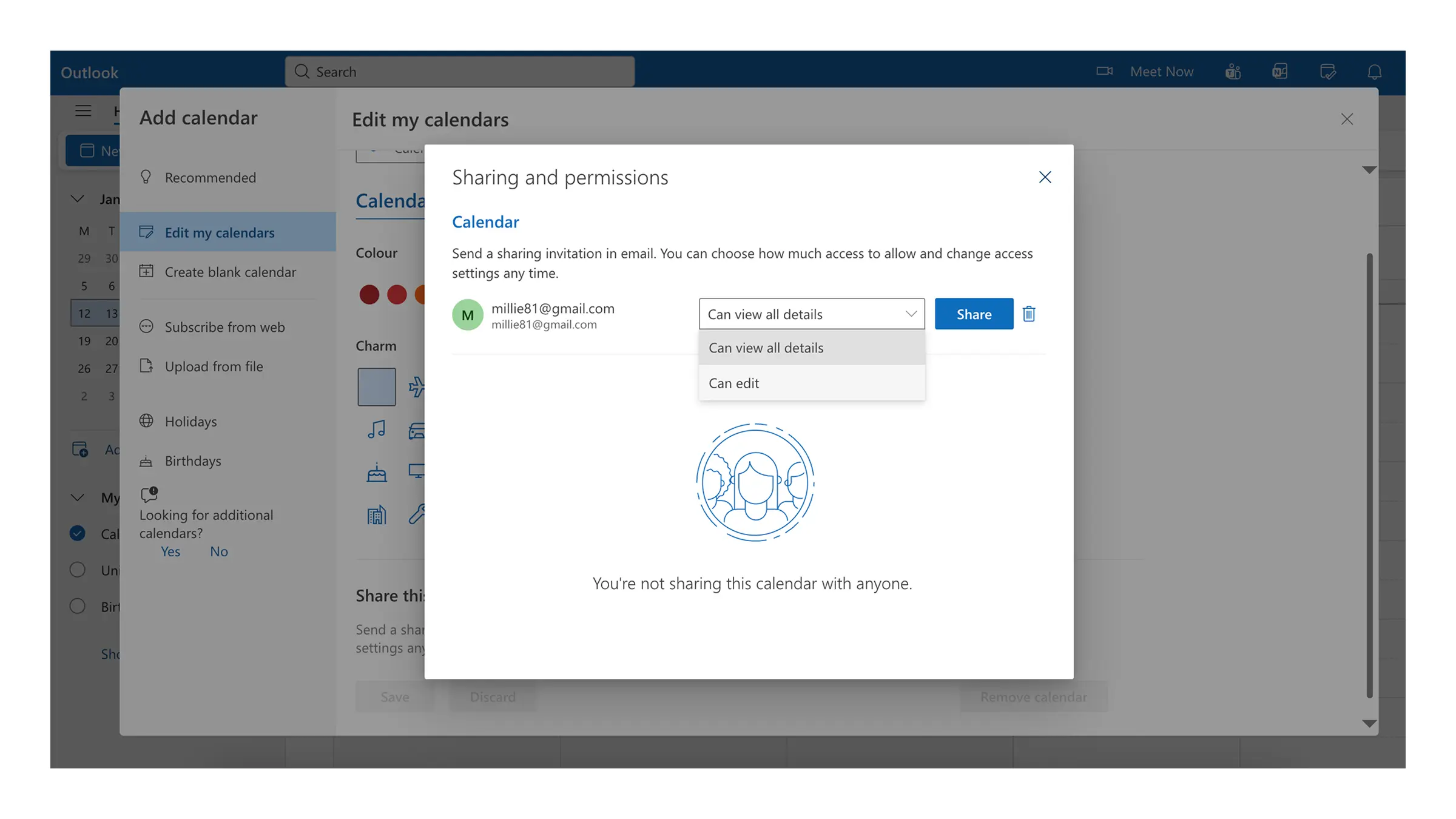
- 选择“共享”(如果你改变主意,可选择“移除”)
- 收件人将收到一封电子邮件邀请。 对方接受后,你的日历会出现在他们的日历视图中
如何在 iPhone 上使用 Readdle 日历共享 Outlook 日历
- 打开“Calendars(日历)”应用。
- 向下滚动到底,然后点击 设置。
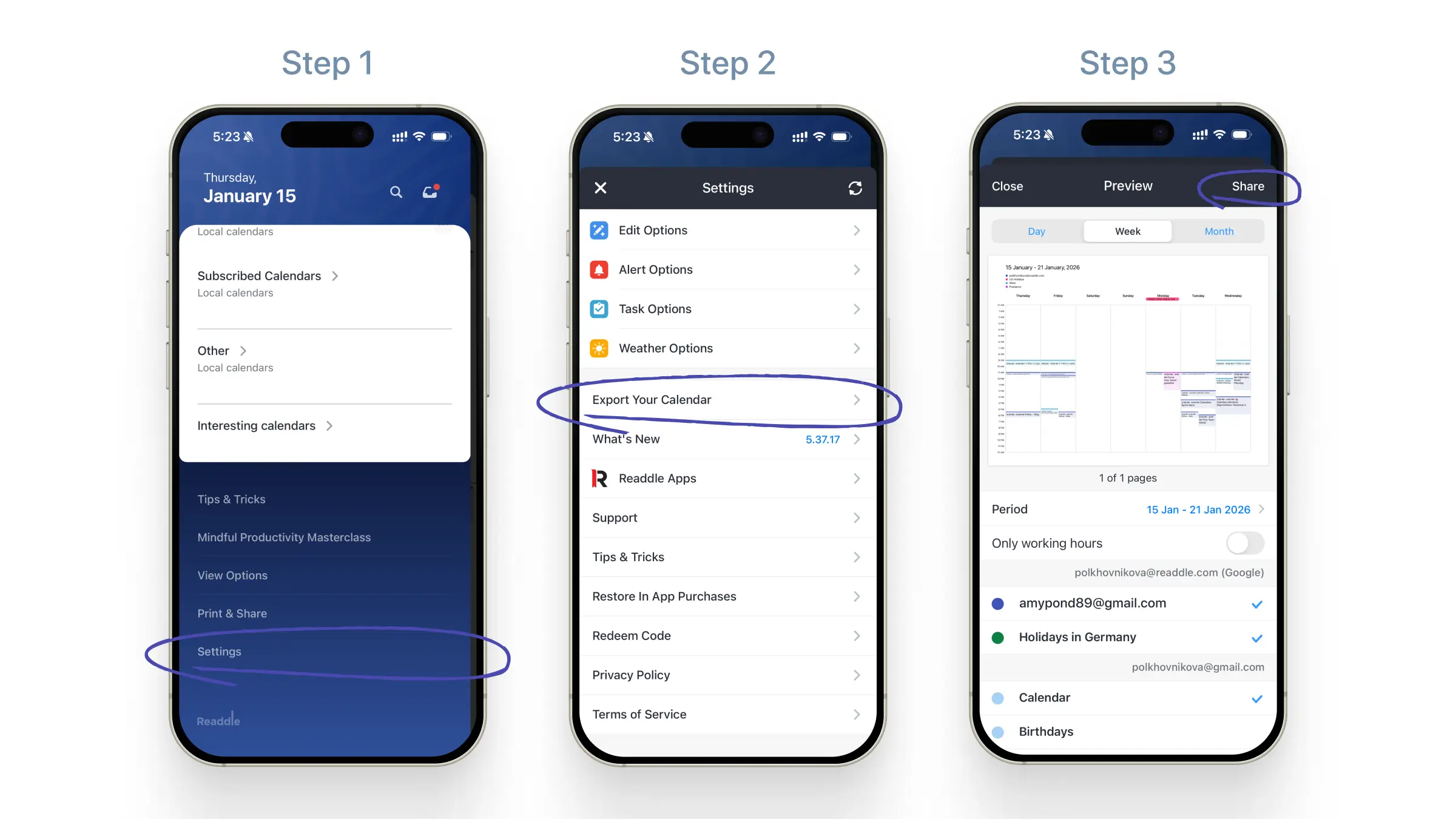
- 向下滚动并选择 导出你的日历。
- 选择你想共享的时间范围:
- 天
- 每周
- 月
- 自定义日期
- 如果你只想包含工作日内的事件,请启用 仅工作时间。
- 选择你想导出的 Outlook 日历。
- 轻点共享,然后选择你想如何发送它(Email、iMessage、文件等)。
你的日程将以干净、易读的 PDF 格式导出。 这非常适合与同事、客户、家人或任何需要快速查看你空闲情况的人共享。
既然你已经知道如何在 iPhone 上共享 Outlook 日历,你就能看到 Readdle 日历还能让你每天更高效。
Readdle 日历汇集了所有你的日历 — Outlook、Google 和 iCloud — 于一个便捷的位置,因此你可以在不切换应用的情况下查看和管理日程。
从快速添加事件到整理任务以及处理重复预约,日历可以帮助你轻松掌握每一项承诺。
在 iPhone 上分享你的日程、保持井然有序,并掌控你的时间。
免费下载 Calendars ,让你轻松简化一天!
