共有カレンダーを使うと、他の人があなたの予定可能時間、スケジュール、予定を確認できます。 カレンダーを共有することは、チームメンバーとの調整、家族の予定の計画、クライアントとのやり取りなど、誰もが同じ状況を把握できるようにする最も簡単な方法の一つです。
共有カレンダーのメリット
- チーム間の見える化が向上: 会議、締切、予定、予定可能時間がリアルタイムで誰でも確認できます。
- 日程調整の手間が減る: 行き違いや確認のやり取りはもう不要です。人は、見えている内容に基づいて時間を予約できます。
- コラボレーションが促進: 権限が付与されていれば、マネージャー、アシスタント、または同僚が予定を追加したり更新したりできます。
- 忙しい時期でも足並みをそろえられる: 家族、パートナー、プロジェクトチームは、絶え間ないこまめな確認なしで調整できます。
Outlookカレンダーを共有する方法
Outlookカレンダーを共有する方法は主に2つあります:
- Outlook(Windows、Mac、Web)で直接行います。
- iPhoneまたはiPadでCalendars by Readdleを使います。 モバイルで、毎日・毎週・毎月の予定を素早く共有するのに最適です。 アプリを無料でダウンロード!
この記事では、各オプションをいつ・なぜ使うのか分かるように、両方の方法を順を追って説明します。
Outlookでカレンダーを共有する方法(Microsoft 365)
- ブラウザーでOutlookを開き、サインインします。
- ナビゲーションペインから[カレンダー]を選択します。
- 左側で「カレンダーを追加」を選択します。
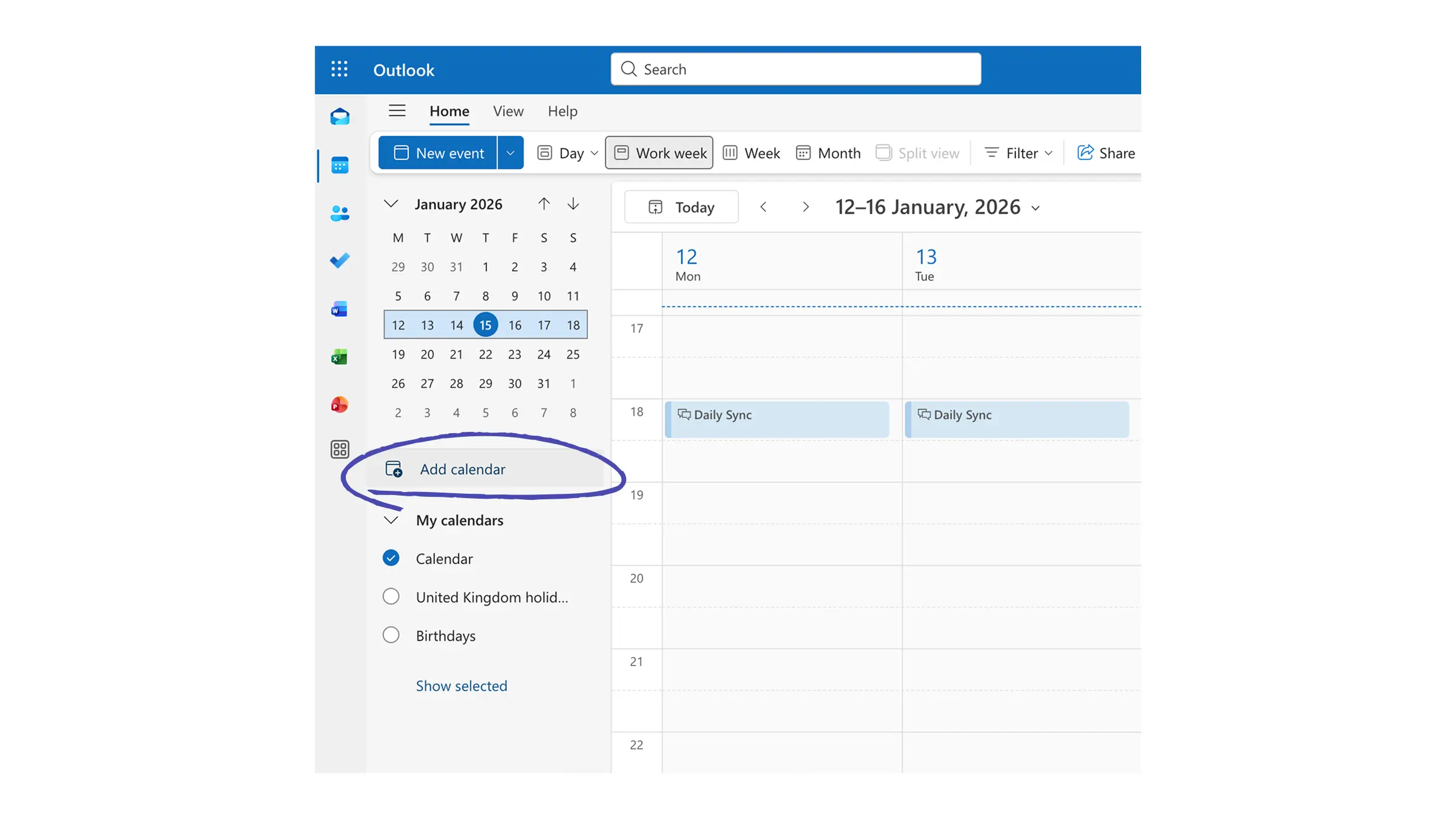
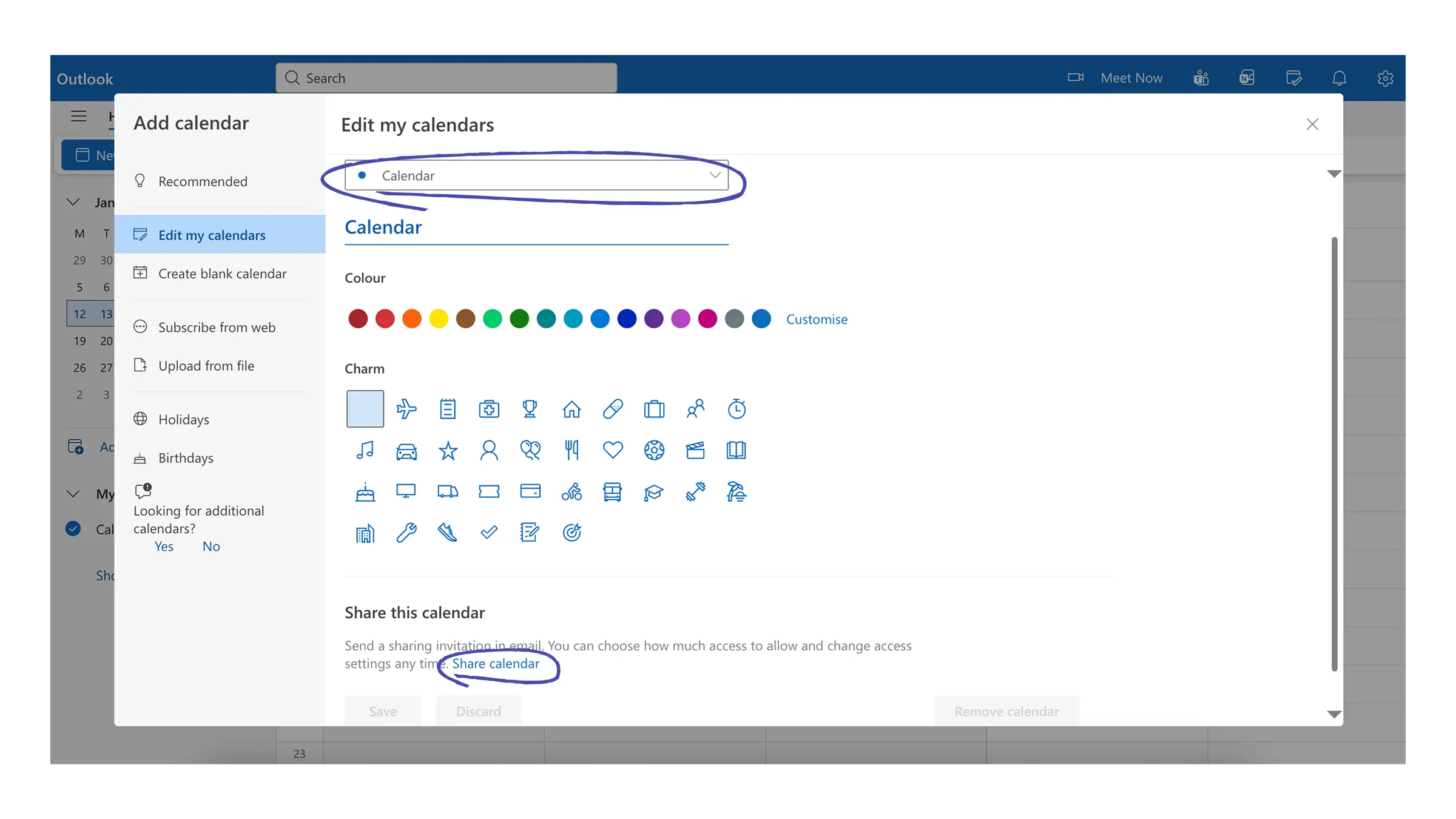
- 左側のパネルで、“私のカレンダーを編集”を選びます。
- 複数のカレンダーがある場合は、共有したいカレンダーを選択します。
- 下部のカレンダーを共有のリンクをクリックします。
- 共有したい相手のメールアドレス、または連絡先名をボックスに入力します(名前が一覧に表示されている場合はそれを選び、表示されていない場合はEnterキーを押します)
- 権限レベルを設定します:
- すべての詳細を表示可能 - すべての予定の詳細を表示
- 編集可能 - あなたのカレンダーに変更を加えられる
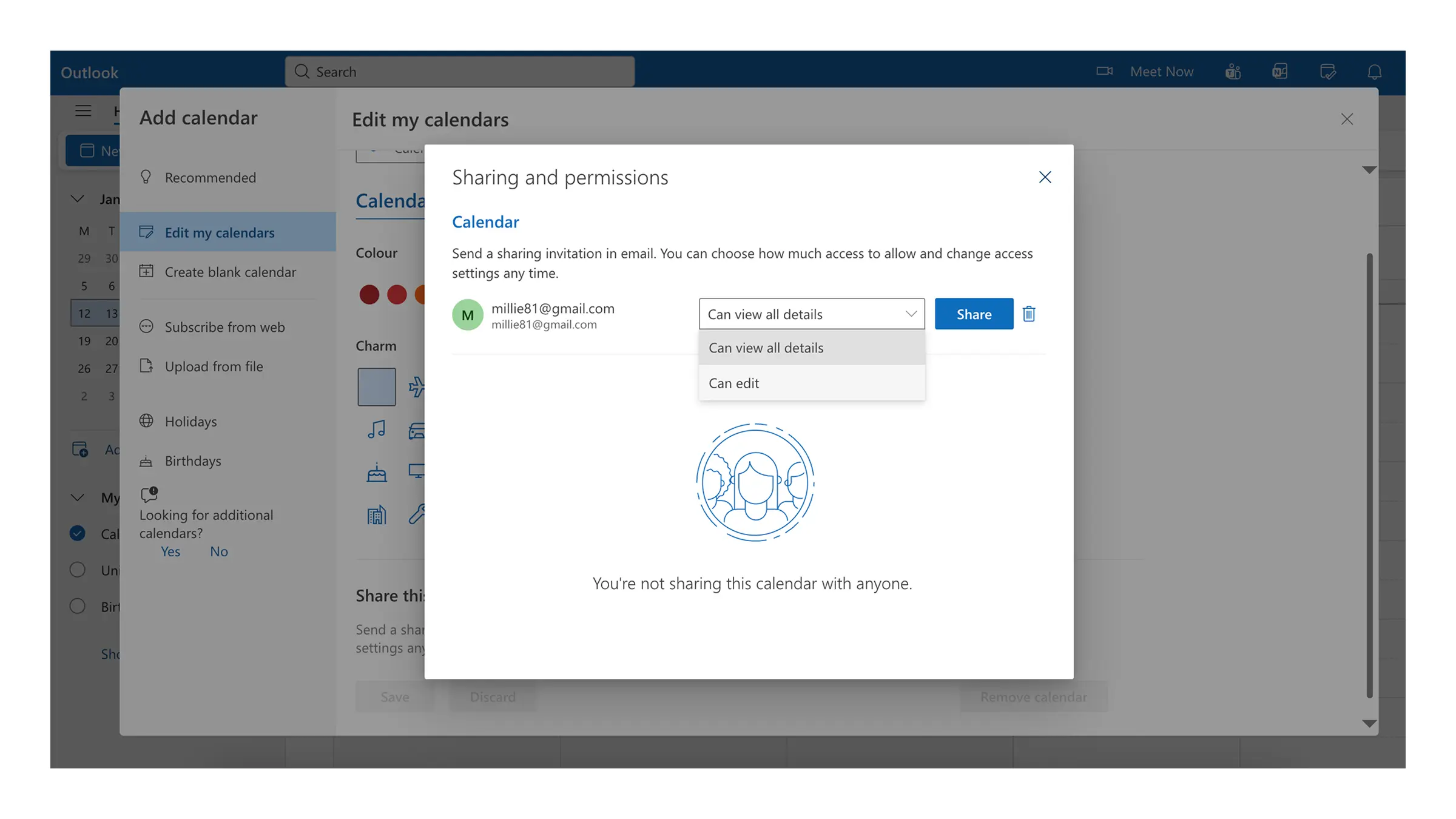
- [共有]を選択(考えが変わった場合は[削除]を選択)
- 受信者は招待メールを受け取ります。 相手が承諾すると、あなたのカレンダーが相手のカレンダー表示に表示されます
iPhoneでCalendars by Readdleを使ってOutlookカレンダーを共有する方法
- Calendarsアプリを開きます。
- 画面を一番下までスクロールして、[設定]をタップします。
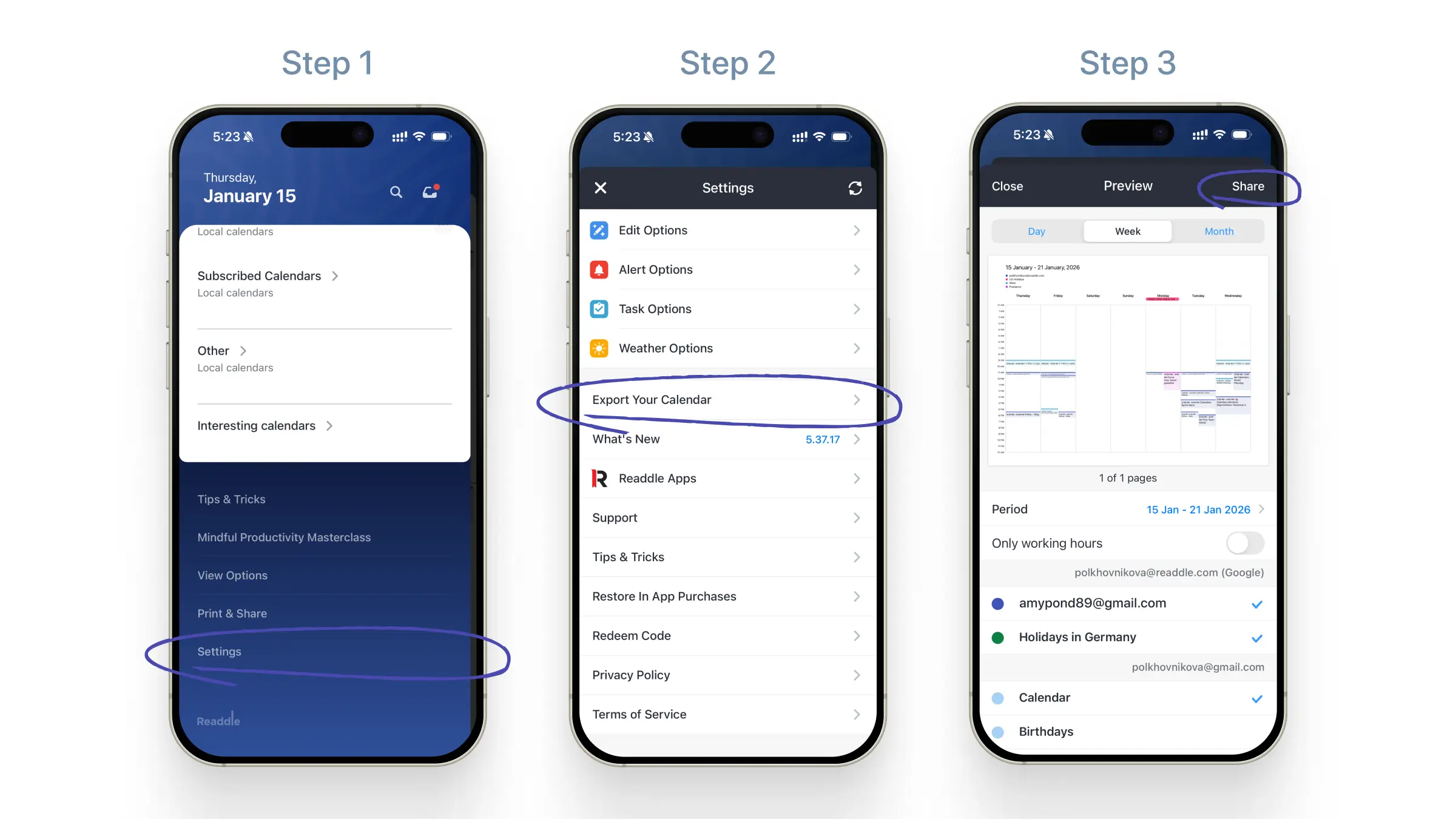
- 下にスクロールしてカレンダーを書き出しを選択します
- 共有したい期間を選びます:
- 日
- 週
- 月
- カスタム日付
- 勤務時間中の予定だけを含めたい場合は、勤務時間のみを有効にします
- 書き出したいOutlookカレンダーを選択します。
- 共有をタップし、送信方法を選択します(メール、iMessage、ファイルなど)
スケジュールは、すっきりしていて読みやすいPDFとして書き出されます。 同僚、クライアント、家族、または予定可能時間の概要をすぐに確認する必要がある相手に共有するのに最適です。
iPhoneでOutlookカレンダーを共有する方法が分かったところで、Calendarsが日々の生産性をどれだけ高めてくれるかを実感できます。
Calendars by Readdleは、すべてのカレンダー(Outlook、Google、iCloud)を1つの便利な場所にまとめます。アプリを切り替えることなく、スケジュールを確認・管理できます。
予定の追加からタスクの整理、繰り返しの予定の管理まで、Calendarsは面倒なく予定を把握し続けるのを手伝います。
スケジュールを共有し、整理された状態を保ち、iPhoneから直接時間をコントロールしましょう。
Calendarsを無料でダウンロード して、毎日をもっとシンプルに!
